你是否遇到过CAD软件卡在“检查许可”界面无法正常启动的情况呢?这种情况对于设计工作是非常痛苦的,是当我们急于完成某个设计项目时。这不,我也遇到了的问题,经过一番排查和尝试,终于找到了解决方案。就让我来和大家分享我的踩坑经历
问题现象:我在使用CAD软件时,发现它总是在“检查许可”阶段卡住,无法继续进行设计工作。这让我非常头疼,因为我知道还有很多设计任务等待完成。根据经验,这种情况很是由于许可服务未运行、组件损坏、防病毒拦截或网络超时等原因导致的。
我的排查踩坑过程:
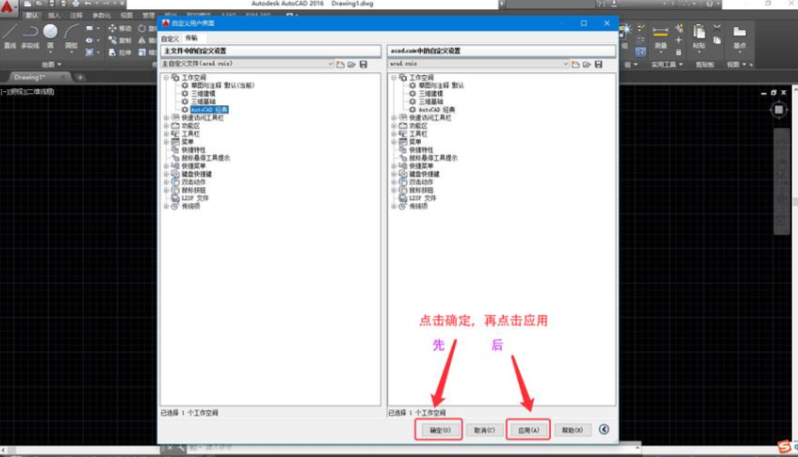
- 我尝试重启了CAD软件,但问题依旧存在。
- 我网上的重启了计算机,但问题仍然没有解决。
- 我尝试了删除C:ProgramDataFLEXnet下所有以adsk开头的文件,但重启后问题依旧。
- 为了排除安全软件干扰,我暂时禁用了杀毒软件,但问题依然没有改善。
- 在尝试了上述方法后,我依然无法解决卡在“检查许可”的问题,我开始寻找其他的解决方案。
最终有效的解决方案:在查阅了大量资料后,我终于找到了解决这个问题的方法。以下是具体的步骤:
- 打开“服务”管理器,找到“Autodesk Desktop Licensing Service”(或“FlexNet Licensing Service”),将其设置为“自动(延迟启动)”并启动。
- 显示隐藏文件,删除C:ProgramDataFLEXnet下所有以adsk开头的文件(或整个FLEXnet文件夹),重启CAD软件重新激活。
- 关闭所有Autodesk软件,进入C:Program Files (x86)Common FilesAutodesk SharedAdskLicensing,右键运行uninstall.exe清空目录;下载最新“Autodesk Desktop Licensing Service”安装包并以管理员身份重装;重启电脑。
- 暂时禁用杀毒/防火墙,或将以下路径加入白名单:C:Program FilesAutodesk、C:ProgramDataAutodesk、C:Users<用户名>AppDataRoamingAutodesk。
总结与预防:我的CAD软件终于不再卡在“检查许可”界面了。以下是我在这次踩坑过程中总结的一些预防:
- 定期检查CAD软件的许可服务是否正常运行。
- 在进行重要设计任务前,确保计算机中的许可服务、组件和防火墙设置正常。
- 在遇到类似问题时,不要慌张,步骤逐一排查,避免误操作导致其他问题。
互动语:各位同行,你们是否也遇到过CAD卡在“检查许可”的问题呢?如果你们有更好的解决方法,欢迎在评论区留言交流让我们一起共同进步,为设计工作保驾护航!