

我在使用CAD 2020的时候遇到了一个让人头疼的问题——许可检出超时。这导致我无法正常使用CAD,工作效率大打折扣。我就来分享我是如何一步步排查并解决这个问题的心得。
引言
那天,我正在使用CAD 2020进行项目设计,突然系统弹出“许可检出超时”的错误提示。当时,我感到非常沮丧,因为这意味着我无法继续进行设计工作。这个错误影响了我整个下午的工作,我决定坐下来,好好研究这个问题的根源。
问题现象
错误提示是“许可检出超时”,这让我猜测是许可服务组件损坏或未运行导致的。为了验证这个猜测,我查阅了一些资料,发现确实有类似的问题发生在其他用户的身上。
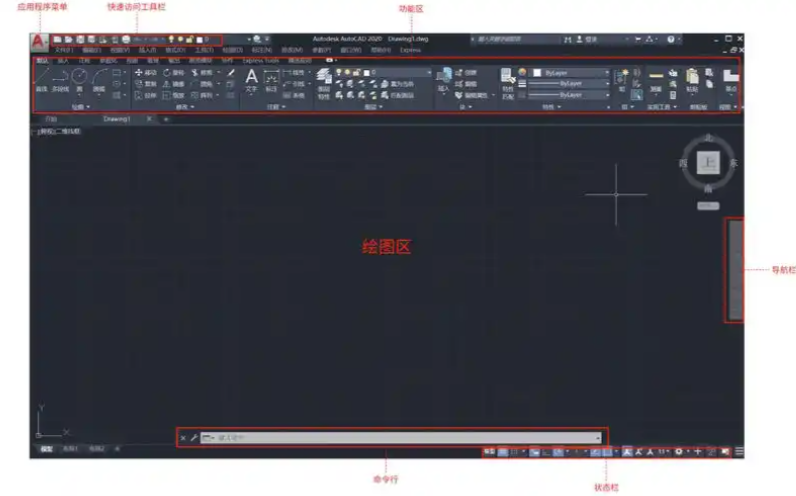
我的排查踩坑过程
- 检查服务状态:我尝试按 Win+R 输入 services.msc,找到 Autodesk Desktop Licensing Service。我发现服务状态并不是“正在运行”,而是“已停止”。我尝试启动这个服务,并将启动类型设置为“自动 (延迟启动)”。但遗憾的是,这个操作并没有解决问题。
- 重装许可服务:根据网上的我尝试进入 C:\Program Files (x86)\Common Files\Autodesk Shared\AdskLicensing,右键以管理员身份运行 uninstall.exe 卸载许可服务,再从欧特克官网下载最新版本重新安装。这个过程让我发现,卸载时出现了一些错误,导致无法完成安装。
- 重装单点登录组件:由于我的CAD版本是2020-2023,我尝试卸载并重新安装 Autodesk Single Sign-On Component(AdSSO.msi)。这个过程遇到了问题,导致我无法完成安装。
最终有效的解决方案
在经历了多次失败尝试后,我终于找到了解决问题的方法。以下是具体的操作步骤:
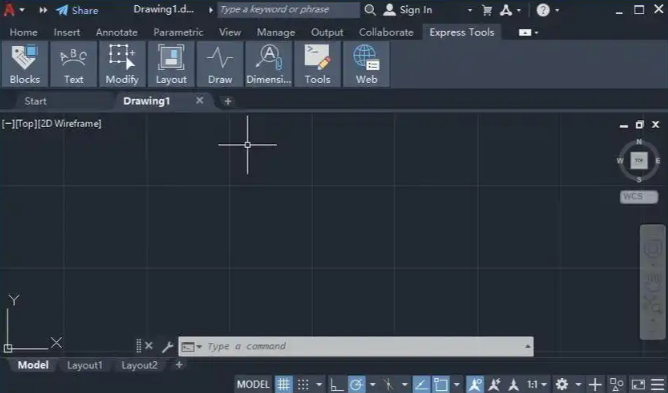
- 检查服务状态:按 Win+R 输入 services.msc,找到 Autodesk Desktop Licensing Service,确认状态为“正在运行”,并将启动类型设置为“自动 (延迟启动)”。
- 重装许可服务:进入 C:\Program Files (x86)\Common Files\Autodesk Shared\AdskLicensing,右键以管理员身份运行 uninstall.exe 卸载许可服务。从欧特克官网下载最新版本的许可服务安装包,运行安装程序。
- 重装单点登录组件:进入 C:\Program Files (x86)\Autodesk\Autodesk Single Sign-On Component,右键以管理员身份运行 AdSSO.msi,完成单点登录组件的安装。
- 验证:完成上述步骤后,重启电脑,启动 CAD 2020,登录 Autodesk 账户验证许可是否恢复正常。
我的总结与预防
这次经历,我深刻体会到了排查技术问题的重要性。以下是我对预防类似问题的一些:
- 定期检查服务状态:定期检查 Autodesk Desktop Licensing Service 的状态,确保其正常运行。
- 备份重要数据:在进行任何影响系统的操作之前,一定要备份重要数据。
- 及时更新软件:保持软件更新至最新版本,以避免出现兼容性问题。
- 关注官方论坛:关注欧特克官方论坛,了解其他用户遇到的问题及解决方案。



