


软件

产品


说到CAD许可检查超时打不开图纸这事儿,我可是有血泪史啊!我开了5年设计工作室,这电脑里头什么软件没见过,什么坑没踩过,这CAD许可问题,简直成了我的噩梦。
得先说说为什么会出现CAD许可检查超时打不开图纸的情况。这问题是因为许可服务没运行或者组件损坏了。简单就是CAD这软件在找许可的时候,找不到它想要的“身份证”,自然就打不开图纸了。
我记得有一次,我接到一个紧急电话,客户说他们的图纸打不开,我赶紧过去一看,果然,CAD启动时弹出来一个许可检查超时的错误提示。当时我心想,这可怎么办,客户等着图纸出方案呢!
那怎么办呢?我赶紧上电脑,开始排查问题。
第一步,先看看服务跑没跑。我按下了Win键和R键,输入services.msc回车,打开了服务管理器。在列表里找到了“Autodesk Desktop Licensing Service”,一看状态,果然没运行。我右键点击,选了“启动”,这服务终于开始跑了。
第二步,重装许可组件。我打开控制面板,找到程序和功能,找到Autodesk Desktop Licensing Service,点击卸载。卸载完之后,我又去官网下载了最新的安装包,重新安装了。2024年及以后的版本,还得重装Autodesk Identity Manager组件,这步也不能少。
第三步,调调服务设置。我打开服务管理器,找到Autodesk Desktop Licensing Service,右键点击,选了“属性”。在“常规”选项卡里,我把启动类型改成了“自动(延迟启动)”,在“登录”选项卡里,把账户改为“本地系统帐户”。设置完之后,我重启了服务。
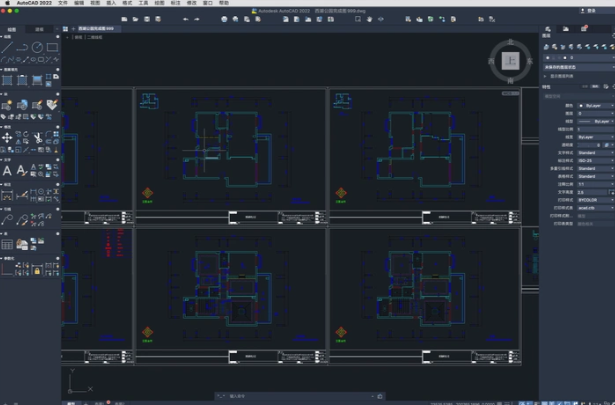
这一步设置完,我试着打开CAD,图纸终于能打开了!
有时候防病毒软件也会影响CAD的许可检查。我把Autodesk相关的目录添加到防病毒软件的例外列表里,就不会误杀CAD的许可组件了。
如果以上步骤都试过了还是不行,那还有一个办法,就是检查网络连接。有时候,网络不稳定或者防火墙设置不对,也会导致CAD无法获取许可。
解决CAD许可检查超时打不开图纸的问题,主要就是检查服务是否运行、重装许可组件、调整服务设置,以及检查网络连接。这些步骤虽然看似繁琐,但只要一步步来,其实也不难。
 技术文档
技术文档
 推荐好文
推荐好文





 155-2731-8020




