


软件

产品


你是否曾在使用CAD软件时遇到的困扰:打开软件后,屏幕上突然弹出“许可检出超时”的错误提示?这让正在紧张工作的你感到沮丧。今天我将为你详细讲解这个问题的原因以及如何解决它。
当你尝试打开CAD软件时,屏幕上会出现如下错误提示:
``许可检出超时这是Autodesk许可服务出了问题,最常见原因是许可服务没运行或组件损坏,按下面步骤逐个尝试就能解决。`
解决方案步骤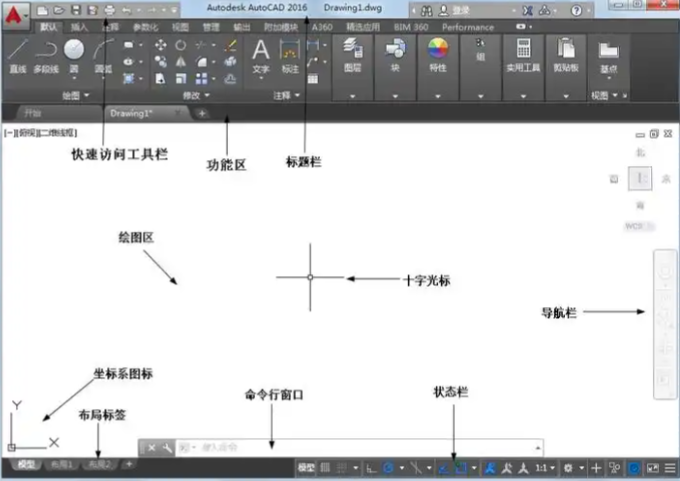
1. 检查服务是否运行按下Win+R键,输入services.msc并回车。在服务列表中找到“Autodesk Desktop Licensing Service”。如果服务状态不是“正在运行”,右键点击并选择“启动”。在“启动类型”中选择“自动(延迟启动)”。2. 重装许可组件打开C:Program Files (x86)Common FilesAutodesk SharedAdskLicensing文件夹。右键点击uninstall.exe,选择以管理员身份运行。卸载Autodesk许可服务。访问Autodesk官网,下载最新版本的许可服务并重新安装。对于2024及以上版本,还需修复Autodesk Identity Manager组件。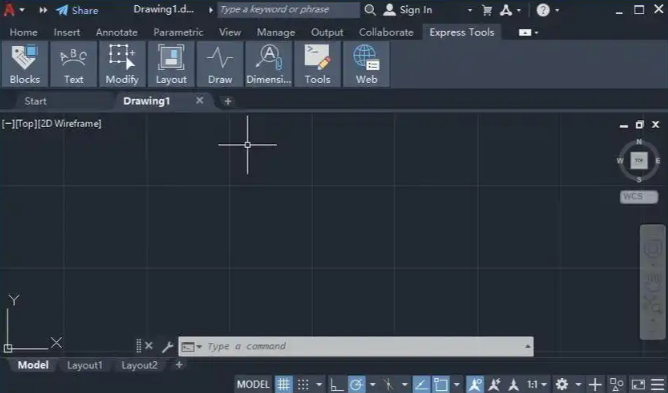
3. 检查杀毒软件和权限将Autodesk相关文件夹添加到杀毒软件的例外列表中。确保LOCAL SERVICE账户对C:ProgramDataAutodesk:ml-text[AdskLicensingService]{text="AdskLicensingService"}有完全控制权限。
进阶技巧使用命令行启动服务:打开命令提示符(Win+R,输入cmd),输入sc start AutodeskDesktopLicensingService启动服务。检查网络连接:确保你的计算机与网络连接正常,否则导致许可服务无法正常运行。更新系统驱动:过时的系统驱动会导致软件运行不稳定,定期更新驱动程序有助于解决此类问题。常见问题FAQQ:为什么会出现许可检出超时的错误提示?A:这是因为Autodesk许可服务未运行或组件损坏导致的。
Q:如何检查服务是否运行?A:按下Win+R键,输入services.msc`并回车,在服务列表中找到“Autodesk Desktop Licensing Service”。
Q:如何重装许可组件?A:打开C:Program Files (x86)Common FilesAutodesk SharedAdskLicensing文件夹,右键点击uninstall.exe以管理员身份运行卸载,重新安装最新版本的许可服务。
 技术文档
技术文档
 推荐好文
推荐好文





 155-2731-8020




