


软件

产品


CAD,这款设计界的老伙计,不知陪伴了多少设计师度过了无数个日夜。难免会遇到一些小插曲,比如“许可检出超时”的问题。遇到这种情况,下面我来给大家详细讲解解决方法。
一、抱怨软件的运行环境
我们来抱怨CAD的运行环境。众所周知,CAD是一款对系统资源要求较高的软件,运行过程中需要调用大量的系统组件。一旦这些组件出现问题,就导致CAD出现各种异常,就包括我们今天要讲的“许可检出超时”。为了解决这个问题,我们需要对系统环境进行一番“手术”。
二、分析:这是因为组件问题
“许可检出超时”的出现,是因为以下几种原因:
三、操作:详细描述修改注册表或替换系统文件的过程
我将详细描述修改注册表或替换系统文件的过程,让大家轻松解决“许可检出超时”问题。
以管理员身份运行CMD(按Win+R输入cmd,右键选择“以管理员身份运行”),在命令行中输入以下命令:
``reg add HKEYLOCALMACHINE\SOFTWARE\Autodesk\AutoCAD\R24.0\AdskLicensingService /v CheckNetworkTimeout /t REG_DWORD /d 30000 /f``
这里的R24.0代表CAD的版本号,你需要根据自己使用的CAD版本修改。执行此命令后,将检查网络超时时间设置为30000毫秒(30秒)。
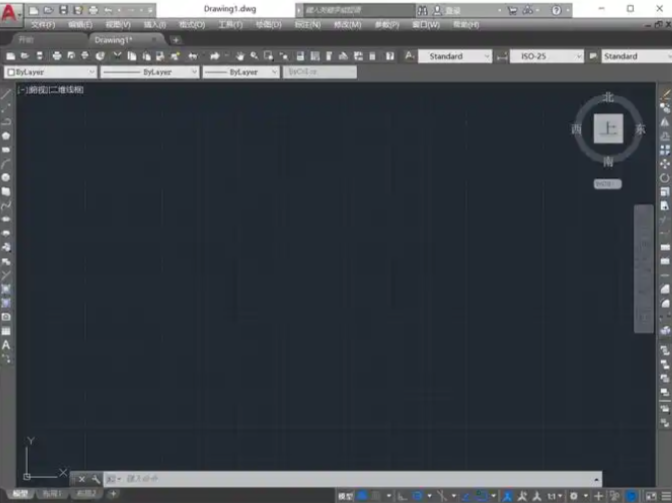
1) 前往Autodesk官方网站下载最新的Autodesk Desktop Licensing Service安装包。
2) 到C:\Program Files (x86)\Common Files\Autodesk\Shared\AdskLicensing目录下,找到uninstall.exe文件,右键选择“以管理员身份运行”。
3) 等待文件夹清空后,重新安装最新的Autodesk Desktop Licensing Service。
4) 如果你的CAD版本为2024及以上,还需检查Autodesk Identity Manager组件是否需要更新。
四、强调“管理员身份运行”的重要性
在修改注册表或替换系统文件的过程中,一定要以管理员身份运行相关程序。这是因为这些操作需要修改系统设置,只有管理员才能进行。
五、风格:语重心长,像在教徒弟
在这里,我要像教徒弟一样,把解决“许可检出超时”的方法传授给大家。遇到问题时,要冷静分析原因,采取相应的解决措施。你才能在设计中游刃有余。
六、结尾:强调改完之后速度飞快,顺便鄙视那些一报错就重装系统的新手
改完之后,CAD的运行速度将大大提升,你一定会爱上这个优化后的版本。对于那些一遇到问题就重装系统的新手,我只想说:请三思而后行。毕竟,重装系统是一个耗时、费力的事情,而且还有丢失重要数据。
我要强调一点:预防胜于治疗。为了避免“许可检出超时”这类问题的发生,大家在使用CAD时,一定要注意以下几点:
 技术文档
技术文档
 推荐好文
推荐好文





 155-2731-8020




