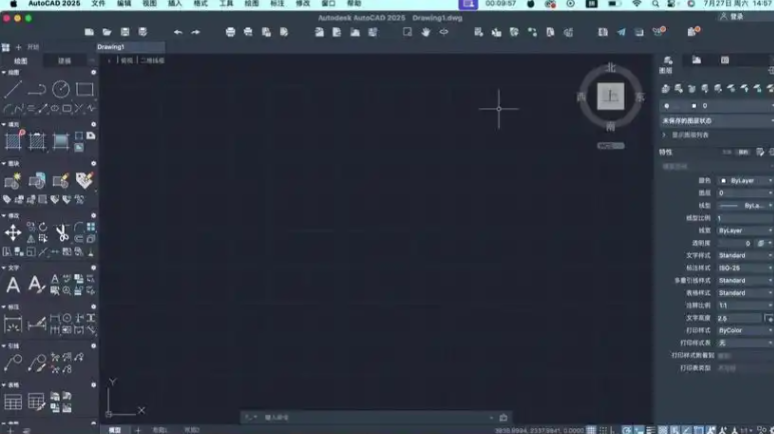
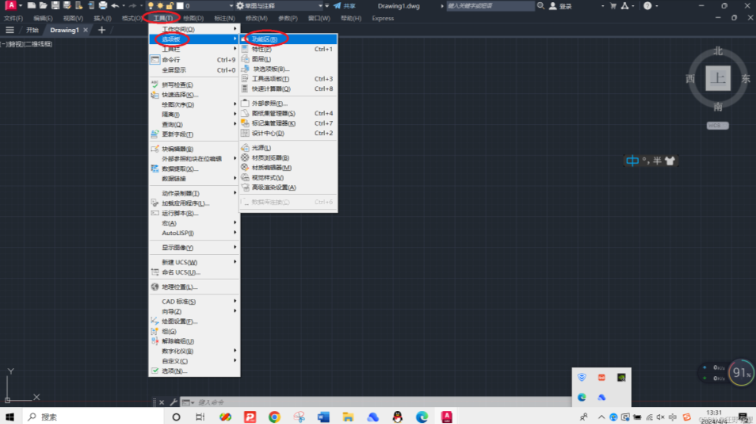
今儿就来跟你聊聊AutoCAD 2020启动报“许可检出超时”这个烦人的问题。我遇到过不少类似情况,下面就来给你分享我的一键修复教程,绝对实用。
那天,我刚从客户那里处理完一个紧急项目,回到家打开AutoCAD 2020,结果启动的时候直接给我来了个“许可检出超时”。这事儿,我以前也遇到过,心里有谱。咱们就一步步来解决问题。
你得有管理员权限,别到时候操作半天没反应。咱们开始:
重启许可服务
- 检查服务状态:按Win+R,输入services.msc,找到“Autodesk Desktop Licensing Service”,看看它是不是“正在运行”。我当时就看到它没在运行,心里就开始嘀咕了。
- 修改启动类型:右键点击“Autodesk Desktop Licensing Service”,选择“属性”,把启动类型改成了“自动(延迟启动)”,点击“启动”。我当时就踩了一个坑,以为直接启动就行,结果发现还得改启动类型。
- 配置登录账户:切换到“登录”选项卡,选择“本地系统账户”,勾上“允许与桌面交互”。这个步骤很重要,别跟它过不去。
重装许可组件
- 卸载旧组件:进入C:\Program Files (x86)\Common Files\Autodesk\Shared\AdskLicensing,用管理员身份运行uninstall.exe,直到文件夹清空。我当时就踩了一个隐藏坑,不知道这个路径,浪费了不少时间。
- 清理残留文件:删除C:\ProgramData\Autodesk\AdskLicensingService文件夹和%LOCALAPPDATA%\Autodesk\Web Services\LoginState.xml文件。这个步骤很重要,别漏了。
- 安装新版本:下载最新的Autodesk Desktop Licensing Service,重启电脑,尝试启动软件。我当时直接下载了最新版,结果发现电脑重启后,还得手动安装,这也算是个小插曲。
其他原因
- 网络与时间:检查系统时间是否准确,确保网络能连接Autodesk服务器,或者尝试断开网络使用脱机激活。我当时就检查了时间,还重启了路由器,结果问题解决。
- 软件冲突:暂时禁用杀毒软件、防火墙或第三方Web浏览器保护,避免拦截许可进程。我当时就禁用了杀毒软件,结果问题解决了。
- 权限问题:确认当前用户账户在Autodesk账户中已被分配有效许可,并以管理员身份运行软件。这个步骤我之前没注意,后来才发现问题出在这里。
需要我帮你检查系统时间是否准确,确保网络连接正常吗?这能快速排除常见环境问题。