

CAD卡在“正在检查许可”?一招解决,让你高效绘图!
引言
你是否在使用CAD软件时,常常遇到“正在检查许可”的尴尬局面?这不仅耽误了你的工作效率,还让人头疼不已。其实解决这个问题的方法很简单。我们就来详细解析CAD卡在“正在检查许可”的常见原因,并提供一系列的解决方法,让你告别这个烦恼,重拾绘图乐趣!
价值承诺
读完你将了解到:
- CAD卡在“正在检查许可”的常见原因。
- 如何一系列步骤快速解决这一问题。
- 一些实用的预防措施,避免类似问题发生。
核心概念/原理简述
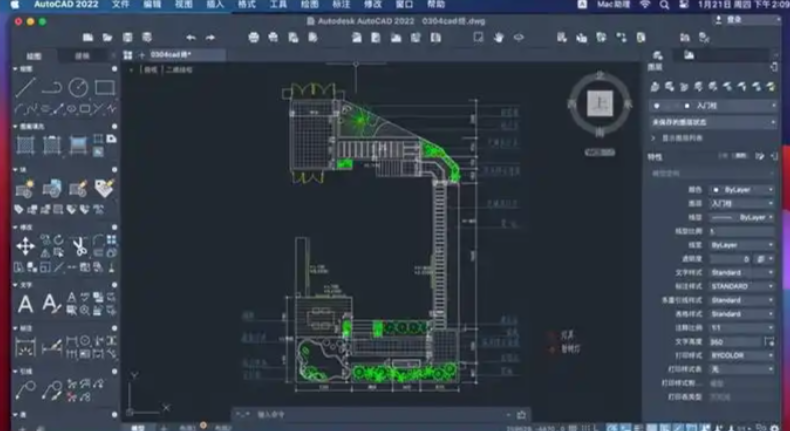
“正在检查许可”是CAD软件在启动时,对用户许可进行验证的一个过程。这个过程由以下几种原因引起:
- 许可服务未运行。
- 缓存文件损坏。
- 防病毒软件拦截。
- 网络或代理设置问题。
详细操作步骤(保姆级拆解)
1. 重启/重装许可服务
- 操作步骤:
- 按下Win+R键,输入services.msc,回车打开服务管理器。
- 找到“Autodesk Desktop Licensing Service”,右键点击,选择“属性”。
- 在“常规”选项卡中,将启动类型改为“自动(延迟启动)”。
- 如果服务未运行,点击“启动”按钮。
- 如果服务已运行或启动失败,右键点击“Autodesk Desktop Licensing Service”,选择“停止”。
- 在C:\Program Files (x86)\Common Files\Autodesk Shared\AdskLicensing文件夹中,右键运行uninstall.exe(管理员身份)。
- 清空文件夹内容后,前往Autodesk官网下载最新版许可服务,重新安装。
- 安装完成后,启动服务,并设置启动类型为“自动(延迟启动)”。
- 快捷键:Win+R
2. 清除许可缓存文件
- 操作步骤:
- 显示隐藏文件:按下Win+R,输入regedit,回车打开注册表编辑器。
- 在注册表编辑器中,找到HKEYCURRENTUSER\Software\Autodesk\AutoCAD R[版本号]\LMLICENSEFILE键。
- 双击该键,将值改为C:\ProgramData\Autodesk\AdskLicensingService。
- 删除C:\ProgramData\FLEXnet下所有以adsk开头的文件。
- 删除C:\ProgramData\Autodesk\AdskLicensingService目录内容(如有)。
- 重启电脑,尝试重新启动CAD。
- 快捷键:Win+R
3. 修正服务登录账户
- 操作步骤:
- 在服务管理器中,找到“Autodesk Desktop Licensing Service”。
- 右键点击,选择“属性”。
- 切换至“登录”选项卡。
- 将登录身份改为“本地系统账户”,并勾选“允许服务与桌面交互”。
- 应用设置,重启服务。
进阶技巧与参数解析
- 深度解析:Autodesk Desktop Licensing Service是CAD软件的许可服务,它负责管理软件的许可信息。如果服务出现问题,会导致CAD卡在“正在检查许可”。
- 实用小技巧:
- 定期清理CAD软件的缓存文件,有助于提高软件运行效率。
- 在使用CAD软件时,关闭不必要的后台程序,以减少资源占用。
常见问题排查(FAQ)
问题1:按钮灰色,无法操作
解决方案:检查网络连接是否正常,并确保CAD软件的许可服务已启动。
问题2:报错提示“无法连接到许可证服务器”
解决方案:检查网络设置,确保端口2080、27000-27009畅通。
问题3:效果不理想
解决方案:检查CAD软件的参数设置,确保参数符合你的需求。



