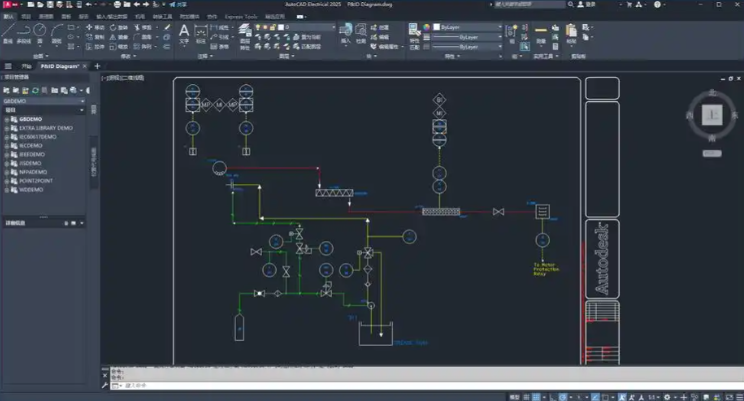
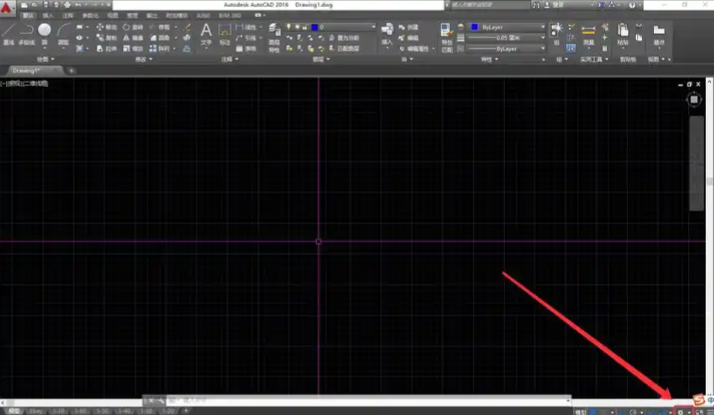
案例背景:在我国某知名建筑设计公司,AutoCAD广泛应用于项目设计过程中。近期部分工程师反馈软件频繁出现“正在检查许可”的卡顿现象,严重影响了工作效率。为解决这一问题,我决定对这一问题进行深入分析,并制定一套完整的工作流实战案例。
准备工作:在执行以下操作前,我们需要进行以下数据或环境准备:

- 确保电脑操作系统为Windows 10或更高版本。
- 安装AutoCAD软件,确保版本与操作系统兼容。
- 准备杀毒软件,如360、火绒等。
- 备份CAD项目文件,以防操作过程中数据丢失。
核心操作:以下是将原素材的操作步骤融入到一个具体的“实战案例”中的详细步骤:
- 基础快速修复(适用于大多数情况)
- 断开网络连接:启动前拔掉网线或关闭Wi-Fi,强制进入脱机激活模式(仅限永久许可)。若成功激活后,再恢复网络连接。
- 检查并启动许可服务:按Win + R输入services.msc,找到FLEXnet Licensing Service或Autodesk Application Manager Service。右键选择“启动”,并将启动类型设为“自动”。
- 添加防病毒软件例外:在杀毒软件中添加以下路径为信任区:C:\Program Files\Autodesk、C:\Users\<用户名>\AppData\Roaming\Autodesk、C:\Users\<用户名>\AppData\Local\Autodesk。
- 中级修复(文件与权限调整)
- 删除许可缓存文件:打开文件资源管理器,输入路径C:\ProgramData\FLEXnet(需显示隐藏文件夹)。删除整个FLEXnet文件夹,重启CAD。
- 修改文件夹权限:右键CAD安装目录(如C:\Program Files\Autodesk\AutoCAD 2024),选“属性”>“安全”。为当前用户添加“完全控制”权限。
- 高级修复(注册表或重装)
- 清理注册表(谨慎操作):按Win + R输入regedit,删除以下键值:HKEYLOCALMACHINE\Software\Autodesk、HKEYCURRENTUSER\Software\Autodesk、HKEYLOCALMACHINE\Software\Classes\installer\products\7D2F3875...(以7D2F3875开头的项)。
- 彻底重装软件:卸载CAD后,手动删除残留目录:C:\Program Files\Autodesk、C:\ProgramData\Autodesk、C:\Users\<用户名>\AppData\Local\Autodesk。从官网下载安装包,安装时断网并使用管理员权限运行。
后置处理:操作完成后,我们需要进行以下检查、导出或优化工作:
- 检查CAD软件是否正常运行,确保“正在检查许可”的问题已解决。
- 恢复网络连接,验证软件是否能够正常联网使用。
- 优化CAD软件性能,如调整软件设置、清理项目文件等。
经验总结:在这个完整流程中,最容易翻车的地方有以下几点:
- 在进行高级修复时,清理注册表需要谨慎操作,以免误删重要键值,导致系统不稳定。
- 在重装软件时,若未断网,导致软件激活失败。
- 在修改文件夹权限时,若未为当前用户添加“完全控制”权限,导致CAD软件无法正常运行。
为避免未来反复遇到类似卡顿情况,以下是一份CAD许可问题的预防清单:
- 定期备份CAD软件安装包,以便在遇到问题时快速重装。
- 保持电脑操作系统和CAD软件版本更新,确保兼容性。
- 定期清理CAD项目文件,避免项目文件过大影响软件性能。
- 在使用杀毒软件时,添加CAD软件安装目录为信任区。
- 避免频繁断开网络连接,以免影响软件激活。
其他可行方案:
- 更换CAD许可证:若公司规模较大,考虑购买多用户许可证,避免因单用户许可证问题导致软件卡顿。
- 使用云许可:将CAD软件部署在云端,互联网远程激活,减少本地网络问题对软件运行的影响。
版本差异/适用边界:以上操作步骤适用于AutoCAD 2013至最新版本。不同版本的操作步骤略有差异,请根据实际情况进行调整。
关联问题延伸:
- CAD软件启动缓慢:原因包括电脑硬件配置不足、软件设置不当等。
- CAD软件崩溃:原因包括软件本身问题、系统驱动程序冲突等。
- CAD软件无法打开项目文件:原因包括项目文件损坏、软件版本不兼容等。