


软件

产品


导语:CAD软件频繁提示许可过期,是由于多种原因造成的。这里将详细解析这一问题,并提供解决步骤和预防措施。
---
Q1:CAD总是提示许可过期怎么办?
场景说明:当您在使用CAD软件时,频繁出现许可过期提示。
具体操作:
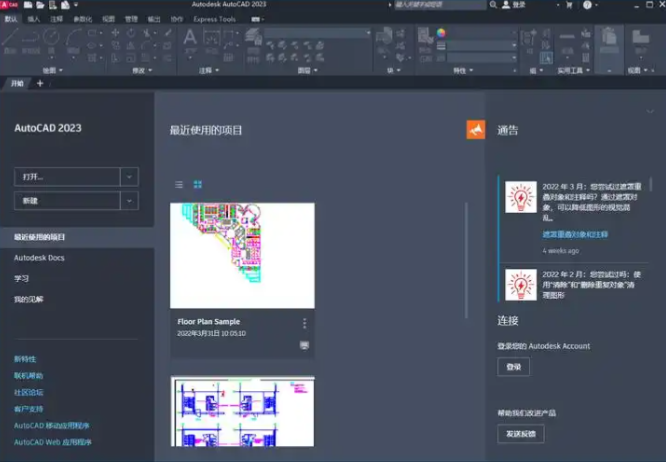
预期结果:确认是否真的过期。
Q2:真过期了咋续上?
场景说明:确认CAD许可确实过期。
具体操作:
预期结果:成功续订许可,软件恢复正常使用。
Q3:没过期却报错咋修?
场景说明:CAD许可未过期但出现报错。
具体操作:
预期结果:修复错误,软件恢复正常使用。
---
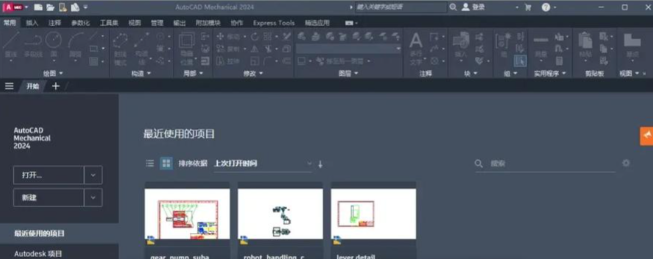
| 常见报错 | 修复方法 |
|----------------------------|------------------------------------------------------------------|
| 许可状态无法验证 | 检查网络连接,确保Autodesk账户登录成功。 |
| 软件无法激活 | 重新启动计算机,尝试手动重置许可激活。 |
| 许可服务无法连接 | 更新系统时间,确保时间设置正确;检查网络连接,确保访问Autodesk服务器。 |
---
预防措施:
延伸阅读:
 技术文档
技术文档
 推荐好文
推荐好文





 155-2731-8020




