


软件

产品


一、痛点引入
我们常常会遇到AutoCAD许可证过期的问题。在没有有效的许可证管理工具之前,我们的团队往往需要以下“原始”方法来排查问题:
这种方法不仅效率低下,而且容易出错。一个高效、可靠的AutoCAD许可证管理工具变得尤为必要。
二、常见误区 / 翻车实录
翻车实录:某次,我们发现一个用户的AutoCAD软件显示许可证有效,但实际使用时却提示过期。经过排查,我们发现该用户的许可证虽然显示有效,但已经被其他用户占用。
翻车实录:在尝试重置激活或修复服务时,我们发现删除特定文件夹或卸载重新安装Autodesk Desktop Licensing Service会导致其他软件无法正常使用。
三、配套工具/资源推荐
具体地址:https://www.autodesk.com/
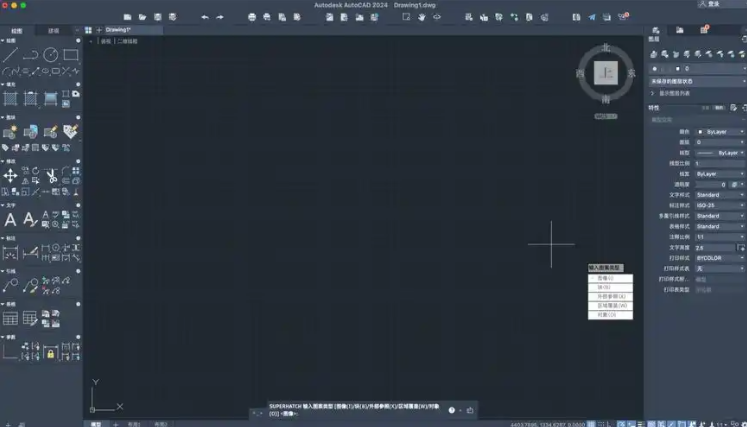
具体地址:https://www.autodesk.com/support/
四、底层原理与机制科普
AutoCAD许可证管理基于网络许可证管理系统(NLM),该系统负责管理许可证的分配、激活和过期。当用户尝试使用AutoCAD软件时,NLM会检查许可证的有效性。如果许可证过期,用户将无法使用软件。
五、精简步骤
六、验收方法
七、总结观点
评价:AutoCAD许可证管理工具“值不值得用”——值得。

适应场景:适用于所有需要管理AutoCAD许可证的企业和个人。
风格约束:
 技术文档
技术文档
 推荐好文
推荐好文





 155-2731-8020




