

CAD2012许可证过期问题解析及解决方案
一、确认许可证过期情况
实时反馈: 在操作每个步骤时,系统会实时显示许可证的状态信息,确保用户能够及时了解许可证的实际情况。
- 登录账户查看: 访问 Autodesk 账户官网,在“产品与服务”中检查订阅状态及到期日期。系统会自动跳转到许可证详情页面,显示许可证的有效期和状态。
- 核对分配情况: 确认许可证是否已分配给当前登录的用户账户。系统会列出所有分配的许可证,用户清楚地看到是否被正确分配。
- 检查邮件通知: 查看注册邮箱是否收到续展提醒或过期通知。邮件内容会详细说明到期时间和续展步骤。
二、处理许可证过期情况
实时反馈: 在处理每个步骤时,系统会提供明确的指示和进度更新,确保用户能够顺利完成操作。
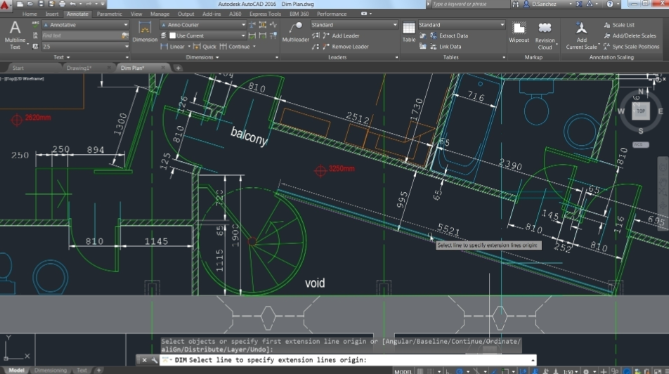
- 办理续展手续: 若许可刚过期或即将过期,登录账户在“计费和订单”中选择续展,自动续展需确保支付方式有效。系统会显示可用的续展选项和价格,用户根据需要选择。
- 重新购买许可: 若已过宽限期或无法续展,需新购不同期限的固定期限使用许可,旧许可无法直接重新启动。系统会提供购买流程,包括选择许可类型、填写订单信息和完成支付。
- 联系官方支持: 遇到续展失败或价格疑问,可官网联系销售代表或授权经销商获取帮助。系统会自动跳转到联系支持页面,用户填写表格或直接拨打电话。
三、修复许可证报错
实时反馈: 在修复过程中,系统会提供详细的错误信息和修复进度,确保用户能够了解问题的解决情况。
- 重置许可激活: 使用 Autodesk Licensing Installer Helper 工具或命令重置本地许可缓存,强制软件重新识别。系统会显示工具的使用方法和执行进度。
- 清理缓存文件: 删除特定文件夹(如 Windows 下的 C:ProgramDataFLEXnet 中以 adsk 开头的文件)后重启软件。系统会列出需要删除的文件,并提示用户确认操作。
- 更新或重装软件: 下载并安装最新的软件更新程序,若无效则完全卸载后重新安装匹配许可版本的软件。系统会提供更新链接和安装指南。
四、预防机制
实时反馈: 系统会定期发送提醒邮件,告知用户许可证即将到期,提前做好续展准备。
- 定期检查许可证状态: 用户应定期登录 Autodesk 账户,检查许可证状态和到期日期。
- 备份许可证信息: 将许可证信息保存在安全的地方,以便在需要时快速恢复。
五、前置知识铺垫
实时反馈: 在操作过程中,系统会提供相关的操作指南和基础知识介绍,帮助用户更好地理解操作步骤。
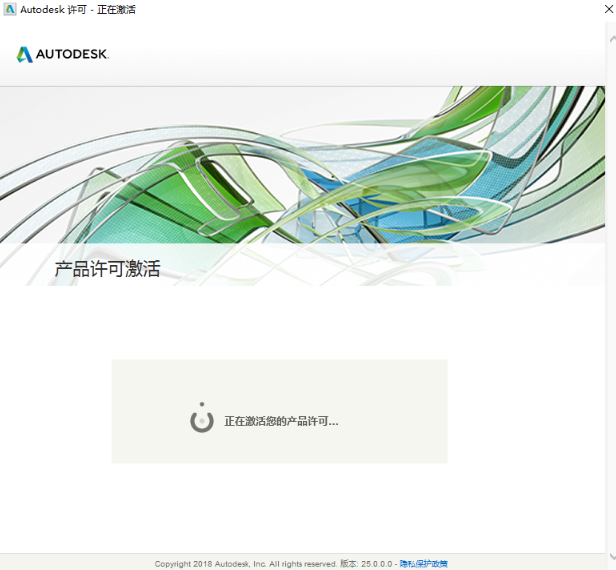
- 了解许可证类型: 用户应了解不同类型的许可证及其特点,以便选择合适的许可证。
- 熟悉操作流程: 用户应熟悉操作流程,以便在遇到问题时能够迅速找到解决方案。
六、工具/资源推荐
实时反馈: 系统会提供相关工具和资源的链接,方便用户获取。
- Autodesk Licensing Installer Helper 工具: 提供官方下载链接,方便用户下载和使用。
- Autodesk 官方支持网站: 提供详细的操作指南和常见问题解答,帮助用户解决许可证相关问题。
七、延伸对比
实时反馈: 对比不同功能的适用边界和切换技巧,帮助用户选择合适的解决方案。
- 许可证续展与重新购买: 续展适用于即将到期的许可证,而重新购买适用于无法续展的许可证。
- 重置激活与更新软件: 重置激活适用于解决许可证报错问题,而更新软件适用于解决软件版本不匹配问题。
八、参数组合场景
实时反馈: 组合参数,提供典型应用案例,帮助用户更好地理解参数的使用。
- 深度参数: 在设计厚重的机械零件时,设置深度参数确保零件的强度和稳定性。
- 拔模参数: 在设计注塑件时,设置拔模参数确保产品易于脱模。
- 薄壁参数: 在设计薄壁结构时,设置薄壁参数避免结构变形和强度不足。
九、效率技巧穿插
实时反馈: 在操作过程中,穿插快捷键和鼠标手势操作,提高用户操作效率。
- 快捷键: 使用 Ctrl+C 复制,Ctrl+V 粘贴,Ctrl+S 保存等快捷键,提高操作效率。
- 鼠标手势: 使用鼠标手势进行缩放、平移等操作,提高绘图效率。



