


软件

产品


你是否遇到过频繁提示验证许可的情况?这让很多新手用户感到头疼。今天老李就带你一步步排查,解决这个常见问题。
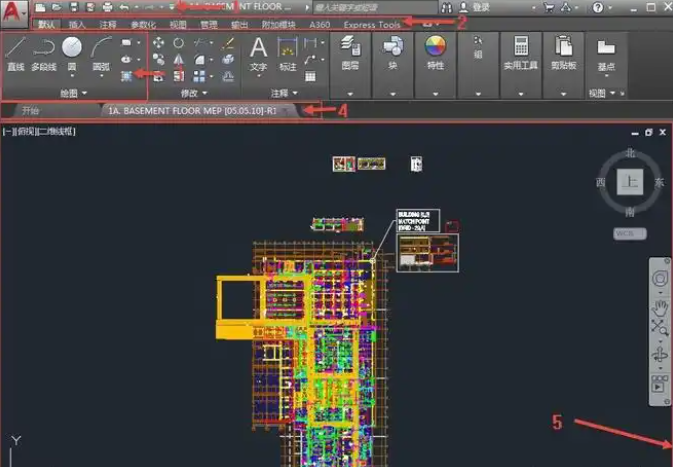
我们要确认CAD的许可服务是否正常运行。这里有一个小技巧:按下Win键和R键,输入“services.msc”回车,打开服务管理器。在列表中找到“Autodesk Desktop Licensing Service”或“FLEXnet Licensing Service”,右键点击选择“启动”,并将启动类型设置为“自动”。
原因分析:这个服务是CAD运行时检查许可的关键,如果没有启动,CAD自然就会提示验证许可。
常见误区:有些新手会忽略服务启动这一步,直接进行下一步,结果问题依旧。
翻车实录:我曾经就因为忽略了这一步,导致问题迟迟得不到解决。
如果服务启动了,但问题依旧,是缓存文件出现了冲突。这里有一个小技巧:打开C盘,进入“C:\ProgramData\FLEXnet”文件夹(注意,需要先显示隐藏文件),把里面以“adsk”开头的文件全部删除。如果是旧版本的CAD,还需要删除“C:\ProgramData\Autodesk\Software Licenses”下的所有“.dat”文件。
原因分析:这些文件是CAD存储许可信息的地方,如果出现了冲突,CAD自然无法正确识别许可。
常见误区:有些新手会误以为删除这些文件会导致CAD无法使用,其实只要正确操作,是不会影响CAD正常运行的。
翻车实录:我曾经因为担心删除这些文件,导致问题一直无法解决。
有时候,杀毒软件或防火墙会误判CAD的许可检查为可疑行为,拦截它。这里有一个小技巧:将CAD的安装路径和AppData文件夹添加到杀毒软件或防火墙的例外列表中。
原因分析:安全软件为了保护用户电脑,会对一些行为进行监控,但有时候也会误伤。
常见误区:有些新手会觉得添加例外会导致电脑不安全,其实只要选择可信赖的安全软件,是不会出现问题的。
翻车实录:我曾经因为没添加例外,导致CAD无法正常运行。
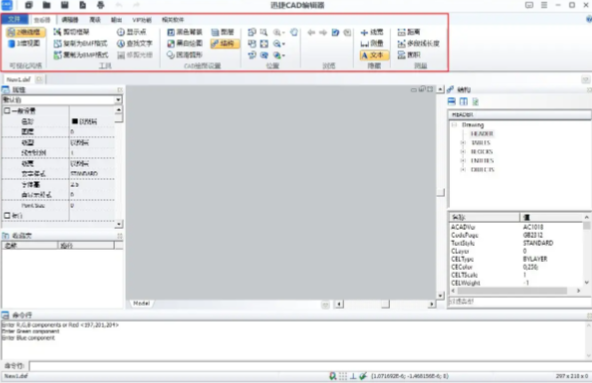
如果以上步骤都无法解决问题,去欧特克官网下载最新的许可服务安装程序进行重装。
原因分析:是许可服务本身出现了问题,需要重新安装。
常见误区:有些新手会担心重装会丢失数据,其实只要正确操作,是不会出现问题的。
翻车实录:我曾经因为担心重装,导致问题一直无法解决。
如果你在排查过程中遇到了报错代码,告诉我,我帮你整理一份CAD许可服务常见报错代码对照表,帮助你快速定位问题原因。
 技术文档
技术文档
 推荐好文
推荐好文





 155-2731-8020




