


软件

产品


应用场景导入:这里将详细介绍如何关闭CAD许可验证以及停止许可服务的方法。此功能主要用于解决在CAD软件运行过程中频繁出现的许可释放弹窗问题,特别是CAD软件是必不可少的工具之一。确保CAD软件的稳定运行,对于提高工作效率和避免因许可问题导致的延误至关重要。
操作步骤:
常见误操作:误将“启动类型”设置为手动,导致CAD软件启动时无法自动访问许可服务。
选择对比:选A:将“启动类型”设置为自动(延迟启动),CAD软件在启动时将自动访问许可服务,避免出现许可释放弹窗。选B:将“启动类型”设置为手动,需要手动启动许可服务,容易导致许可问题。
具体操作:打开服务管理器:按Win + R键,输入services.msc后回车。定位服务:在列表中找到以下任一服务(名称因CAD版本略有差异):Autodesk Desktop Licensing Service 或 Autodesk Application Manager Service。修改服务设置:右键点击服务 → 选择“属性”。将“启动类型”改为自动(延迟启动)。点击“启动”按钮(若服务未运行)→ 点击“应用”并“确定”。

常见误操作:未以管理员身份运行卸载和安装程序,导致操作权限不足。
选择对比:选A:以管理员身份运行卸载程序,确保操作权限充足。选B:以普通用户身份运行卸载程序,导致操作失败。
具体操作:卸载旧组件:关闭所有CAD软件。打开路径C:\Program Files (x86)\Common Files\Autodesk Shared\AdskLicensing。右键运行uninstall.exe(以管理员身份)→ 重启电脑。重装新组件:从Autodesk官网下载最新许可更新(“Autodesk桌面应用”或“产品更新”部分)。安装后重启电脑,检查弹窗是否消失。
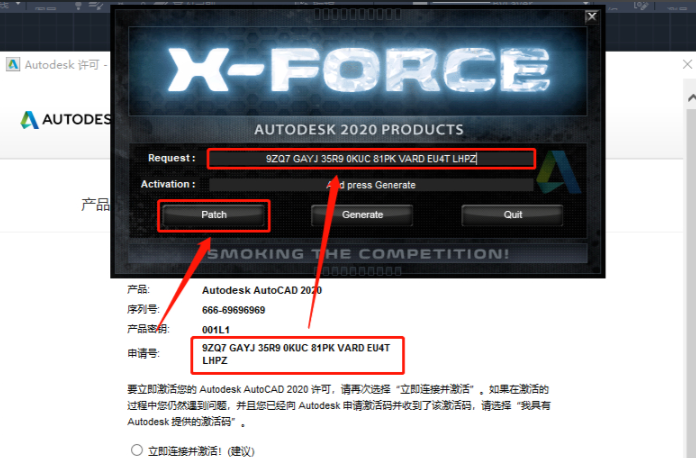
常见误操作:未启用“显示隐藏项目”,导致无法找到需要删除的文件。
选择对比:选A:启用“显示隐藏项目”,确保找到所有需要删除的文件。选B:不启用“显示隐藏项目”,导致遗漏需要删除的文件。
具体操作:显示隐藏文件:在文件资源管理器中启用“显示隐藏项目”。删除文件:进入C:\ProgramData\FLEXnet,删除所有adsk开头的文件。或删除C:\ProgramData\Autodesk\AdskLicensingService文件夹(需管理员权限)。
注意事项:操作前请备份数据,以防止意外丢失。若为网络版CAD,请联系管理员处理。
预防机制:为了避免CAD许可验证问题,以下措施帮助预防:
工具/资源推荐:
延伸思考:你是否发现了一些导致问题的原因?尝试分析这些原因,并思考如何在实际工作中避免这些问题的发生。定期检查软件许可状态、确保网络连接稳定等,都是预防CAD许可验证问题的有效措施。
 技术文档
技术文档
 推荐好文
推荐好文





 155-2731-8020




