


软件

产品


说起CAD软件,那可是我们设计院里不可或缺的好帮手。但有时候,它就像个顽皮的孩子,时不时地闹点小脾气,最常见的就是卡在“检查许可证”这一步,让人头大。我就来跟你们聊聊这个问题,怎么解决它,怎么让它重新变成我们得力的助手。
得抱怨CAD的运行环境。这玩意儿对电脑配置的要求可不低,稍微有点卡顿,它就给你来个“检查许可证”,让你怀疑人生。这“检查许可证”卡住,是由几个原因引起的。
第一个原因,就是许可服务没运行。你们知道,CAD得靠许可证才能正常运行,这许可证服务要是没启动,CAD自然就卡在那儿了。第二个原因,是组件损坏了。软件嘛,用久了难免有点小问题,组件损坏就是之一。第三个原因,防病毒软件的拦截,还有网络或代理的阻塞,这些都能让CAD卡在“检查许可证”这一步。
那我们怎么解决这些问题呢?得一定的顺序排查。第一步,重启许可服务。你们按住Win键和R键,输入services.msc,找到Autodesk Desktop Licensing Service(2020+版本)或者FlexNet Licensing Service 64(旧版)。要是它没运行,就右键点击,选择“启动”,把它设置为“自动(延迟启动)”。
第二步,重置许可缓存文件。你们得关闭所有Autodesk的进程,删除C:\ProgramData\Autodesk\CLMLGS<产品密钥>_版本.0.0.F文件夹下的LGS.data文件。对于2020+版本,还得删除%LOCALAPPDATA%\Autodesk\Web Services\LoginState.xml。
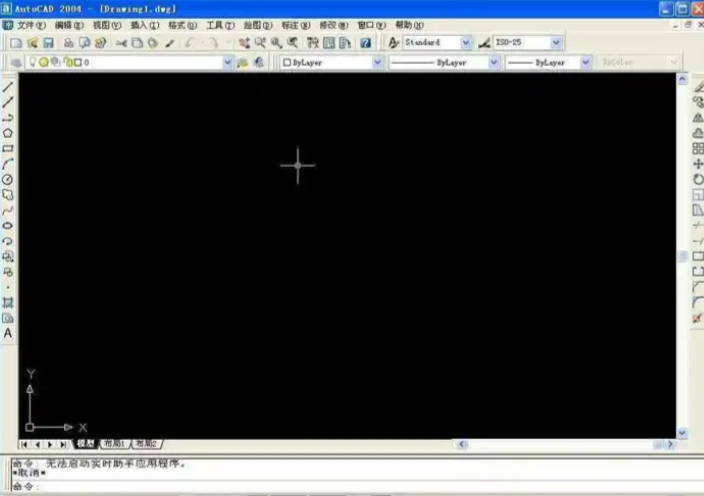
第三步,修复或重装许可组件。你们得以管理员身份运行C:\Program Files (x86)\Common Files\Autodesk\Shared\AdskLicensing\uninstall.exe,清空目录后,去Autodesk官网下载并安装最新版的Autodesk Desktop Licensing Service和Single Sign-On Component(2020-2023版本)或者Identity Manager(2024+版本)。
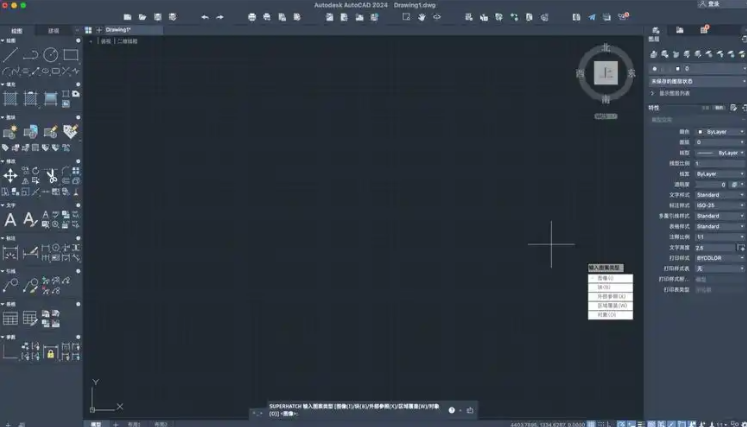
这里我要强调操作这些步骤的时候,一定要以管理员身份运行。不然,你连文件都找不到,更别提修复或重装了。
第四步,排除安全软件干扰。你们暂时禁用杀毒软件或防火墙,看看CAD能不能正常启动。如果,那说明是安全软件的问题。如果恢复安全软件后CAD又卡住了,你们得把C:\Program Files\Autodesk、C:\ProgramData\Autodesk、C:\Users\<用户名>\AppData\Roaming\Autodesk以及.pit、.dat等文件类型加入白名单。
第五步,检查网络与代理。如果你们使用代理,得在Autodesk桌面应用中配置正确的代理,或者暂时断开网络尝试脱机激活。确保防火墙没有阻断端口2080/27000-27009(网络许可)。
特殊情况处理,比如单用户许可卡死,你们尝试断开网络启动CAD,触发脱机激活流程,或者手动创建LGS.data文件,并在第一行写入USER(基于Autodesk ID登录)或STANDALONE(序列号许可)。网络许可卡死,你们得确认许可服务器状态正常,客户端环境变量ADSKFLEXLICENSEFILE已正确指向服务器IP,并检查本地配置文件是否损坏。
如果上述操作无效,你们得提供具体CAD版本和报错细节,以便进一步定位组件兼容性或注册表异常问题。
现在,我来教你们怎么修改注册表。你们打开注册表编辑器,找到HKEYLOCALMACHINE\SOFTWARE\Autodesk\AutoCAD R[版本号]\LMSServer路径。在这里,你们修改服务器地址、端口等信息。操作注册表要小心,搞错了可是会出大问题的。
强调,操作这些步骤的时候,一定要以管理员身份运行。不然,你们连文件都找不到,更别提修复或重装了。
改完之后,CAD的速度那是飞快,你们就能重新投入到工作中去了。说句实话,现在有些新手,一遇到问题就重装系统,那可真是大材小用啊。咱们得学会用正确的方法解决问题,才能让CAD更好地为我们服务。
 技术文档
技术文档
 推荐好文
推荐好文





 155-2731-8020




