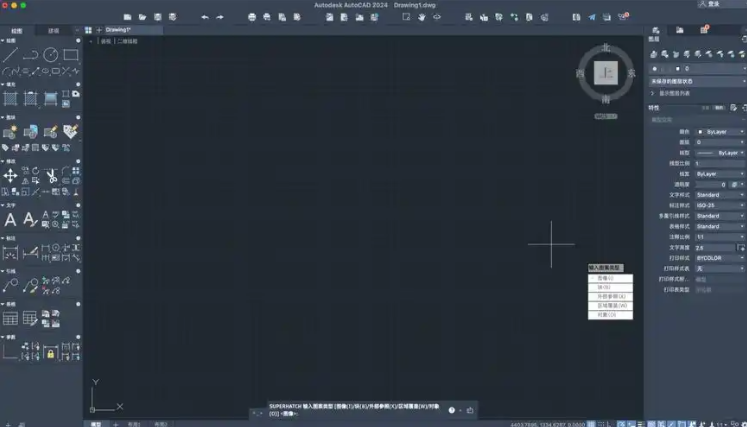
导语:CAD软件在启动时出现“一直验证许可证”的情况,是由于多种原因导致的。这里将详细解析这一问题,并提供相应的解决方案。
Q&A模块
Q1:CAD启动时一直验证许可证的原因是什么?
A1: CAD启动时“一直验证许可证”由以下原因导致:
- 许可服务未运行
- 缓存文件损坏
- 防病毒软件拦截
- 版本与系统不兼容
Q2:如何重启/重装许可服务?
A2:
- 场景说明:当Autodesk Desktop Licensing Service(旧版为FLEXnet Licensing Service)未启动时。
- 具体操作:按Win+R输入services.msc,找到Autodesk Desktop Licensing Service,若未启动则设为“自动”并重新启动。
- 预期结果:服务启动后,CAD应能正常启动。
Q3:如果重启/重装许可服务无效,该如何处理?
A3:
- 场景说明:重启/重装许可服务无效。
- 具体操作:进入C:\Program Files (x86)\Common Files\Autodesk\Shared\AdskLicensing,以管理员身份运行uninstall.exe清空目录,下载最新版Autodesk Desktop Licensing Service进行安装。
- 预期结果:重新安装后,CAD应能正常启动。
Q4:如何清除许可缓存?
A4:
- 场景说明:需要清除许可缓存。
- 具体操作:关闭所有Autodesk程序,删除隐藏文件夹C:\ProgramData\FLEXnet及C:\ProgramData\Autodesk\AdskLicensingService下的相关数据文件(如.dat),重启电脑后重新激活软件。
- 预期结果:清除缓存后,CAD应能正常启动。
Q5:如何排除安全软件干扰?
A5:
- 场景说明:安全软件拦截CAD许可证验证。
- 具体操作:暂时禁用杀毒软件/防火墙,或将以下路径添加至白名单:C:\Program Files\Autodesk、C:\Users\<用户名>\AppData\Roaming\Autodesk、C:\Users\<用户名>\AppData\Local\Autodesk及.sq*、.dll等文件类型。
- 预期结果:添加白名单后,安全软件不再拦截CAD许可证验证。
Q6:如何检查版本兼容性?
A6:
- 场景说明:使用AutoCAD 2014及更早版本在Win10/Win11上运行时。
- 具体操作:检查系统版本,若存在兼容性问题,升级至支持当前系统的版本(如2020+)。
- 预期结果:升级后,CAD应能正常启动。
异常处理专区
| 常见报错 | 修复方法 |
|--------------|--------------|
| 许可服务未启动 | 按Win+R输入services.msc,找到Autodesk Desktop Licensing Service,设为“自动”并重新启动 |
| 缓存文件损坏 | 关闭所有Autodesk程序,删除C:\ProgramData\FLEXnet及C:\ProgramData\Autodesk\AdskLicensingService下的相关数据文件(如.dat),重启电脑后重新激活软件 |
| 防病毒软件拦截 | 暂时禁用杀毒软件/防火墙,或将CAD相关路径添加至白名单 |
总结与延伸
预防:
- 定期检查CAD软件的许可证状态,确保许可服务正常运行。
- 定期清理CAD软件的缓存文件,避免因缓存损坏导致的问题。
- 保持CAD软件与操作系统版本的兼容性,及时更新软件。
延伸阅读:
- Autodesk官方论坛:https://forums.autodesk.com/
- CAD相关技术博客:https://www.cad.com.cn/