


软件

产品


C:\Documents and Settings\All Users\Application Data\Autodesk\Software Licenses目录下;而在Win7/Win10系统中,则是C:\ProgramData\Autodesk\Software Licenses或C:\ProgramData\Autodesk\AutoCAD 2008R17.1ADLM。这里是个陷阱,Application Data文件夹默认是隐藏的,你需要在文件夹选项里勾选“显示所有文件和文件夹”才能找到它。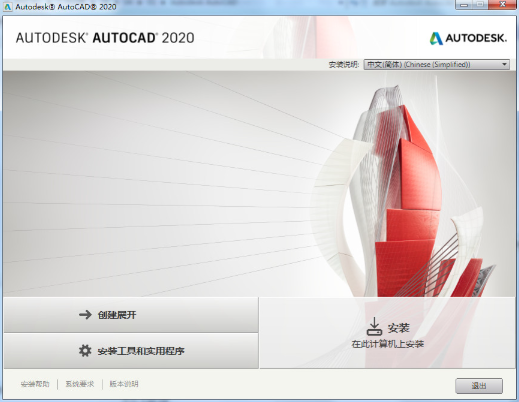
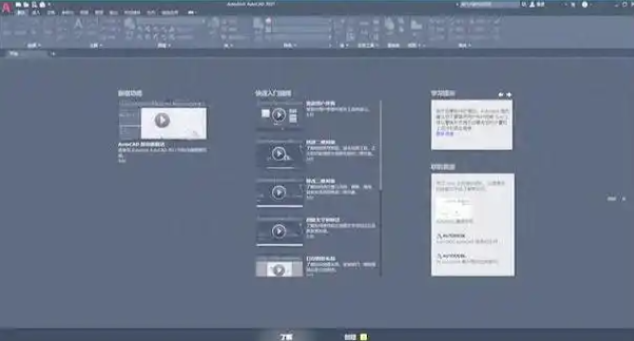
Ctrl+Alt+Del组合键快速切换到管理员模式。HKEYLOCALMACHINESOFTWARE\Autodesk\AutoCAD R17.1\ACAD-6001:804\Applications\InfoCenter\AcConn中的LOADCTRLS值改成10。我你学习如何更高效地使用AutoCAD。你探索更多高级工具和技巧,这将使你的设计工作更加流畅。开始你的进阶之旅吧,未来不可限量!
 技术文档
技术文档
 推荐好文
推荐好文





 155-2731-8020




