


软件

产品


你是否曾经遇到过CAD2014启动时卡在“正在验证你的许可”界面,焦急地等待,却始终无果?这种体验让人抓狂,仿佛时间在这一刻凝固。就让我们一起来揭开这个问题的神秘面纱,提供保姆级的排错指南,让你轻松解决这个痛点。
原因剖析:导致CAD2014启动时卡住“正在验证您的许可”界面的问题,有以下三个常见底层原因:

分步排查:
第一步:调整文件夹权限与兼容性设置为什么这么做?确保软件有足够的权限访问其安装文件夹,设置兼容性模式解决兼容性问题。
操作步骤:
第二步:配置防病毒软件例外为什么这么做?某些防病毒软件会扫描许可文件,导致启动时卡住。
操作步骤:
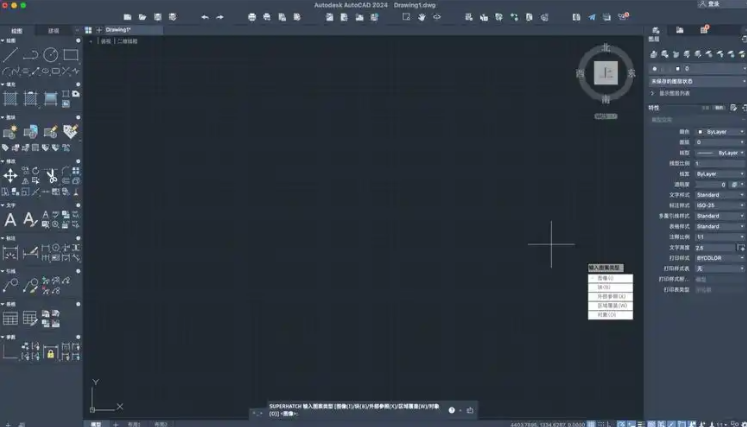
第三步:断开网络连接测试启动速度为什么这么做?排除网络许可检查延迟的性。
操作步骤:

第四步:重新执行激活流程为什么这么做?如果激活未生效,重新执行激活流程解决问题。
操作步骤:
预防机制:
常见误区 / 翻车实录:误区一:误以为问题出在硬件上,盲目升级硬件。误区二:直接卸载软件重新安装,导致问题未解决反而加重。
底层原理与机制科普:AutoCAD 2014在启动时会网络验证用户许可,以确保软件使用合法。如果出现兼容性、网络延迟或激活状态异常等问题,就会导致启动时卡住。
其他可行方案:
 技术文档
技术文档
 推荐好文
推荐好文





 155-2731-8020




