


软件

产品


我在使用CAD2020的时候遇到了一个头疼的问题——许可超时。每次打开软件,屏幕上就会出现“产品许可超时”的提示,让我无法正常工作。这不仅影响了我的工作效率,还让我感到非常沮丧。我就来和大家分享我是如何一步步解决这个问题的心路历程。
问题现象:在使用CAD2020时,频繁出现“产品许可超时”的提示,导致无法正常使用软件。
我的排查踩坑过程:一开始,我以为是软件版本问题,尝试了以下几种方法:
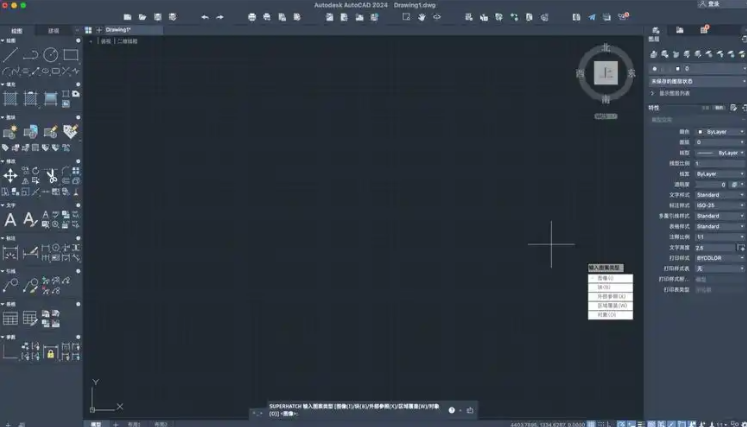
在这些尝试中,我浪费了不少时间和精力,但问题并没有得到解决。
最终有效的解决方案:在经过一番努力后,我终于找到了解决问题的方法。以下是详细的解决步骤:
【最终成功的解决步骤】:


【我的环境信息】:操作系统:Windows 10CAD版本:CAD2020
【的根本原因推测】:根据我的排查,问题是由于许可服务没有正确启动、许可组件损坏或者系统残留文件导致的。
【预防】:
 技术文档
技术文档
 推荐好文
推荐好文





 155-2731-8020




