

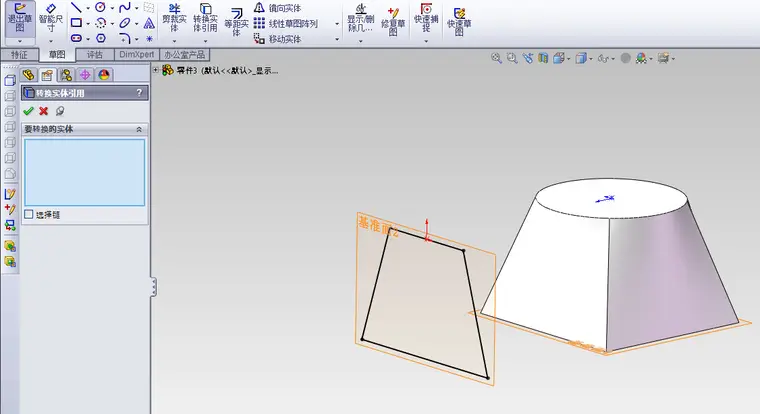
在 SolidWorks 中,可通过Autotrace 插件或新版图片转草图 (Beta) 功能将图片转换为草图实体。具体操作取决于软件版本及插件设置,核心流程为启用工具、插入图片并跟踪轮廓。
操作流程
启用转换工具
经典方法:点击【工具】>【插件】,勾选Autotrace并确定 。
2026 新版:若使用“图片转草图 (Beta)",需在属性管理器中取消选择 Autotrace,该模式下 Beta 功能才可用 。
插入图片并生成
新建零件,选择基准面进入草图,点击【工具】>【草图工具】>【草图图片】插入文件 。
Autotrace 模式:在属性框使用吸管选取颜色区域,点击“开始跟踪”,调整公差后应用 。
Beta 模式:在 PropertyManager 中选择裁剪或颜色选择工具,勾勒目标区域后单击“计算”预览,确认生成 。
后期处理
生成草图后,可在设计树中右击“草图图片”选择压缩或删除,保留矢量草图进行拉伸等建模操作 。
注意事项与限制文件格式:支持 bmp、jpg、png、tif 等常见格式,tif 文件分辨率局限为 4096 x
精度限制:自动识别准确度受图片清晰度影响,复杂图片可能需手动修整草图线条 。
版本差异:Autotrace 不适用于工程图文件 (*.SLDDRW) 及装配体上下文中的草图 。
武汉格发信息技术有限公司 | 许可分析,许可优化,许可管理,许可授权,软件授权



