SolidWorks 由两视图生成三视图方法详解
一、SolidWorks 中“缩放尺寸”的区分与应用
在SolidWorks中,正确区分“缩放视图”和“缩放模型”是非常重要的。下面,我将一步步带你了解如何操作。
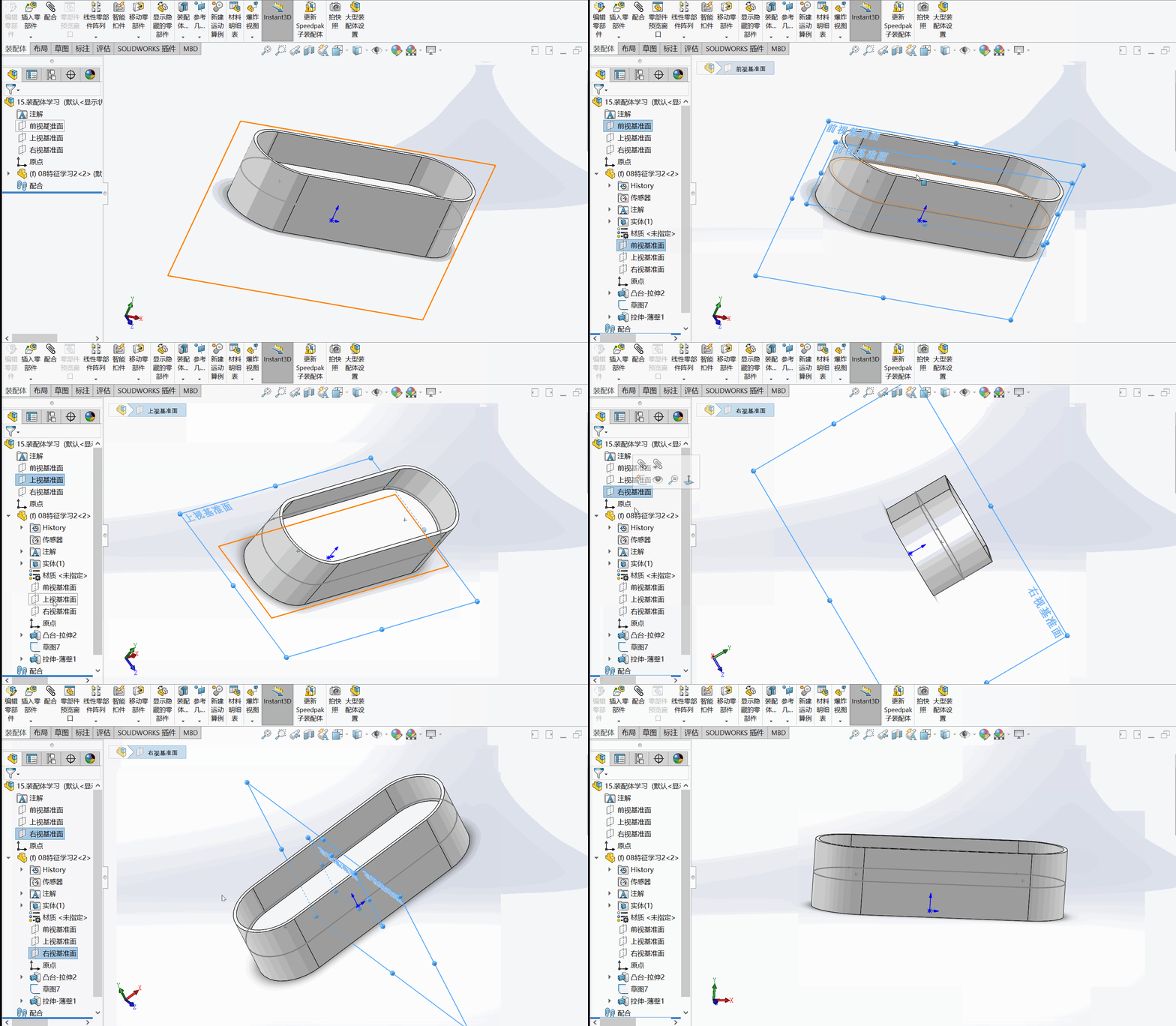
1. 缩放视图(仅改变显示大小,不改实际尺寸)
- 操作步骤:
- 使用鼠标滚轮前后滚动,观察视图大小的变化。
- 按下键盘上的‘Z’键放大视图,按下Shift+Z键缩小视图。
- 在视图工具栏中找到缩放工具,点击使用。
- 通过菜单栏选择“视图 > 修改 > 缩放”,进行手动缩放。
- 新手视角:
- 当你点击鼠标滚轮时,光标会变成一个放大或缩小的图标,这表示你正在缩放视图。
- 新手容易误点“修改”按钮,导致误操作。请确保点击的是“缩放”按钮。
- 不同版本的SolidWorks界面略有差异,但基本操作步骤相同。
2. 缩放模型(等比例改变零件/装配体实际几何尺寸)
- 操作步骤:
- 在零件文档中,点击“插入 > 特征 > 缩放比例”(或特征工具栏的缩放图标)。
- 在弹出的对话框中,设定比例因子(如0.1表示缩小为十分之一)。
- 选择缩放参考点(原点、重心或坐标系)。
- 勾选“统一缩放”选项。
- 若为多实体零件,需先选中所有实体。
- 实际应用场景:
- 比如给定深度为20mm的零件,可以通过缩放模型来快速调整其尺寸。
- “两侧对称”结构,如对称的机架,非常适合使用缩放模型功能。
- 避坑点:
- 如果草图不封闭,软件会弹出报错弹窗,提示“草图不封闭”。
- 新手可以通过检查草图线条的连续性来快速找到缺口位置。
二、草图/工程图尺寸修改
- 操作步骤:
- 直接双击标注尺寸,输入新值即可。
- 若需按比例缩放整个工程图视图,选中视图,右键点击,选择“属性”,在弹出的对话框中修改“比例”。
- 临时救急与平替方案:
- 当你需要紧急修改尺寸时,可以直接在工程图中双击尺寸标注,快速调整。
三、底层原理与机制科普
- 原理:
- SolidWorks的缩放功能是基于几何变换原理实现的,通过改变几何实体的坐标来实现尺寸的缩放。
- 机制:
- 缩放模型时,软件会根据设定的比例因子和参考点,重新计算几何实体的坐标,从而改变其实际尺寸。
四、企业级部署与集中管理
- 部署:
- 企业可以通过SolidWorks的“企业级部署”功能,将软件部署到多个用户的工作站上,实现集中管理。
- 管理:
- 通过集中管理,企业可以方便地更新软件版本、监控用户使用情况,确保软件的稳定运行。
五、新手专属小技巧
- 使用快捷键:熟悉并使用快捷键可以大大提高你的工作效率。
- 观察视图状态:在操作过程中,注意观察视图状态,避免误操作。
- 保存多个版本:在修改模型时,保存多个版本,以防万一。
- 利用辅助工具:SolidWorks提供多种辅助工具,如测量工具、参考线等,合理使用可以提高建模效率。
- 多学习:不断学习新的建模技巧和知识,可以帮助你更好地使用SolidWorks。
通过以上详细讲解,相信你已经对SolidWorks中的缩放功能有了更深入的了解。希望这些内容能帮助你解决实际问题,提高你的建模效率。