

在SolidWorks中生成剖视图主要分为在模型(零件或装配体)中生成剖面视图和在工程图中生成剖面视图两种场景。
在模型中生成剖面视图
打开模型文档:打开零件或装配体文件。
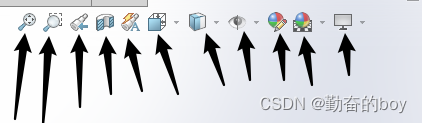
启动剖面视图工具:单击“视图”工具栏上的“剖面视图”按钮,或选择“视图” > “显示” > “剖面视图”。
设置剖面参数:在剖面视图PropertyManager中:选择剖面方法:平面(通过基准面)或分区(通过区域)。
指定剖切面:单击前视、上视或右视基准面,或选择自定义平面,设置偏移距离和旋转角度。
可选设置:选择要剖切的实体或零部件(排除或包含),显示或隐藏剖面盖。
生成视图:单击“确定”保存剖面视图,或将其另存为命名的视图或工程图注解视图。
在工程图中生成剖面视图
打开工程图文档:并确保有父视图(如标准三视图)。
启动剖面视图工具:单击“视图布局”工具栏上的“剖面视图”按钮。
定义剖切线:在父视图上绘制剖切线(如直线),系统提供水平、垂直或自定义选项。
放置剖面视图:拖动生成的剖面视图到合适位置,单击放置。
调整设置:在PropertyManager中可反转方向、添加等距(如圆弧、单一凹口)等。
对于阶梯剖、半剖等复杂剖视图,可使用草图工具自定义剖切线。



