

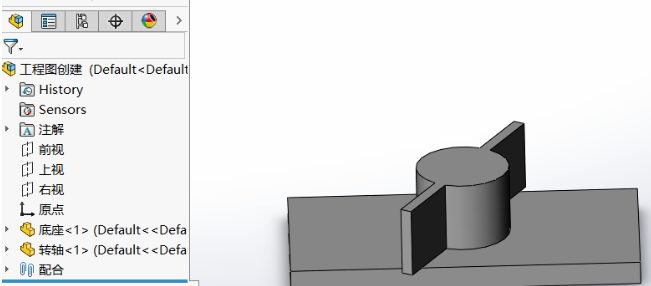
根据 SolidWorks 官方帮助文档及操作指南,SolidWorks 支持通过爆炸视图功能快速生成装配体分解效果,部分版本或配置下可利用自动爆炸选项实现接近“一键”生成的效果。
快速生成操作步骤
启动命令:打开装配体文件,单击“装配体”工具栏中的爆炸视图图标,或执行菜单命令“插入”>“爆炸视图”。
选择零部件:在图形区域中选择需要爆炸的一个或多个零部件,支持全选装配体以快速应用。
调整位置:自动/智能模式:系统会根据配合关系自动建议爆炸方向,部分版本支持“自动爆炸”选项,点击“应用”即可。
手动微调:拖动三重轴控标沿 X/Y/Z 方向平移或旋转零部件,可设置爆炸距离和角度。
完成创建:点击 PropertyManager 中的“完成”按钮,爆炸步骤将保存在 ConfigurationManager 中。
工程图与动画应用
工程图引用:新建工程图时,在视图属性中选择已创建的爆炸配置,勾选“在爆炸状态下显示”即可。
动画预览:右键单击爆炸视图特征,选择“爆炸”或“折叠”命令,可通过动画控制器预览拆解过程。
注意事项确保装配体完全定义且无欠约束零件,以保证爆炸方向准确。
爆炸视图保存在生成它的配置中,每个配置可拥有多个爆炸视图。
武汉格发信息技术有限公司 | 许可分析,许可优化,许可管理,许可授权,软件授权



