

在 SolidWorks(SW)中导出爆炸视图,主要通过将其作为动画或交互式 3D 模型输出。以下是主流且兼容当前版本(2026年)的导出方法:1. 导出为动画视频(如 MP4)
适用于制作装配/拆解过程的演示视频:步骤概要:创建并调整好爆炸视图(插入 > 爆炸视图)。
切换到 Motion Study(运动算例) 标签页。
选择 “Animation” 类型。
在动画控制器中,右键点击爆炸视图 → 选择 “Animate Disassembly”(解除爆炸)或 “Animate Explosion”(爆炸),根据需要选择方向。
调整时间轴长度,确保动画流畅。
点击 “Save Animation”(保存动画)按钮。
在保存对话框中:格式选择 AVI(默认)。
编码器选择 X264(需提前安装 [X264 编解码器](https://pan.baidu.com/s/1Q40WCUlyMAS-LodJPxnuVQ 提取码: r2wh))以减小文件体积。
可设置帧率为 16–30 fps 以平衡清晰度与文件大小。
点击保存并等待渲染完成。
注意:SolidWorks 本身不直接输出 MP4,但可通过第三方工具(如 HandBrake)将 AVI 转为 MP
2. 导出为交互式 3D 模型(支持爆炸视图)
适用于在网页、PPT 或 AR/VR 中展示:使用扩展现实(XR)导出功能(SolidWorks 2024+ 支持)
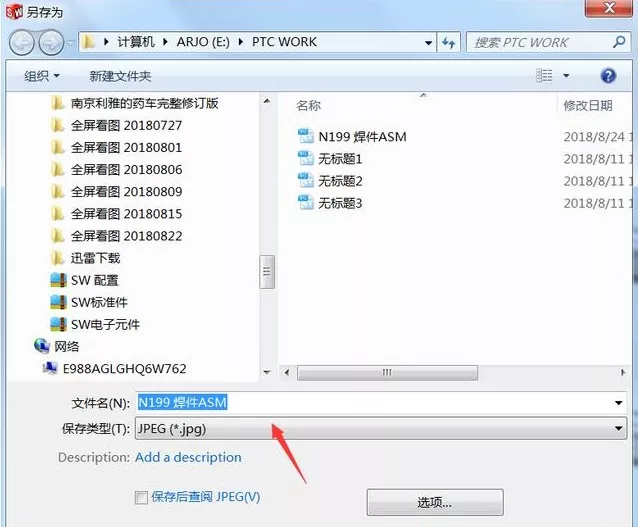
点击 文件 > 另存为。
选择格式为 .glb 或 .glTF。
在导出选项中,确保勾选 “Exploded Views” 和 “Animation”。
导出后的文件可在支持 XR 的平台(如 Microsoft PowerPoint、Unity)中交互式查看爆炸状态。
3. 导出为静态图像或工程图
若仅需展示爆炸结构而非动画:在 ConfigurationManager 中激活爆炸视图配置。
进入 工程图(Drawing) 环境。
插入视图时,选择该爆炸配置下的视图即可生成爆炸图。
补充说明
若需在 Composer 中使用爆炸视图,需启用导入选项:IOSWImportExplodeViews
多体零件的爆炸视图生成方式略有不同,但导出逻辑一致
如需详细操作演示,可参考以下资源:SolidWorks 官方爆炸视图教程(2025版)



