


软件

产品


不知道你有没有遇到过这样的怪事:明明辛辛苦苦建好的模型,色彩艳丽、质感十足,怎么鼠标一按住旋转,模型就瞬间"现出原形",变成了一堆乱糟糟的线条?松开鼠标,哎?它又自己好了!
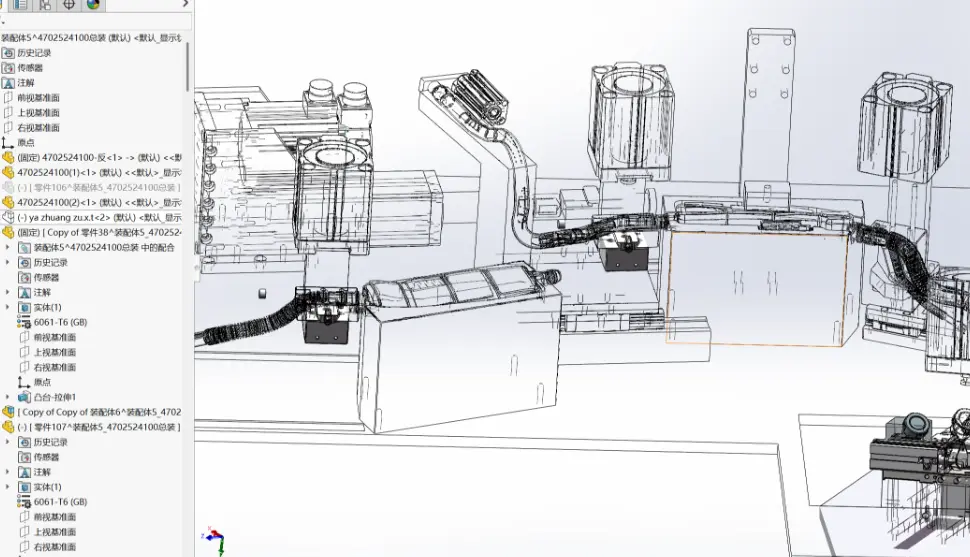
这到底是怎么回事?是显卡烧了?还是软件抽风了?
这不是Bug,这是"性能优化"
首先给大家吃一颗定心丸:这完全不是故障,而是SolidWorks为了让你操作更流畅而特意设计的一种"节能模式"。
在SolidWorks中,这种"骨架"就是我们常说的线框模式或消除隐藏线模式。当软件检测到你在高速旋转视图时,为了优先保证旋转操作的流畅性(也就是每秒帧数),会自动暂时切换到显示负荷最小的模式。一旦你停止旋转,系统会立刻重新计算,恢复高清显示。
为什么会出现这种情况?背后的技术原理
当你创建一个圆柱体时,SolidWorks内部保存的是数学上完美的几何模型。但是,你的屏幕是由无数个小像素点组成的,显卡无法直接渲染"完美的曲面"。因此,SolidWorks会把曲面分割成无数个小三角形来显示,这个过程叫做曲面细分。
划重点:曲面越复杂、显示质量要求越高,需要的小三角形就越多,对显卡的压力就越大!
同样一个零件:
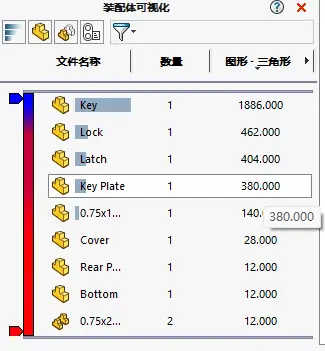
高图像品质需要的三角形数量是低品质的25倍! 当你旋转模型时,显卡需要实时计算所有这些三角形的空间位置,如果你的电脑配置不够给力,软件就会自动切换成"线框模式"来减轻显卡负担。
如何调整或关闭这个功能?
方法一:通过性能选项设置
SolidWorks提供了专门的性能选项来控制动态显示效果:
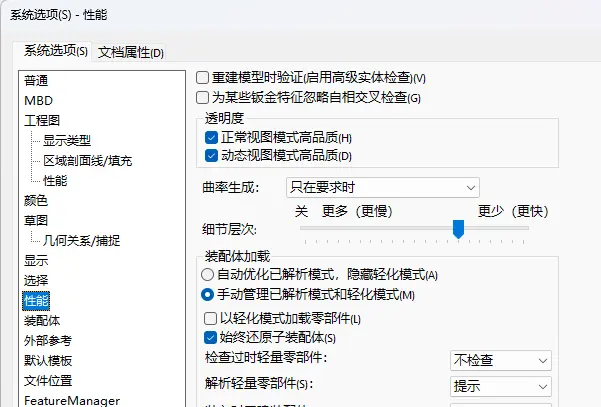
注意:如果你的电脑配置不是特别高,开启这个选项可能会导致旋转时卡顿,因为显卡需要实时渲染所有细节。
方法二:固定显示模式
如果你不想调整性能选项,也可以直接固定显示模式:
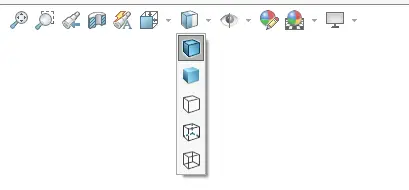
方法三:检查显卡设置
有时候,问题可能出在Windows的显卡设置上。Windows有时会默认让SolidWorks使用集成显卡(省电模式)而不是独立显卡(高性能模式),这会导致显示性能下降。
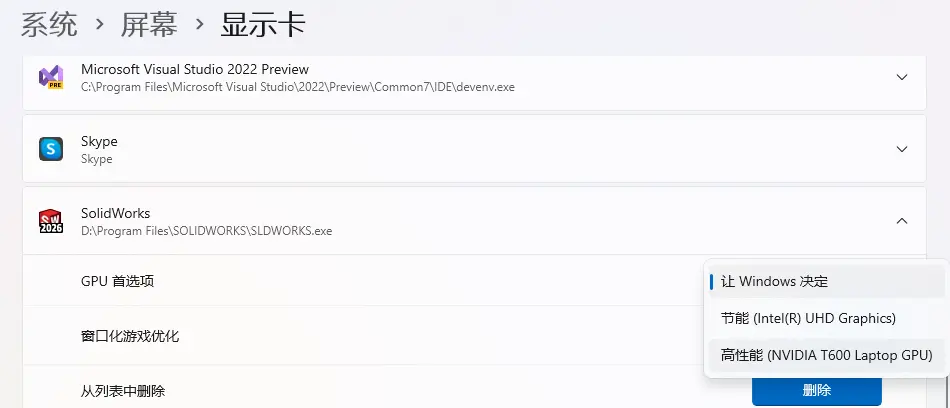
解决方法:
方法四:谨慎使用"软件OpenGL"模式
在【工具】->【选项】->【系统选项】->【性能】中,有一个"使用软件OpenGL"选项。这个选项会禁用显卡硬件加速,仅用CPU计算图形。
除非你的显卡实在不兼容,否则千万不要勾选这个选项!它会让你所有的3D操作都变得奇慢无比。
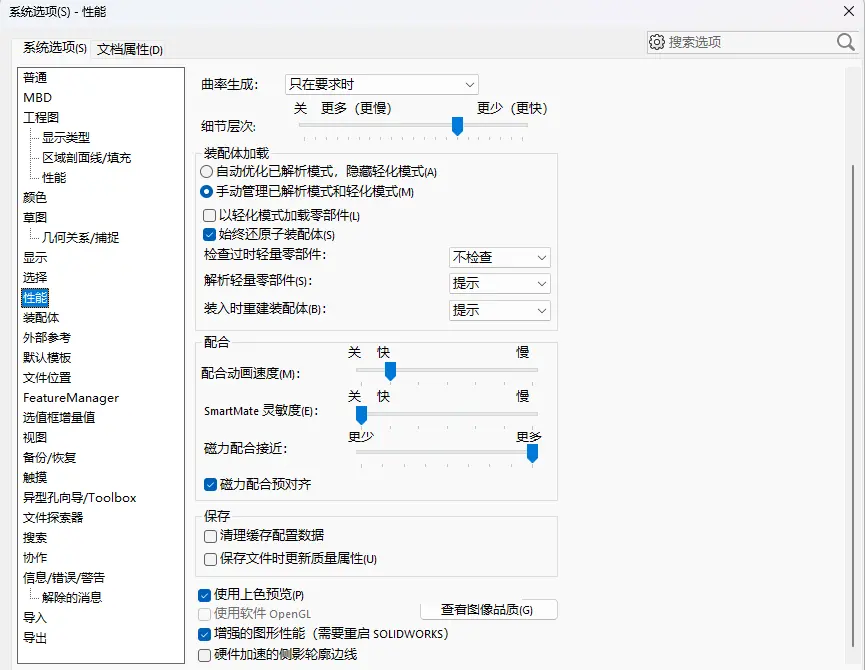
进阶技巧:利用这个特性当"透视眼"
这比手动去隐藏外壳要快得多,是一种非常高效的检查技巧!
总结
关键是要学会根据自己的需求和电脑配置,找到那个性能与画质的平衡点:
掌握了这个底层逻辑,你就能更好地驾驭SolidWorks,让设计过程既丝滑又养眼。
业楷SOLIDWORKS
免责声明:本文系网络转载或改编,未找到原创作者,版权归原作者所有。如涉及版权,请联系删
 技术文档
技术文档
 推荐好文
推荐好文





 155-2731-8020




