


软件

产品


SOLIDWORKS 设置向导(以前称为“复制设置向导”)是一个允许您保存和恢复 SOLIDWORKS 软件设置的工具。
当您需要将设置迁移到新电脑,或在更改设置后想恢复到先前配置时,这个工具就非常实用。
使用 SOLIDWORKS 设置向导可以保存哪些内容?
SOLIDWORKS 设置向导让您能够保存各种设置,以便将这些设置部署到组织内的多台电脑上,或在新电脑上保持高效工作。
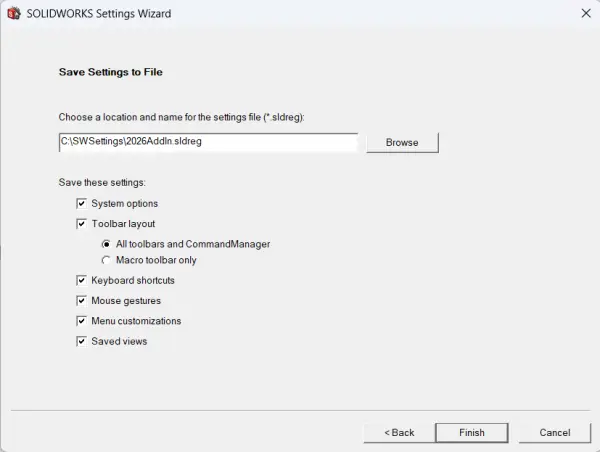
选择要保存的设置
您可以采集以下部分或全部内容:
> SOLIDWORKS 系统选项
> 工具栏布局
> 键盘快捷键和鼠标手势
> 菜单自定义
> 已保存/已命名视图
请注意,SOLIDWORKS 设置向导仅保存和恢复 SOLIDWORKS 中的特定类型设置。它不会保存或恢复文档属性、宏,或任何与项目相关的数据和文件。
如何访问 SOLIDWORKS 设置向导
访问该向导主要有两种途径。在 SOLIDWORKS 软件内部,有多条路径可以打开该工具;在软件外部,您可以使用 Windows 的程序搜索功能。
在 SOLIDWORKS 中打开向导
要访问 SOLIDWORKS 设置向导,请导航至“工具”菜单并选择“保存/还原设置”。您也可以从“任务窗格”访问该工具。
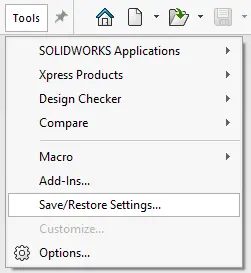
工具菜单中的 SOLIDWORKS 设置向导
在 SOLIDWORKS 2023 版本之前,该工具名为“复制设置向导”。不论名称如何,它都会列在 SOLIDWORKS 工具菜单列表的倒数第二个位置。
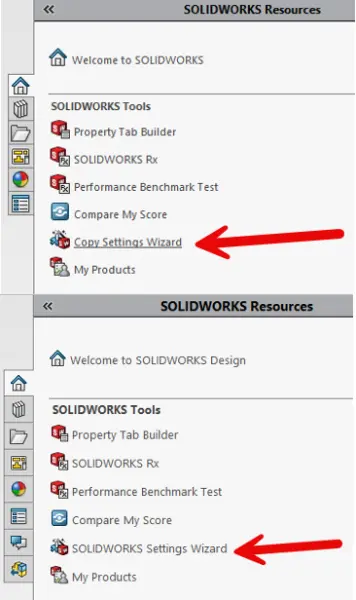
从 SOLIDWORKS 任务窗格访问复制设置向导
最后,在 SOLIDWORKS 中,还可以通过“齿轮”图标找到它。
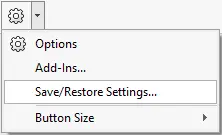
选项菜单中的 SOLIDWORKS 设置向导
以上三种方法适用于在 SOLIDWORKS 软件内查找设置向导,在软件外部则无法使用。
使用 Windows 程序搜索
SOLIDWORKS 设置向导是一个独立软件,无需运行 SOLIDWORKS 即可使用。
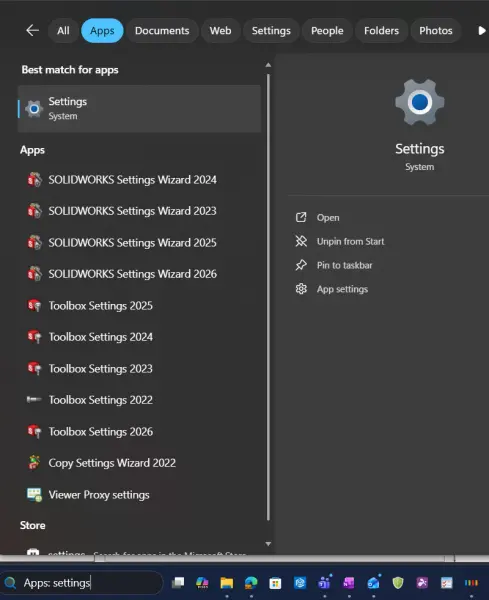
从 Windows 打开向导
通过程序搜索或浏览已安装的程序,您可以找到 SOLIDWORKS 设置向导 20XX。
使用 SOLIDWORKS 设置向导
启动向导后,您可以选择将当前设置保存到文件,或从之前保存的文件中恢复设置。设置会保存为一个 SOLIDWORKS 注册表文件,您可以将其存储在 U 盘或网络位置进行备份。
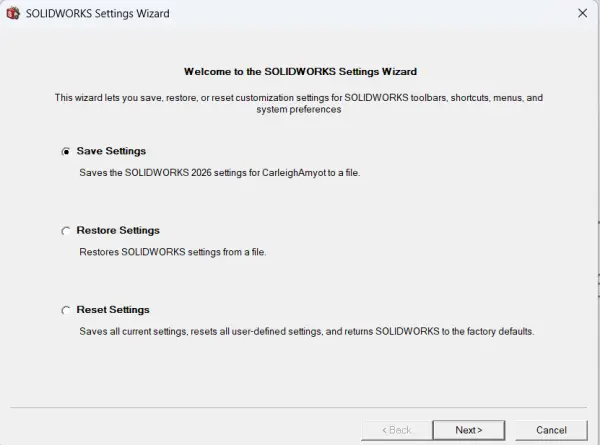
SOLIDWORKS 设置向导
建议以用户和设置所对应的版本来命名这些文件。如果您在同一台电脑上使用多个版本,为每个版本单独保存一份文件是个保持整洁的好方法。 此外,向导还提供了恢复出厂默认设置的选项。这在多人共用一台电脑、排查问题或为新用户重置电脑时非常有用。
SOLIDWORKS故障排除
备份 SOLIDWORKS 设置并将其重置为默认值是排查 SOLIDWORKS 问题的绝佳第一步。这可以帮助您判断问题是出在自定义配置上,还是存在更深层次的原因。
免责声明:本文系网络转载或改编,未找到原创作者,版权归原作者所有。如涉及版权,请联系删
 技术文档
技术文档
 推荐好文
推荐好文





 155-2731-8020




