


软件

产品


虽然在 SOLIDWORKS 中建模时,通常建议使用标准的前视、上视和右视基准面,但有时您需要在一个还不存在的平面上创建草图或其他特征。遇到这种情况,掌握如何创建 SOLIDWORKS 参考平面就显得非常实用了。
这些平面可以是不同角度的、从某个表面偏移出来的,或者是我们需要的相切平面。通过创建新平面,您就能在没有任何现有模型面的地方,基于全新的几何体进行草图绘制。
如何添加 SOLIDWORKS 参考平面
参考平面命令位于“特征”选项卡下的“参考几何体”区域。这个功能允许我们根据所选的参考类型,创建多种不同形式的平面。您所做的参考选择数量(最多3个)以及所选元素的类型(曲面、边线或点)将决定 SOLIDWORKS 创建出来的平面类型。
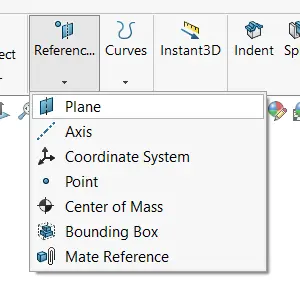
访问参考平面命令
创建偏移平面
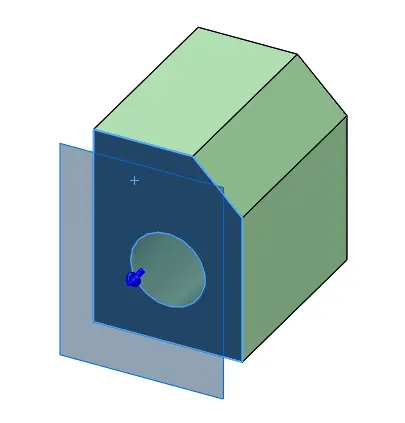
创建偏移参考平面
要创建一个偏移参考平面,您只需要选择一个平坦的曲面、面或基准面。选中面之后,命令会自动切换到创建偏移平面模式。在这里,您可以输入偏移的距离数值,一个新的平面就创建好了。此外,您还可以按住 Ctrl 键,点击并拖拽一个已有的平面,来快速创建一个偏移平面。
创建角度参考平面
如果您在选择一个曲面、面或基准面的同时,还选择了一条边线,就可以创建一个带有角度的参考平面。新创建的 SOLIDWORKS 参考平面将会以选中的边线为轴,与选中的平坦表面形成一定的旋转角度。在属性管理器中,您可以指定参考平面旋转的角度数值。
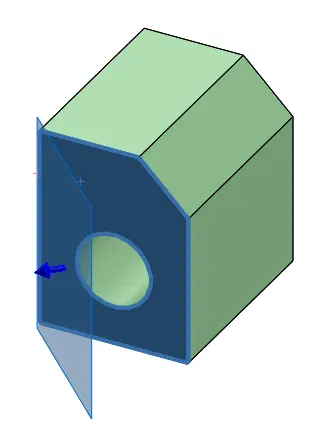
从两个选项中选择倾斜参考平面
如何从三个点创建参考平面
在 SOLIDWORKS 中创建参考平面的另一种方法是使用三个不同的点作为选择。完成这三个点的选择后,一个新平面就会在同时通过这三个点的位置上创建出来。这是少数几个需要选满三个参考才能生成的参考平面类型之一。
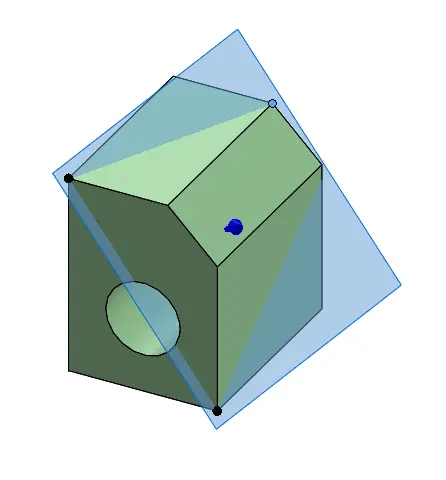
SOLIDWORKS 三点参考平面
如何创建中间参考平面
一种极为实用的参考平面类型是中间参考平面。通过选择两个平行的曲面、面或基准面,就可以创建一个中间平面。这个中间平面会位于两个所选元素的正中间,用户无需自己去计算距离,也不必设置任何复杂的约束关系。如果这两个所选元素的位置发生了移动,这个参考中间平面也会自动调整,始终处于它们之间的中心位置。
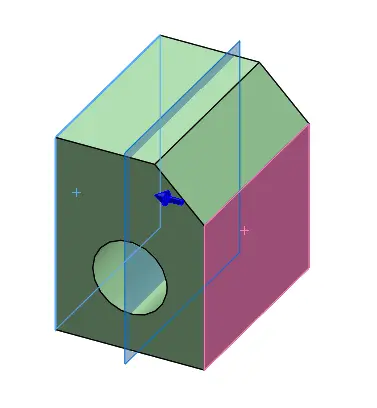
在两个面之间创建中间平面
如果您是 SOLIDWORKS 新手,创建参考平面可能会让您感到不知所措,尤其是在您不了解应该选择哪些类型的参考时。您还可以创建其他类型的参考平面,例如与圆柱面相切的平面或与屏幕平行的平面。

图片
免责声明:本文系网络转载或改编,未找到原创作者,版权归原作者所有。如涉及版权,请联系删
 技术文档
技术文档
 推荐好文
推荐好文





 155-2731-8020




