


软件

产品


在前处理过程,往往需要选择大量的实体进行操作。而ANSA中的Pick功能可以帮助用户快速批量化选择需要进行操作的实体。用户对在ANSA 2025版本中进行实体选择的使用可能还不熟悉,因此本文旨在为用户快速介绍如何使用Pick功能实体选择。
1. 选择实体及取消选择
当用户需要使用Pick功能的时候,有两种途径可以激活该功能。
第一种途径是用户可以在ANSA操作界面下方的工具栏中最左边的位置可以找到一个箭头符号(该图标一般代表实体的选择),点击该按钮就可以激活Pick功能。

图 1
第二个途径是,用户可以通过点开某一实体列表后在列表的顶端右上角点击箭头符号以激活Pick功能。此处以Part列表为例。在ANSA操作界面的左边的Database中找到FE Structure下的Part。双击点开Part列表,在列表右上角点击箭头符号,此时Pick功能就会被激活。
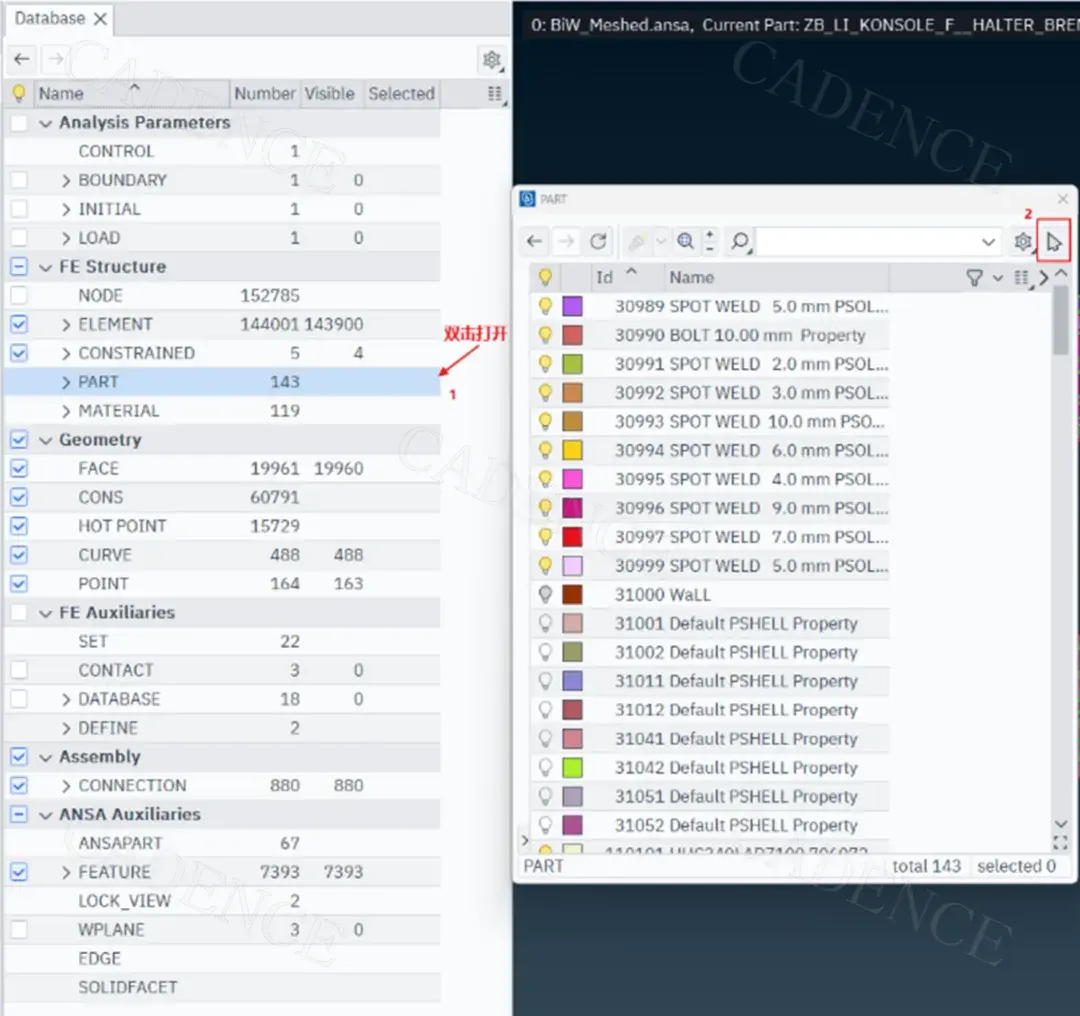
图 2
通过第一种途径激活Pick功能后,可以通过点击功能按键右边的下拉按钮,打开Pick功能的选项菜单。在默认情况下,激活Pick功能后是处于Entity模式。在此状态下,用户选择任意实体。实体在被选择后会在操作界面中被高亮显示。
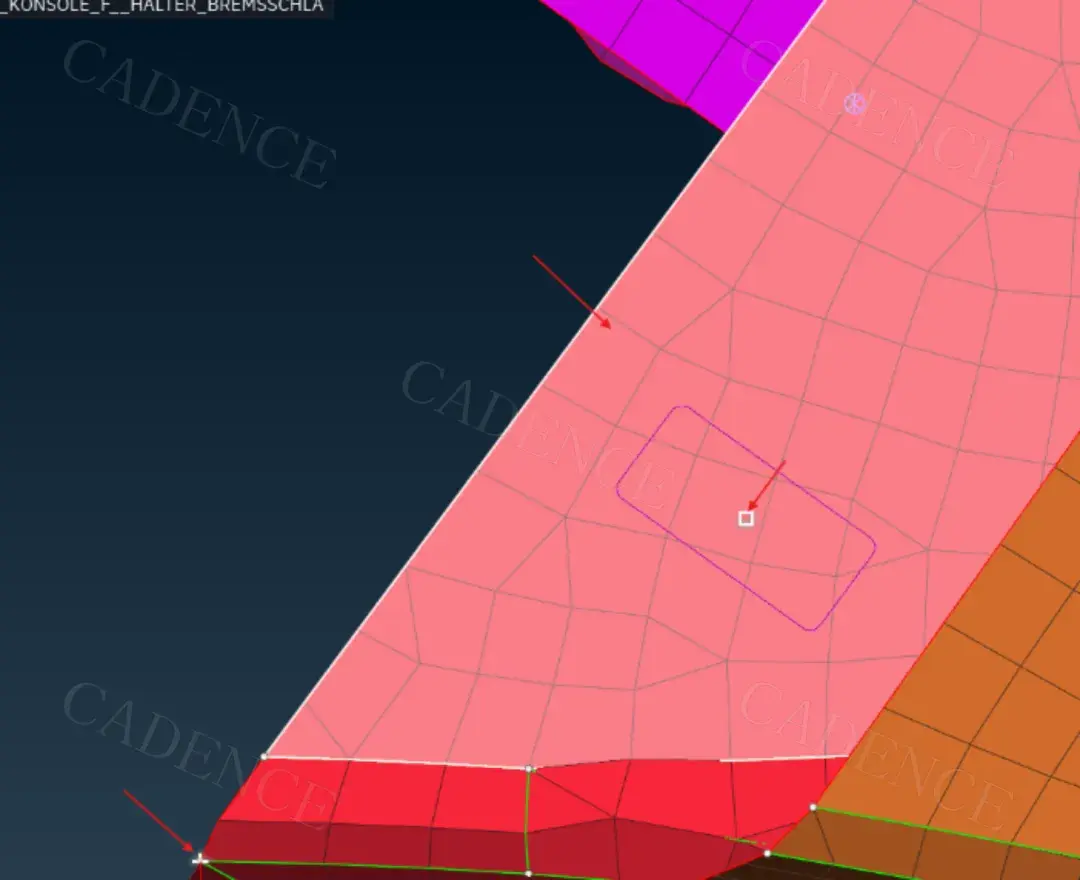
图 3
同时在Database中的Selected列会出现蓝色数字,标注各个实体被选择的数量。以图3为例,图中有1个Face,1个Node以及1个Point被选择了,那么在Database里相应类型实体的Selected列则相应显示被选择的数量。
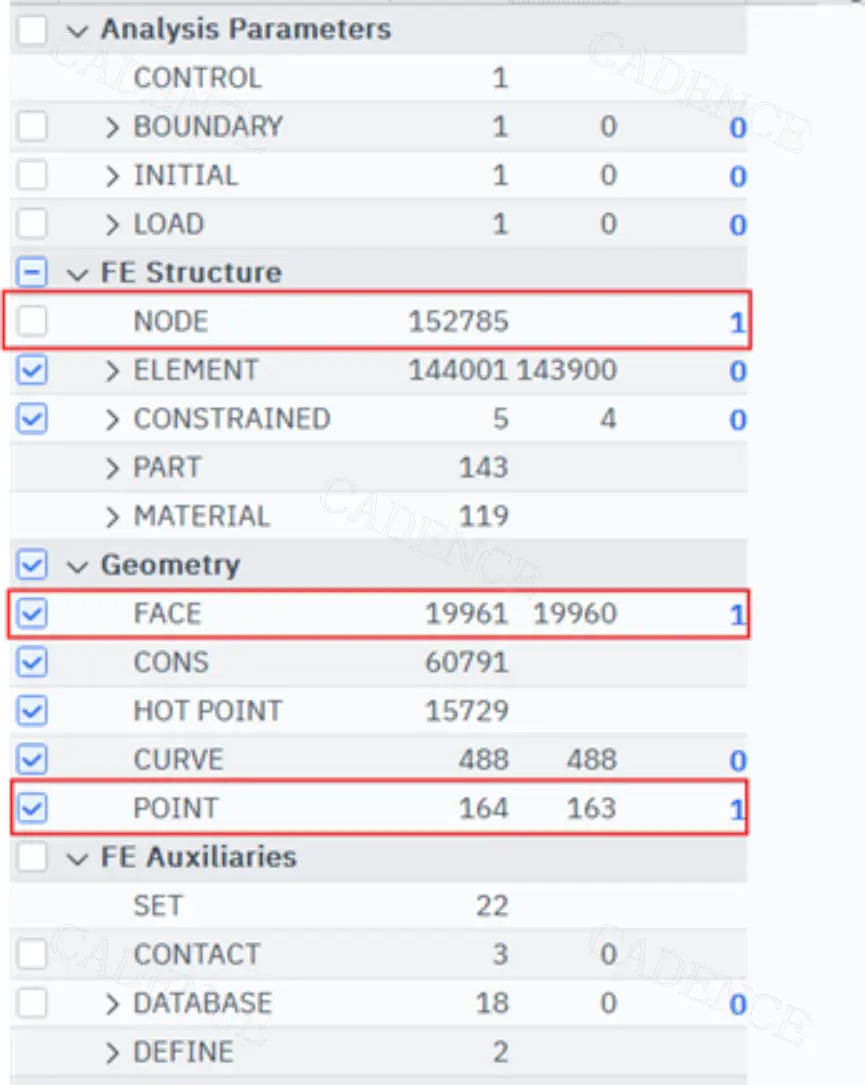
图 4
如果用户需要批量选择一个区域内的实体,可以在Pick功能激活的状态下按住鼠标左键后,在操作区域中拖拽鼠标。此时会出现一个蓝色的区域选择框,松开鼠标后在这个选择框里全部的实体都会被选择。
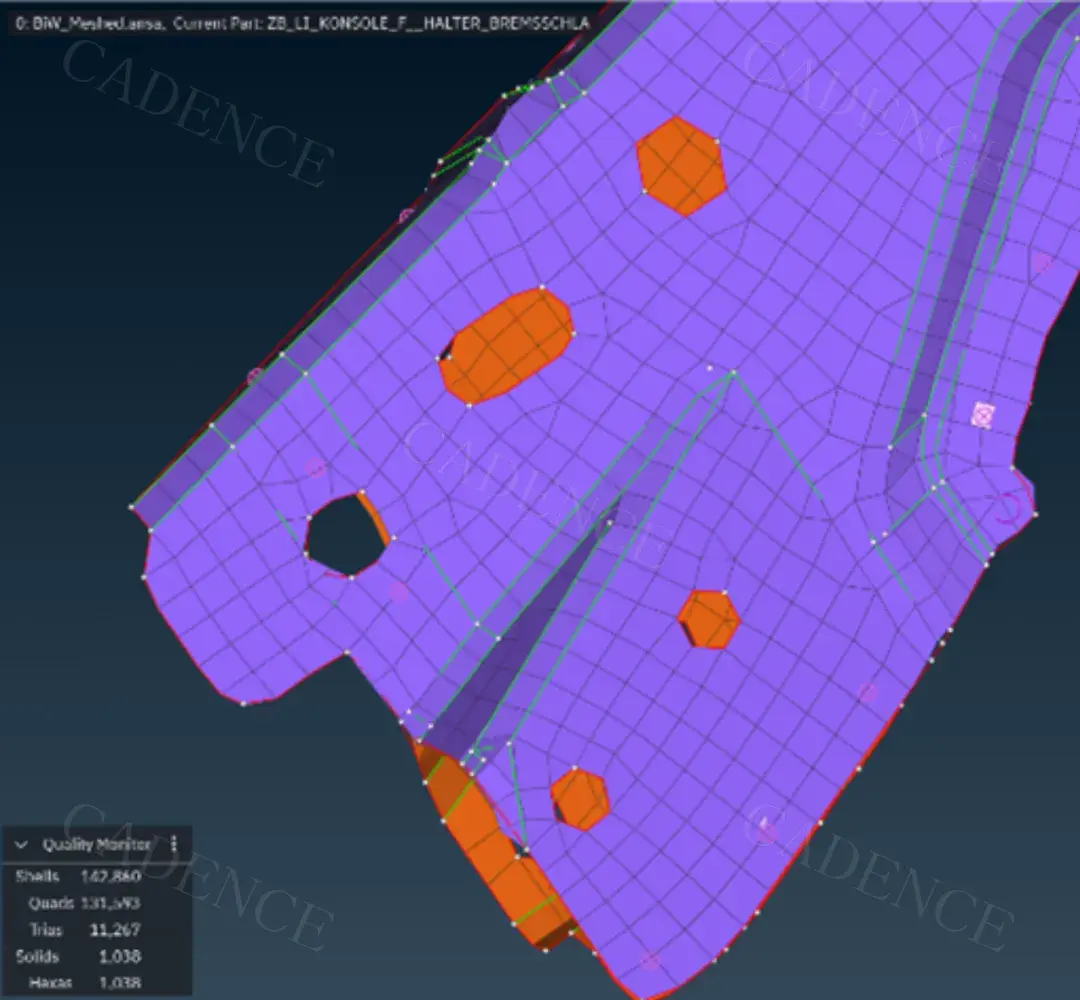
图 5
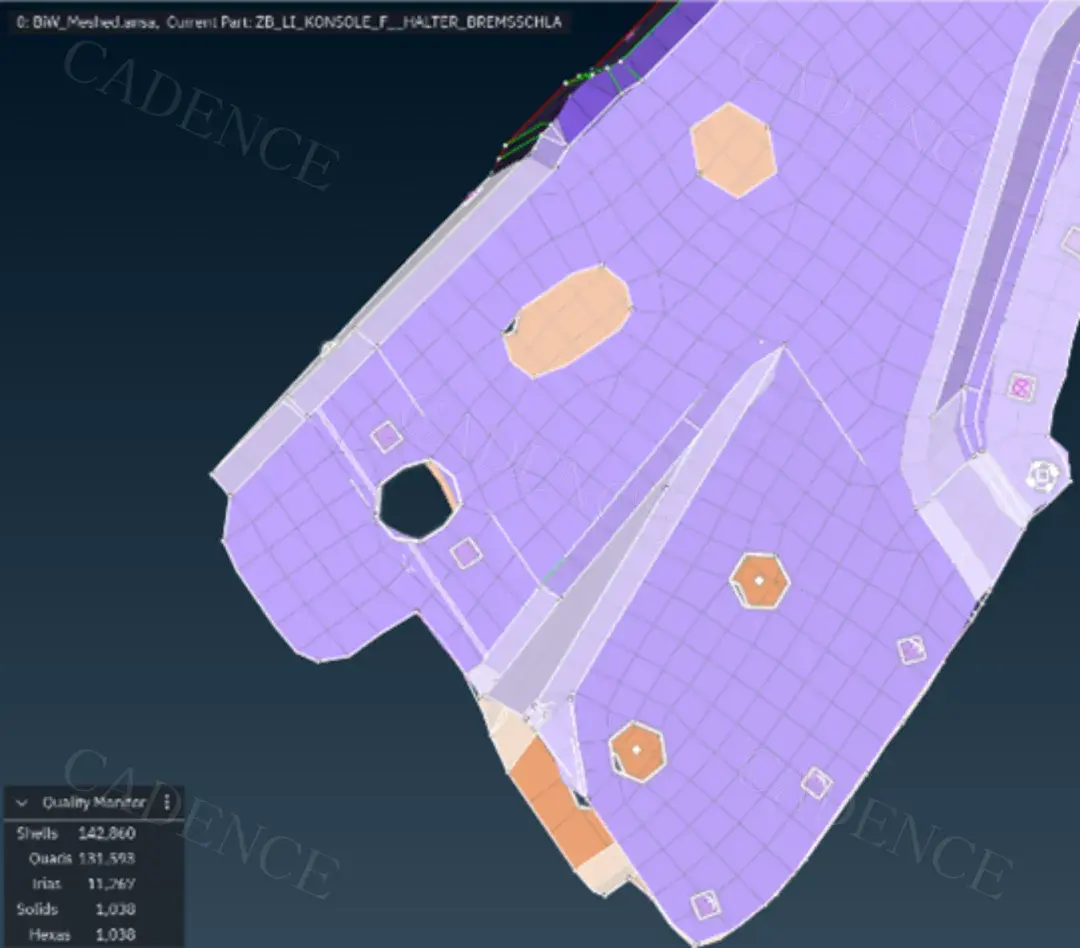
图 6
在选择后,如果对选择的结果不满意,可以鼠标右键点击操作区域任意位置以展开下拉菜单,选择其中的Clear Selection。这样会清空目前全部的被选择实体。
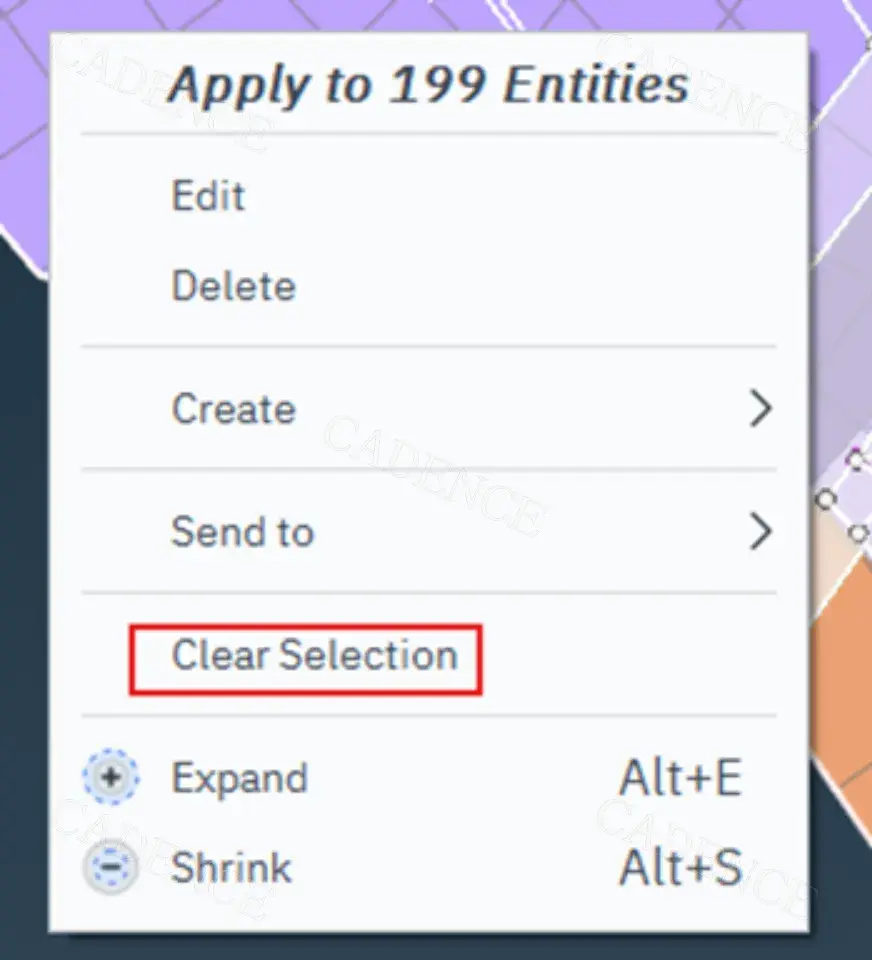
图 7
如果仅需要取消选择其中一部分实体,可以按住鼠标右键,在相应实体的位置拖拽鼠标。此时会出现红色区域选择框,在该选择框内的实体都会被取消选择。
为了防止在使用鼠标进行框选实体时选择过多的实体,用户可以在下方工具栏中点击激活Front Only功能。该功能激活后会根据当前操作区域的视角,在进行鼠标框选时只选择或只取消在最前面的,框选区域内的实体。
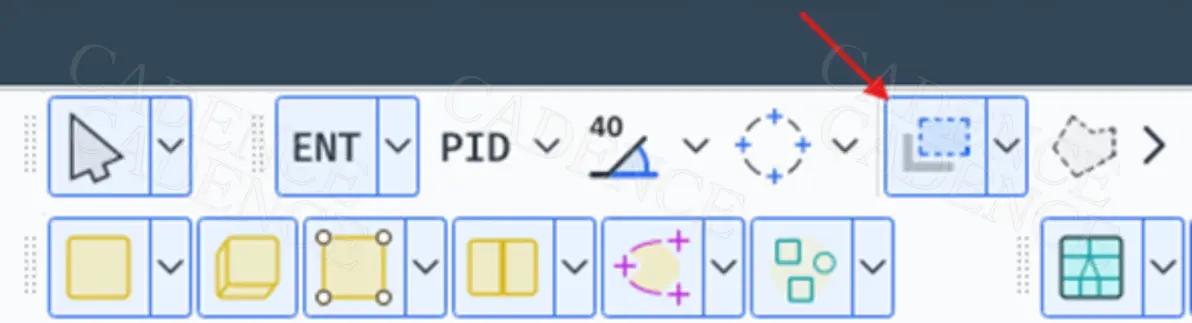
图 8
如果需要取消特定类型的实体,则需要通过双击ANSA操作界面左侧的Database中的实体名,以打开对应的实体列表。在其中被选择的实体会被高亮显示。通过按住Ctrl键并鼠标左键点击高亮实体,就能将实体取消选择。
除了默认的Entity状态,通过下拉列表中的不同选项(如图9所示)可以激活不同的实体选择状态,比如在Node状态下用户可以只选择节点,在Set状态下用户可以选择包含在一个set下的全部实体等。
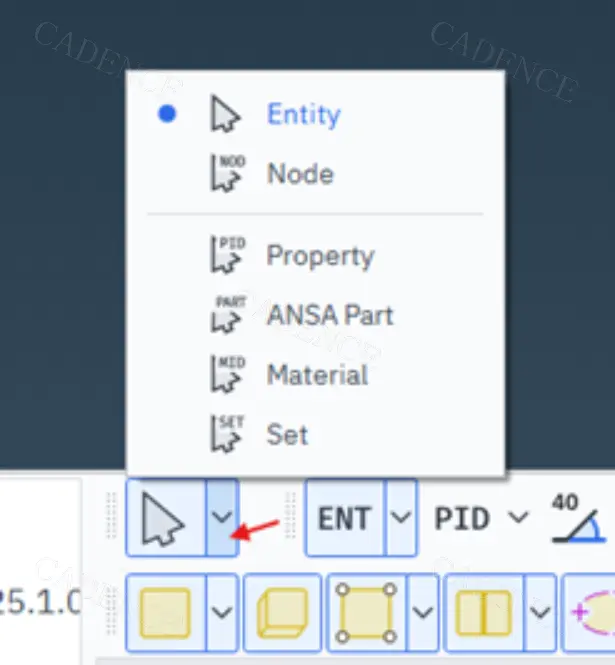
图 9
当然,ANSA也支持用户在默认的Entity状态下,双击database里相应的实体列表以打开列表来选择特定类型的实体。
TIPS: 用户在选择了一块区域内的实体后想要扩大或缩小选择范围,可以通过快捷键组合alt + E(扩大)及alt + S(收缩)来快速实现。
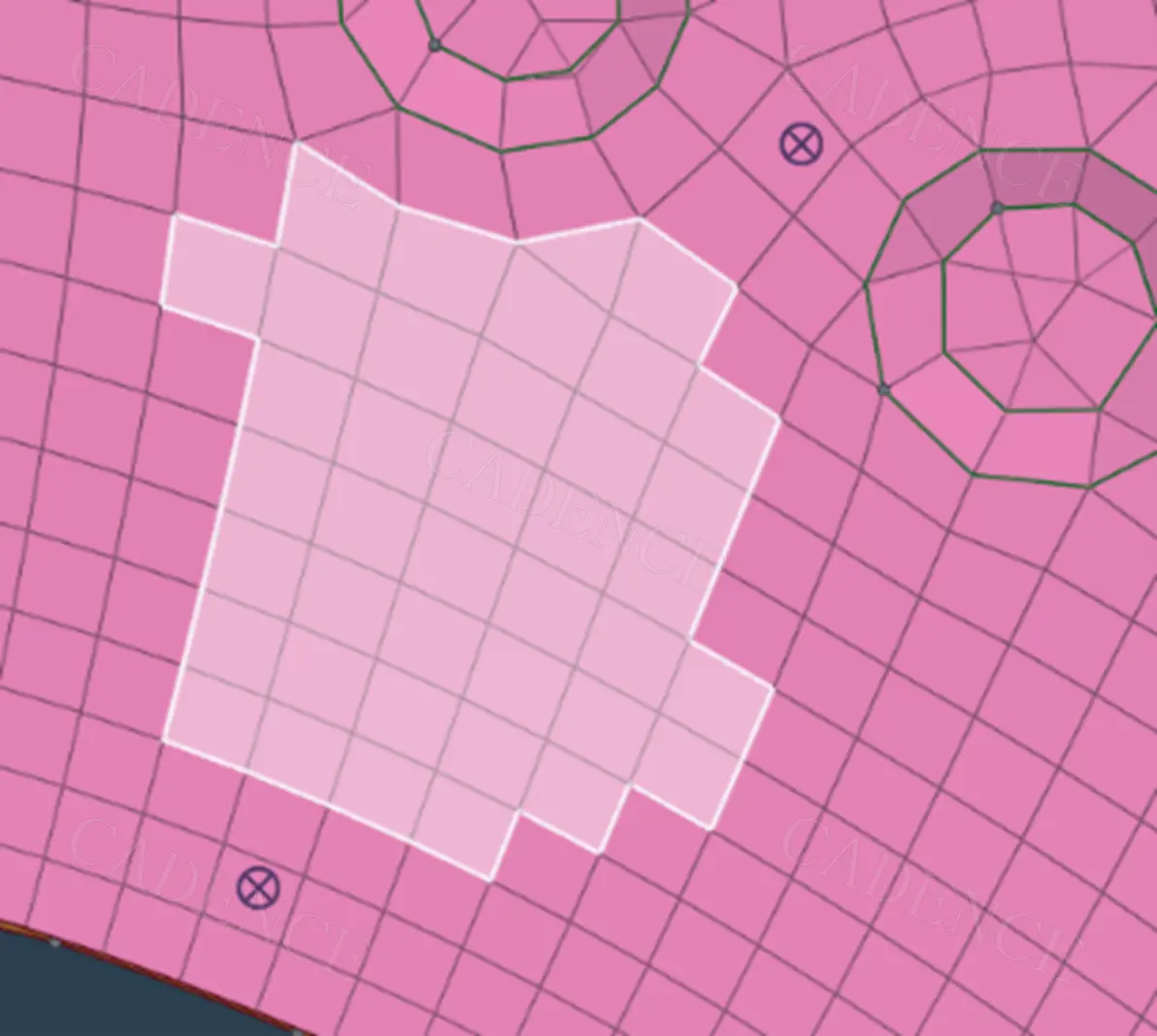
图 10
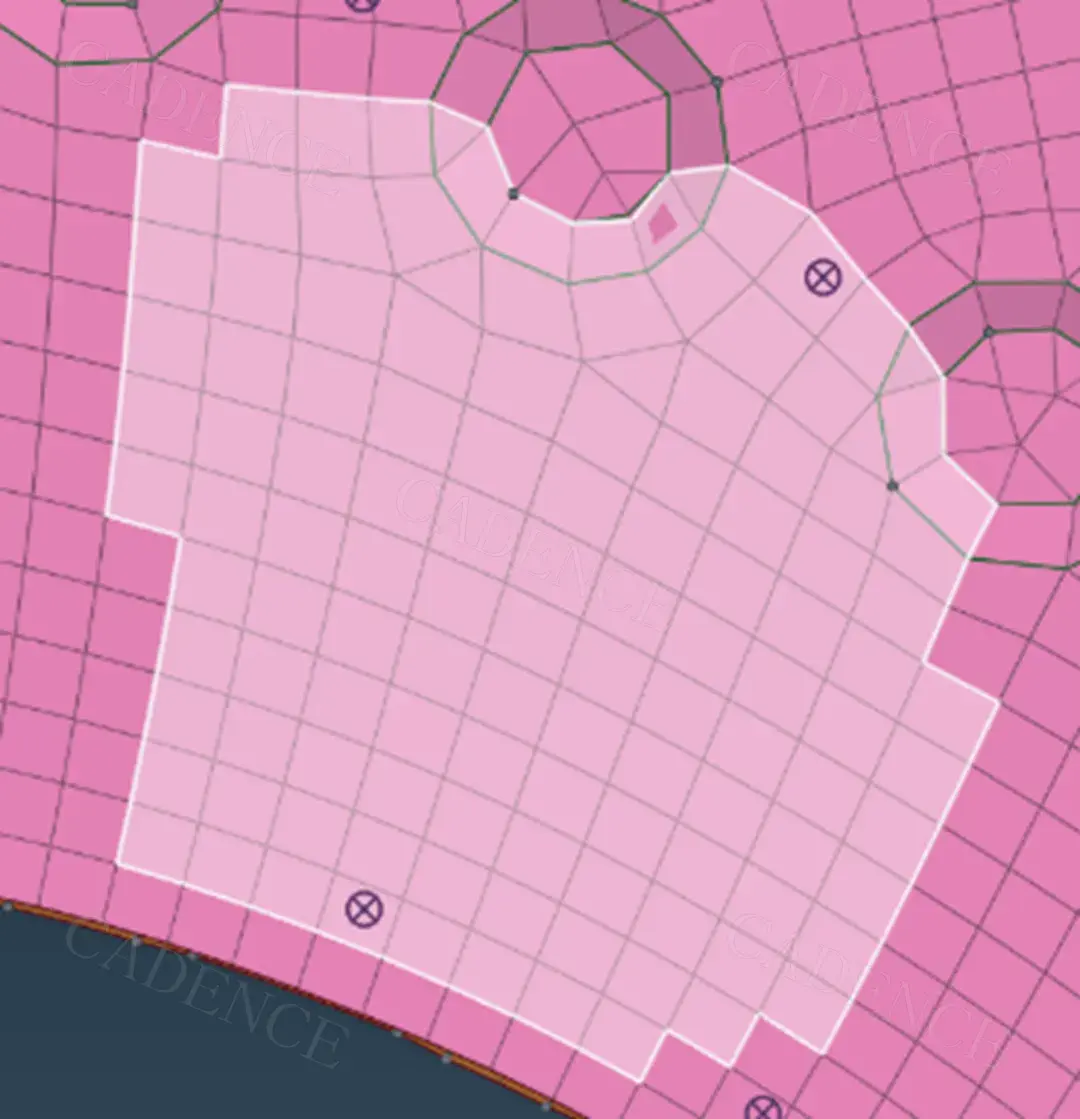
图 11
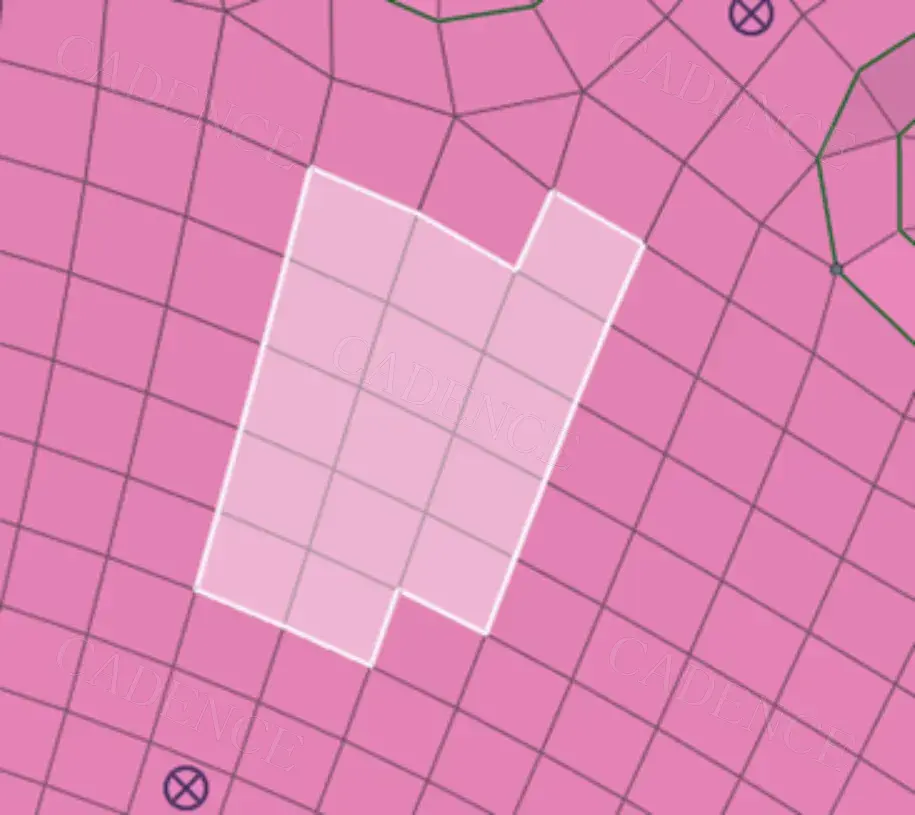
图 12
当用户需要选择单一类型的实体时,以ELEMENT为例,先点击激活Pick,随后在左侧的Database中点击ELEMENT。这样就能保证以下做的选择操作都只会选择ELEMENT。
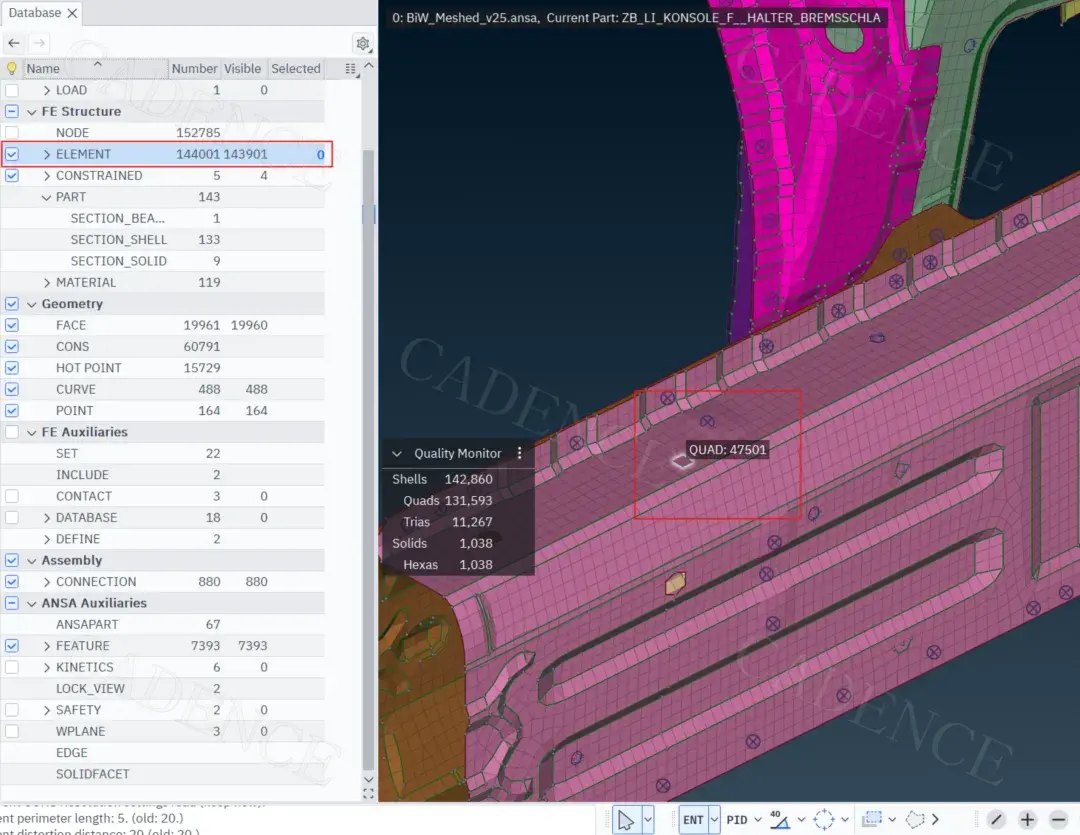
图 13
若用户需要选择多种类型的实体时,操作与仅选择单一类型实体类似。首先需要点击激活Pick功能,随后在左侧Database中选择第一种需要选择的实体。此处以NODE为例,点击Database中的NODE,此时ANSA将只允许选择Node。
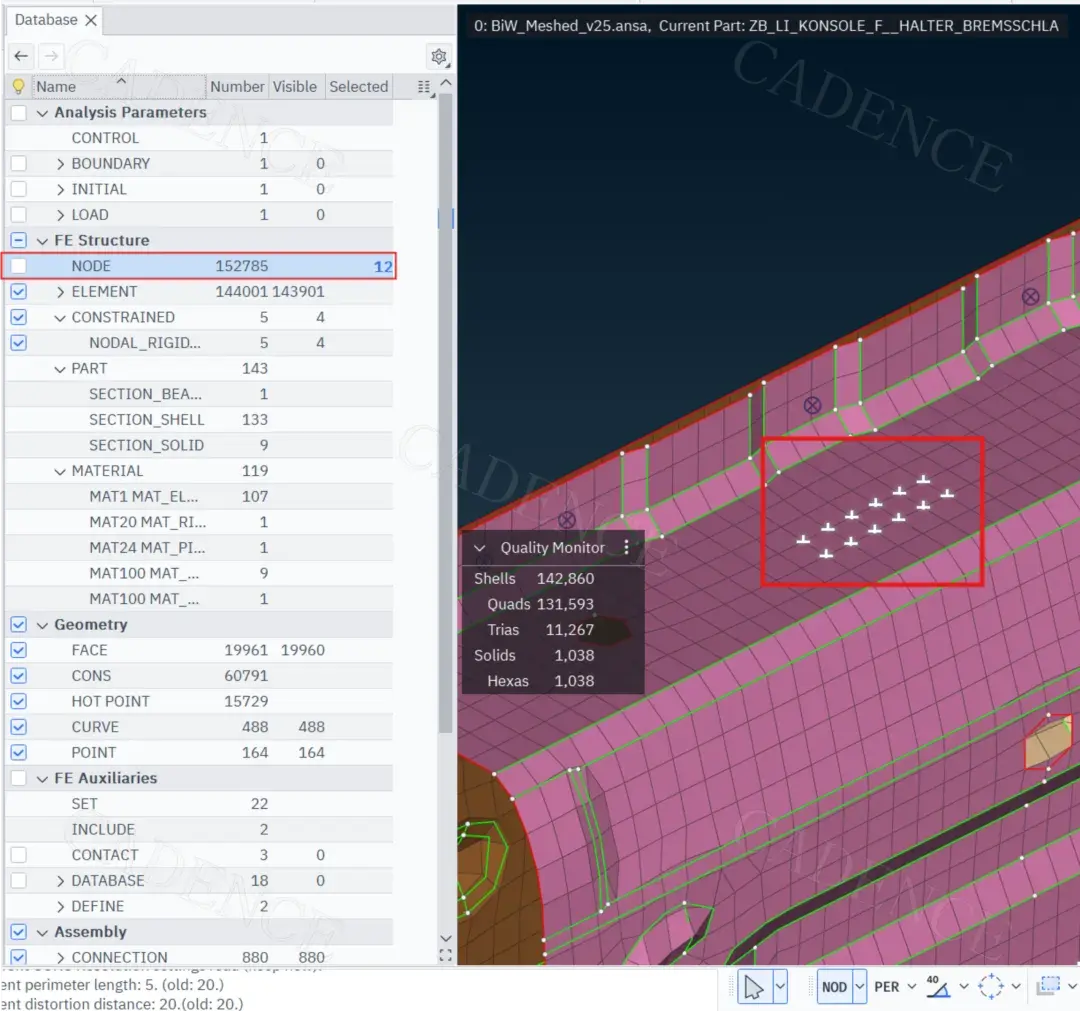
图 14
完成Node的选择后,被选择的Node将会被高亮,并且在左侧Database中会显示该类型实体被选择的数量。这里第一种实体已经完成选择,现在切换到第二种实体。此处第二种实体以Element为例,在左侧Database中点击ELEMENT,此时能被选择的实体就会从Node切换到Element。
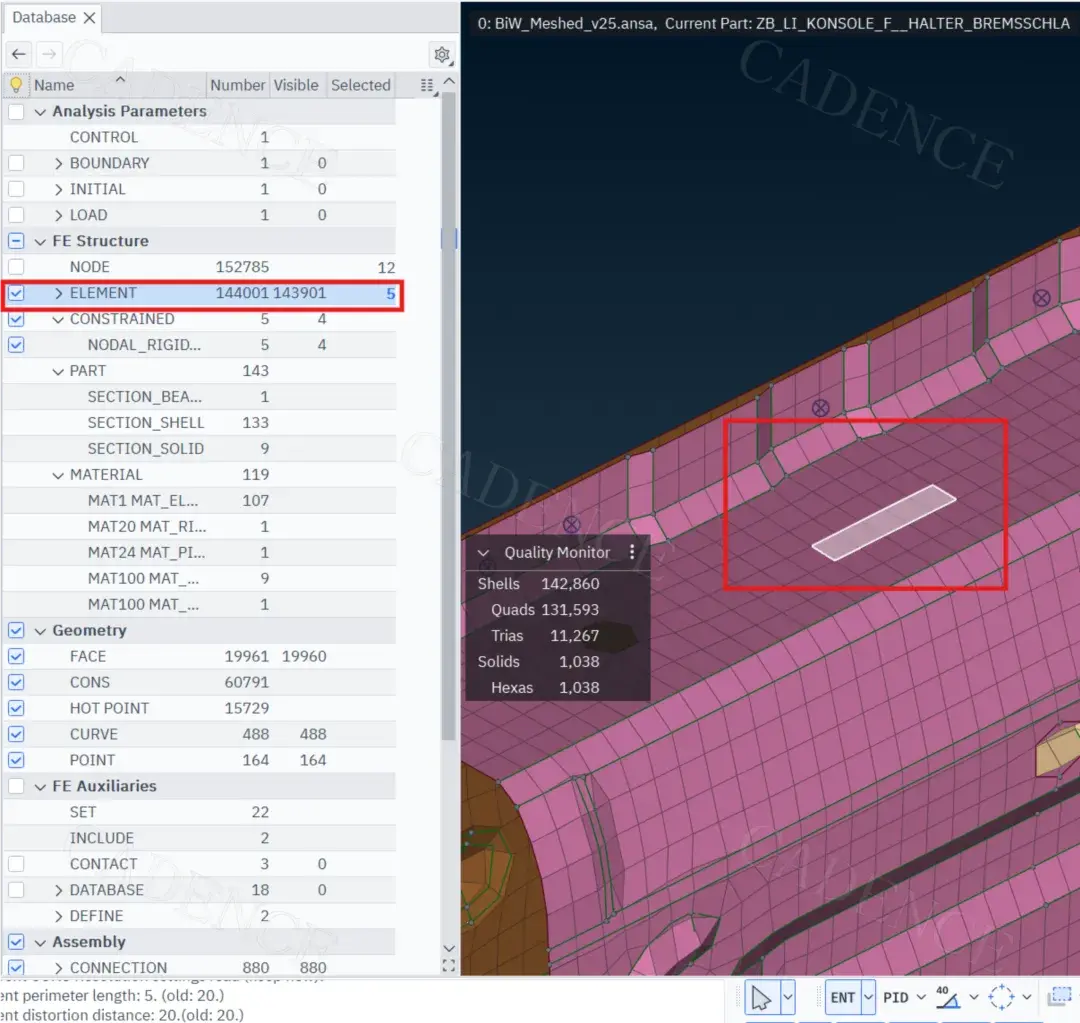
图 15
完成选择后,在左侧Database里的ELEMENT右边将会显示ELEMENT被选择的数量,同时之前被选择的Node的数量也会被保留显示。
使用Pick功能选择完实体后可以通过鼠标右键点击操作界面,在展开选项中选择进一步的操作。本小节简单一些常用的选项。例如,在展开选项中选择Create,可以快速创建Set或者Include。
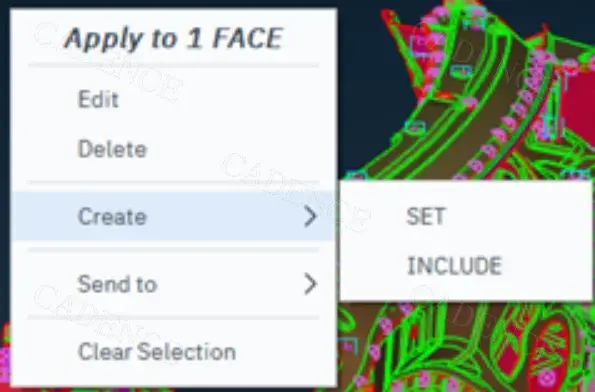
图 16
选择Send to则提供了将选中的实体存到Clipboard或者放入Current Include中的选项。
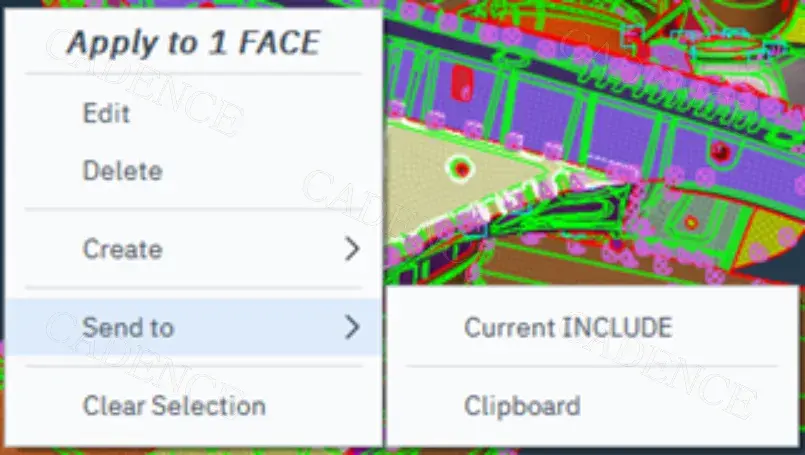
图 17
总结
以上便是关于ANSA 2025版本中的Pick功能简单介绍以及一些应用的分享。通过灵活使用Pick功能,工程师可以提升工作效率,缩短前处理的工作周期。
END
作者 | 汤昊希
Cadence CAE 工程师
免责声明:本文系网络转载或改编,未找到原创作者,版权归原作者所有。如涉及版权,请联系删
 技术文档
技术文档
 推荐好文
推荐好文





 155-2731-8020




