


软件

产品


`PLANE CUT` 选完第一个面之后中键就确认了,直接进到切割平面定义那步,想再选第二个面根本没机会。重新来一遍,这次先框选或者按住Ctrl把要切的面全选上,再中键,ANSA会一次性把所有选中的面都切了。
`TOPO > FACEs > PLANE CUT`,进去之后先选面,一个两个还是一组都行,选完中键确认。这时候弹出平面定义窗口,可以用三种方式定义切割平面:选屏幕上已有的平面,选三个点定一个面,或者直接输法向和基点坐标。定义好之后点 `Cut`,所有选中的面同时在同一个位置被切开,切出来的边界是共享的,不会一个面切了另一个没切导致自由边对不上。
平面的定义方式里,`3 Points` 最直观,在屏幕上点三个不共线的点,平面就定下来了。点的时候注意捕捉模式,用 `Ctrl+中键` 调出捕捉菜单,选点、中点、圆心,别用自由点,自由点定出来的平面偏个零点几毫米,切出来的线在网格划分的时候全是问题。`Normal+Point` 适合切位置已经算好的情况,法向输坐标分量,基点输XYZ,数值要跟模型单位统一,mm就输mm,m就输m。
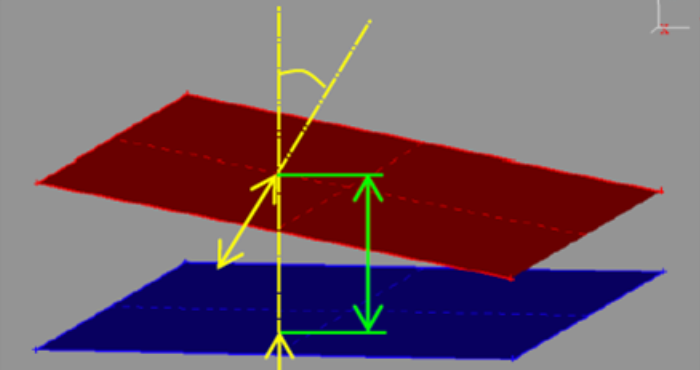
之前切一个汽车内饰件的模型,十几个曲面拼在一起,想在同一个位置切一圈边界出来。第一次操作的时候一个一个面选,选一个中键一次,切完发现每个面的切割位置都有细微差别,因为每次定义平面的三个点都是手点的,累加起来误差到零点几毫米,切完的面拼在一起对不上,自由边红了一片。后来改成先框选全部面,再一次性定义平面,切出来的边界严格共面,自由边全绿。那天下午在等供应商发新的STEP文件,网络一直断,切完模型上传的时候又断了一次,重新传了一遍。
切完之后要检查一下切割边界。`TOPO > CONS > INFO` 点切出来的线,看Text Window里显示的是不是共享边,共享边是黄色CONS,自由边是红色。红色的话说明有面的切割平面没对齐,或者切割线没有正确连接,用 `TOPO > CONS > JOIN` 把断点接上,或者重新切一次。
切出来的面可以单独设PID。选中切出来的区域,`FACEs > SET PID`,New一个PID,命名,确认,这样后面做接触或者设边界条件的时候可以按PID选,不用一个个面点。跟HyperMesh比,HyperMesh里切面是`Geom > Quick Edit > Split`,切完还要手动把新边release或者equivalence,ANSA这边切完自动共享边,省了一步。
路径:`TOPO > FACEs > PLANE CUT` 多选面中键确认,选平面定义方式 `3 Points` 或 `Normal+Point`,点 `Cut`,检查切割边界颜色,共享边黄色自由边红色,红色用 `TOPO > CONS > JOIN` 处理。
免责声明:本文系网络转载或改编,未找到原创作者,版权归原作者所有。如涉及版权,请联系删
 技术文档
技术文档
 推荐好文
推荐好文





 155-2731-8020




