


软件

产品


接着昨天介绍GUI界面谢谢大家支持,多余的空话就不写了,我打算先出文字版教程在到后期就可以通过录制视频的方式教大家,咱们直接开始今天的教程吧,
2、选择控制区
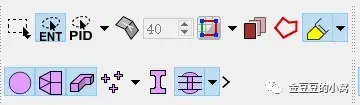
一排从左到右
2.1多选状态下以矩形框为选区工具,有下拉菜单
2.2选取单个物体
2.3以PID选择物体,有下来菜单
2.4以一定特征角度选择物体,角度通过方框里数值控制
2.5以path(选择首尾两个目标,自动将首尾的物体选择上),line(通过直线绘制形状选择物体)
2.6只选择可见可见物体,被遮挡住的物体不会被选择上
2.7绘制线框选择物体
第二排从左到右
2.8控制几何与网格的显示与隐藏
2.9控制壳单元的显示与隐藏
2.10控制三维单元的显示与隐藏
2.11控制网格点的显示与隐藏
2.12横截面的显示与隐藏
2.13连接单元的显示与隐藏(可通过连接类型,层次,属性等控制)
3、逻辑运算区
配合显示控制区使用
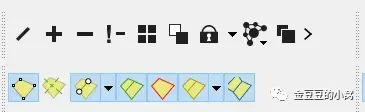
第一排从左到右
3.1仅显示
3.2增加范围显示(比如一个PID零件只有一部份显示,可以通过控制显示区选择PID,逻辑运算区选择+,整个零件会全部显示出来)。
3.3减去显示目标
3.4、NOT可以通过左键暂时隐藏一个或多个物体,在通过中间会将所隐藏物体显示而其余物体隐藏
3.5全部显示
3.6反选
3.7锁定视图,通过下拉菜单store lock可以为当前保存视图,锁定后的视图通过全部显示按钮恢复.
3.8显示周围单元
3.9显示附近物体
第二排从左到右
3.10几何的显示与隐藏
3.11几何概念面的显示与隐藏
3.12几何点的显示与隐藏
3.13几何线的显示与隐藏
3.14相邻边的显示与隐藏
3.15 自由边的显示与隐藏
3.16T型边的显示与隐藏
4、显示模式控制区
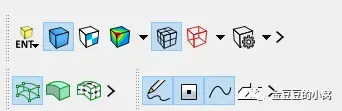
4.1默认显示方式—以PID着色显示—以所属材料显示—以part显示—以载荷约束显示——以model显示—以几何特征着色显示
——
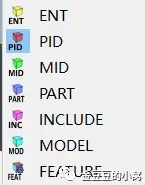
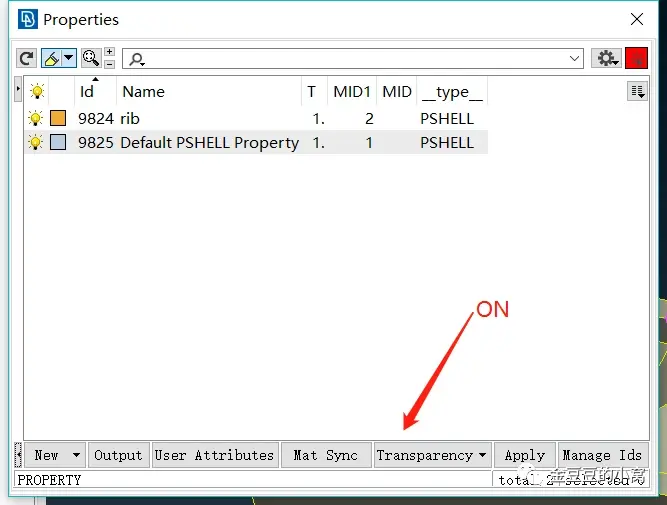
4.2控制物体真实着色显示与线框模式显示,下面是重点控制几何线框显示网格真是着色显示(1,显示方式切换到PID显示模式下,2打开PID浏览器,3如图所示transparency—透明度控制几何显示)
4.3进入QI质量标准检查模式
4.4以厚度,变形着色等为显示模式
4.5网格线的显示与隐藏
4.6网格自由边的显示与隐藏
4.7第二排从左到右一到三为盒子的显示与隐藏(后面会介绍到BOX为何物)
4.8 3D线与点的显示与隐藏
4.9 3D点的显示与隐藏
4.10 3D线的显示与隐藏
4.11零件坐标的显示与隐藏
免责声明:本文系网络转载或改编,未找到原创作者,版权归原作者所有。如涉及版权,请联系删
 技术文档
技术文档
 推荐好文
推荐好文





 155-2731-8020




