


软件

产品


Gerber文件是PCB设计与制造之间的桥梁,它详细记录了电路板的布局、焊盘位置、走线宽度、钻孔信息等关键数据,确保板厂能够严格按照设计意图生产;清晰、规范的Gerber文件能够显著减少生产过程中的沟通成本和错误率,从而缩短生产周期。因此,导出Gerber文件是PCB设计到生产的关键环节,它确保了设计的准确传递、制造的可靠性和生产的可追溯性;导出正确的Gerber文件是PCB设计过程中不可或缺的一步。Fanyskill脚本提供了一键输出Gerber的工具,可快速、准确的导出生产所需文件。
1、如图1所示执行菜单命令“Fanyskill-工艺-Gerber设置导出”或者在command栏输入快捷调用命令“outputfile”随即弹出如图2所示对话框,我们只需要对上面部分进行设置。
①输出路径:默认保存在文件所在路径下,可以自己更改;
②光绘文件:一般默认即可,也可根据自己需求进行更改;
③钻孔文件:默认即可,需要勾选导出;
④坐标文件:需要勾选进行导出;
⑤IPC Version:有IPC-D-356A和IPC-D-356两种进行选择;一般建议IPC-D-356A。
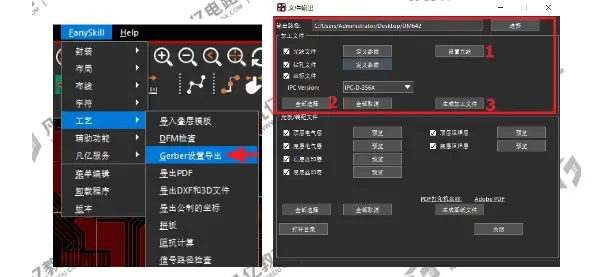
图1导出Gerber文件菜单命令 图2文件输出设置
2、单击“设置光绘”选项,等待一下,在command栏会显示“Film设置完成”,如图3所示;单击“全部选择”选项,随后在点击“生成加工文件”,等待一下,Gerber文件导出完成。
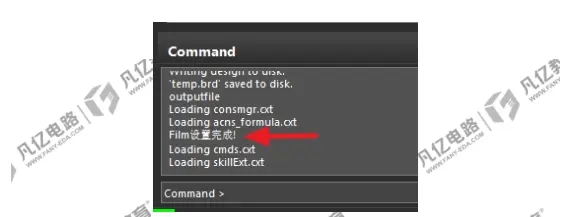
图3 Gerber文件导出完成
3、导出的文件会放置到pcb目录下的pcb同名文件夹内,并会按功能分配放到相应的文件夹进行归类,如图4所示。
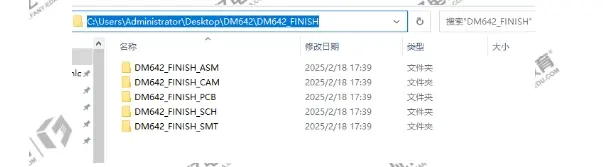
图4 Gerber导出归类
凡亿Allegro Skill视频教程观看:https://www.fanyedu.com/course/21863.html
免责声明:本文系网络转载或改编,未找到原创作者,版权归原作者所有。如涉及版权,请联系删
 技术文档
技术文档
 推荐好文
推荐好文





 155-2731-8020




