


软件

产品


刚接桁架和铰接桁架分析
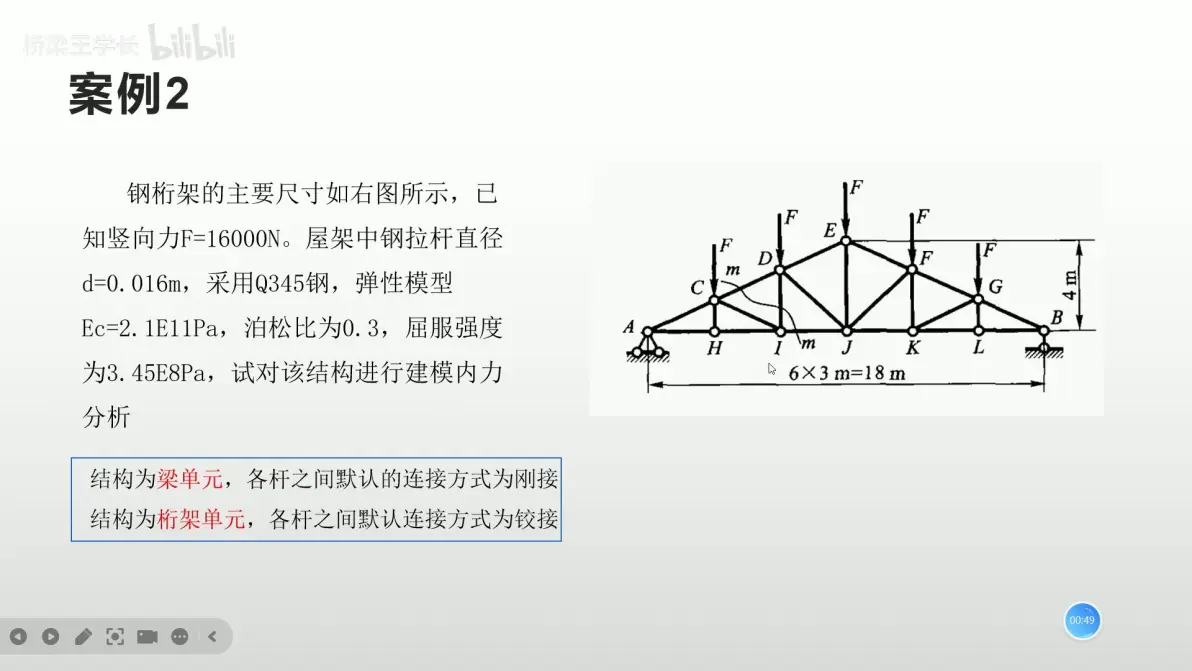
创建工作目录
1.部件:画草图
2.属性:
①材料 -> 弹性(杨氏模量、泊松比),视频未设置屈服强度(塑性受限值),因为不能够保证模型在受到很大力时不会变形,如果变形过大就不会进行收敛
②创建截面
类别:梁 类型:梁
剖面:圆形 半径:0.008
③指派界面
④指派梁方向:选中整个桁架
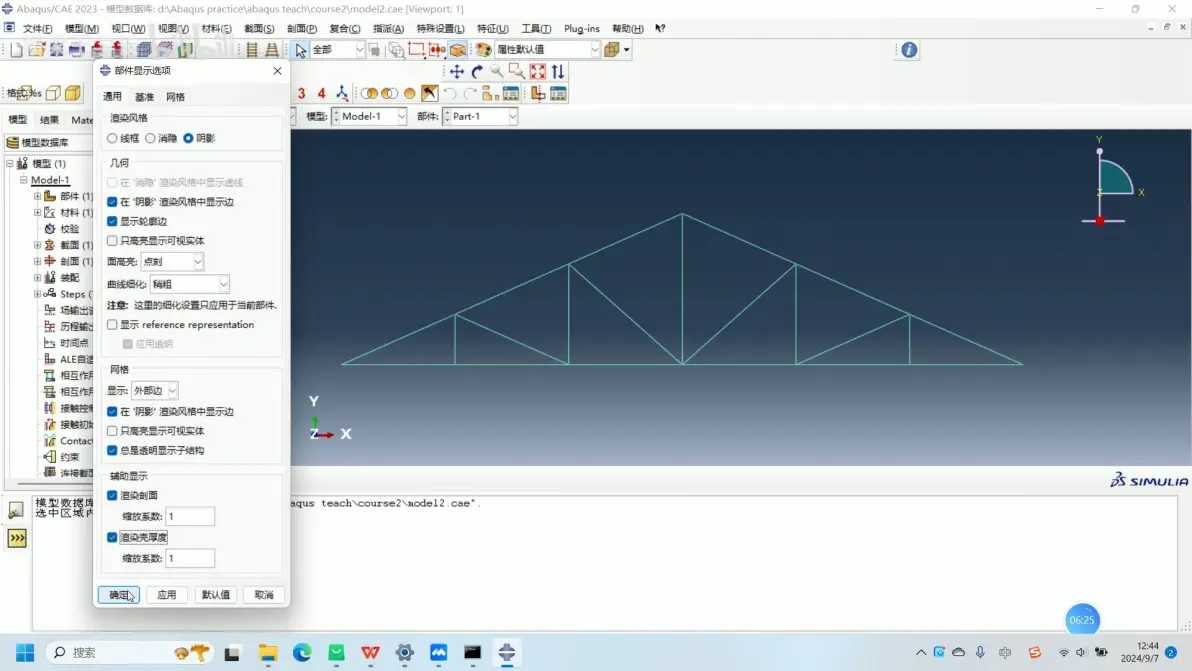
可以在“视图->部件显示选项 ”看梁是如何布置的,勾选“渲染剖面”和“渲染壳厚度”。放大可以看到它是一个圆柱形的钢桁架。
3.装配:
因为只有一个部件,直接点击确定
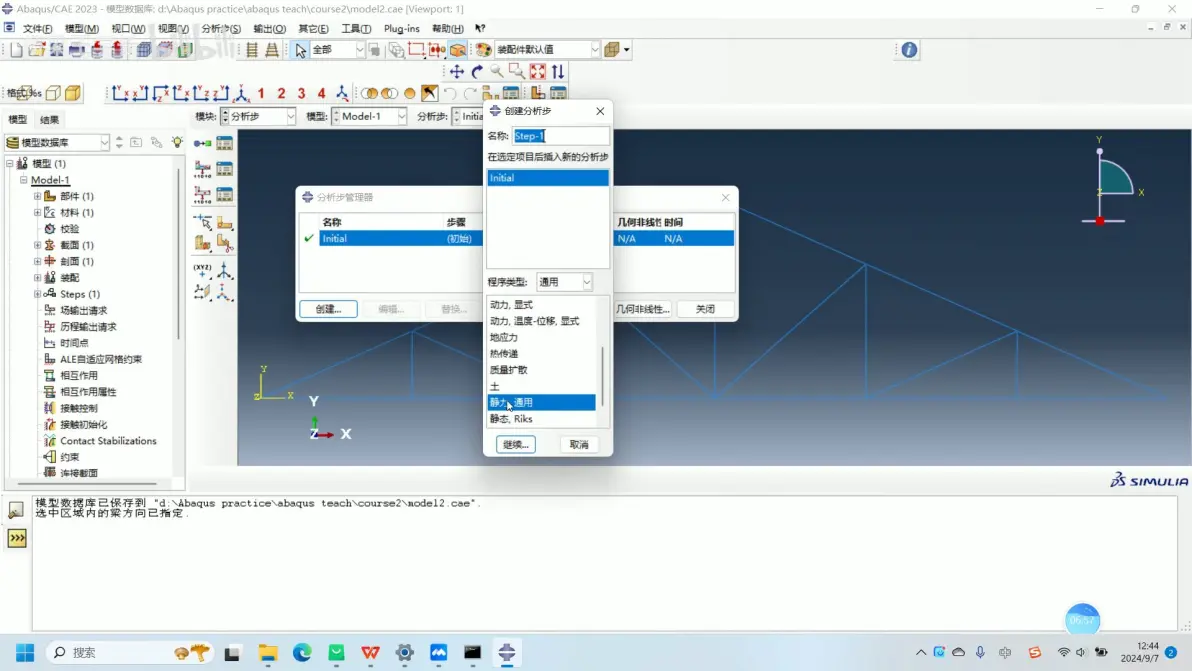
4.分析步:
①采用“静力、通用”
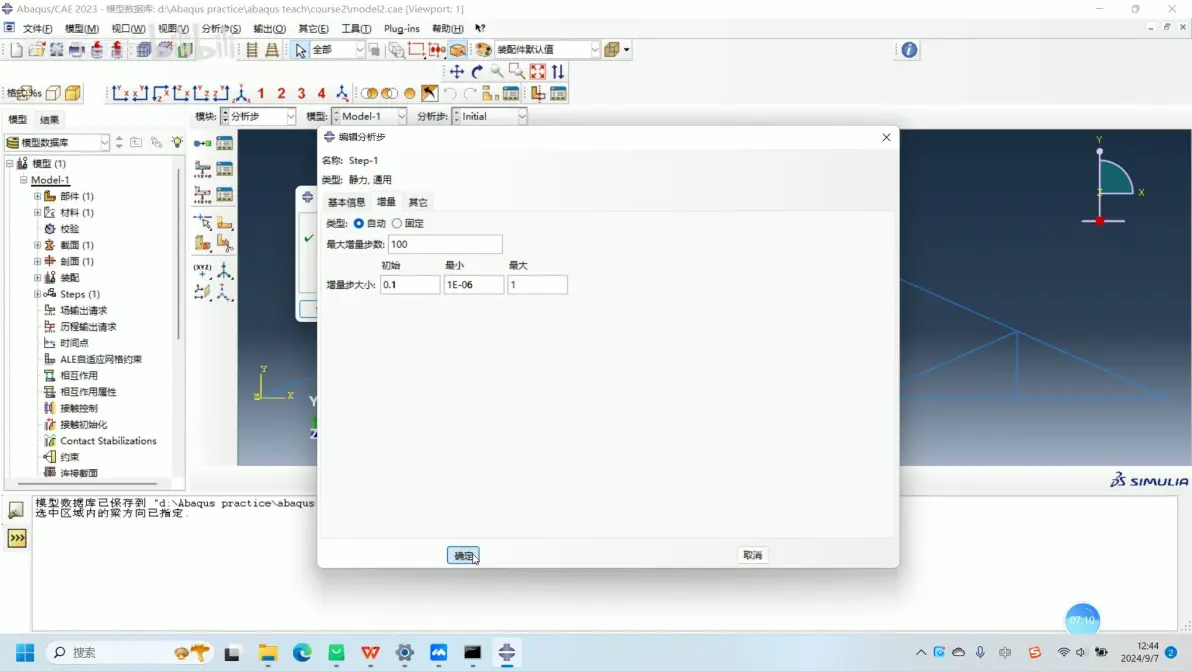
基本信息:时间长度默认为1
增量:初始0.1,最小1E-06,最大1
②场输出
点击“编辑”:页面里的场输出会根据分析步自动选定一些结果,根据自己的需求选取需要的力
取消勾选“接触”
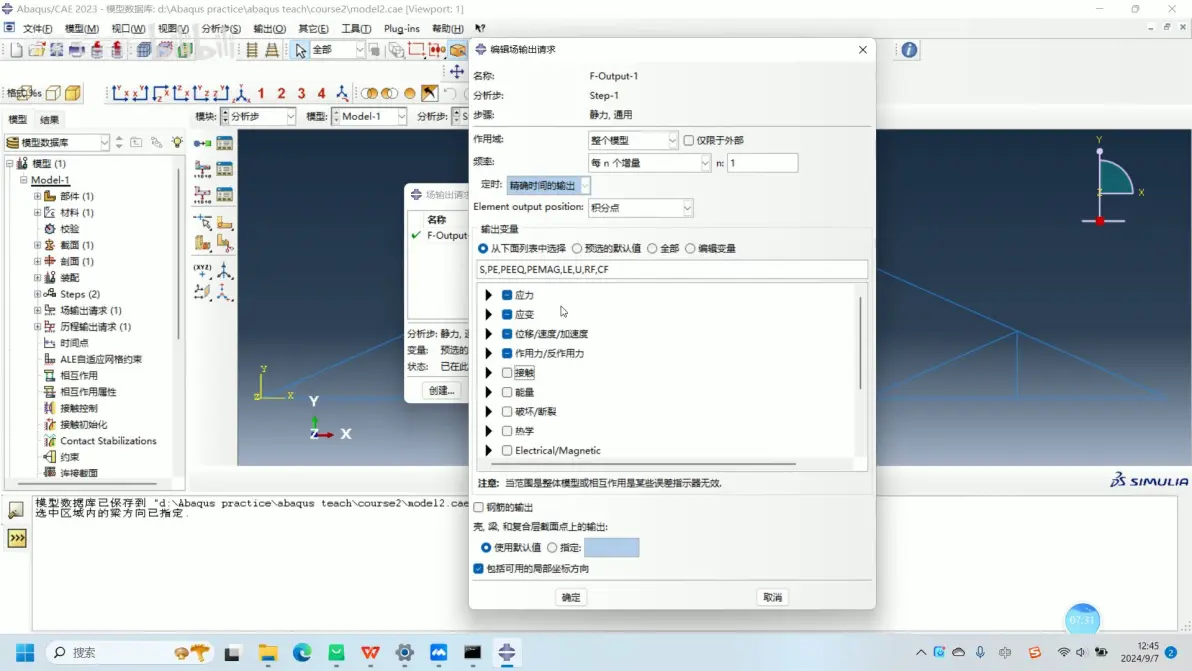
取消勾选“CF”
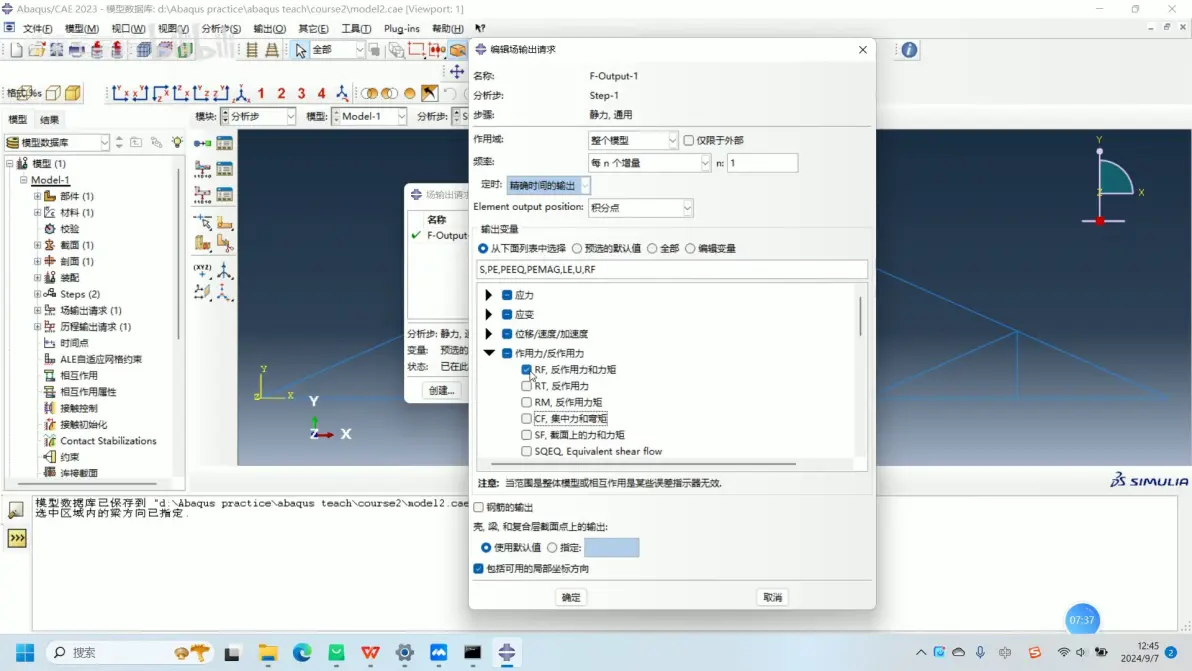
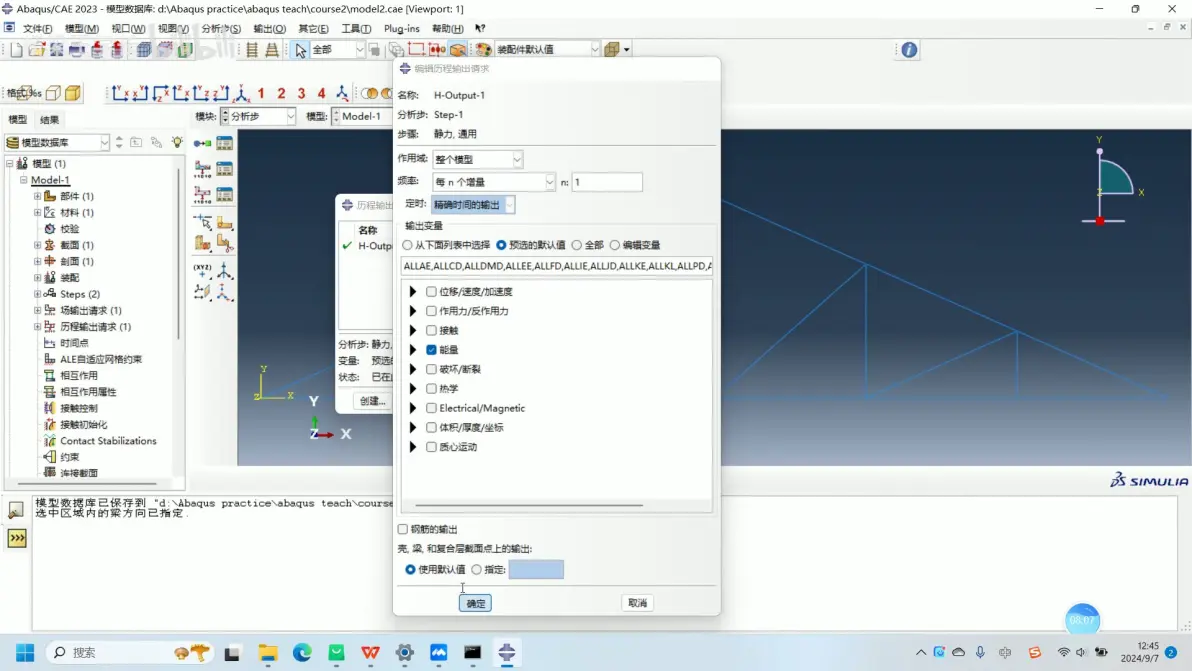
③历程输出
点击“编辑”:页面里的场输出会根据分析步自动选定一些结果,根据自己的需求选取需要的力(想看哪一块就看哪一块的输出)
5.载荷:
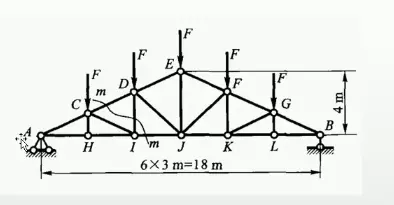
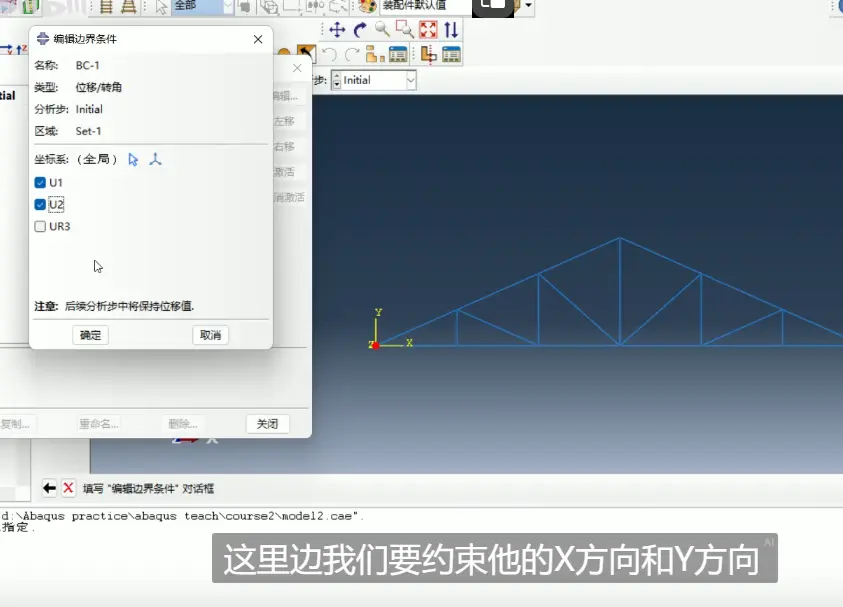
首先最左边A点是一个固定支座,约束的是X和Y方向上的位移,右边B是一个活动支座,约束Y方向的位移
①边界条件管理器
“创建”-> “initial” -> “位移/转角”
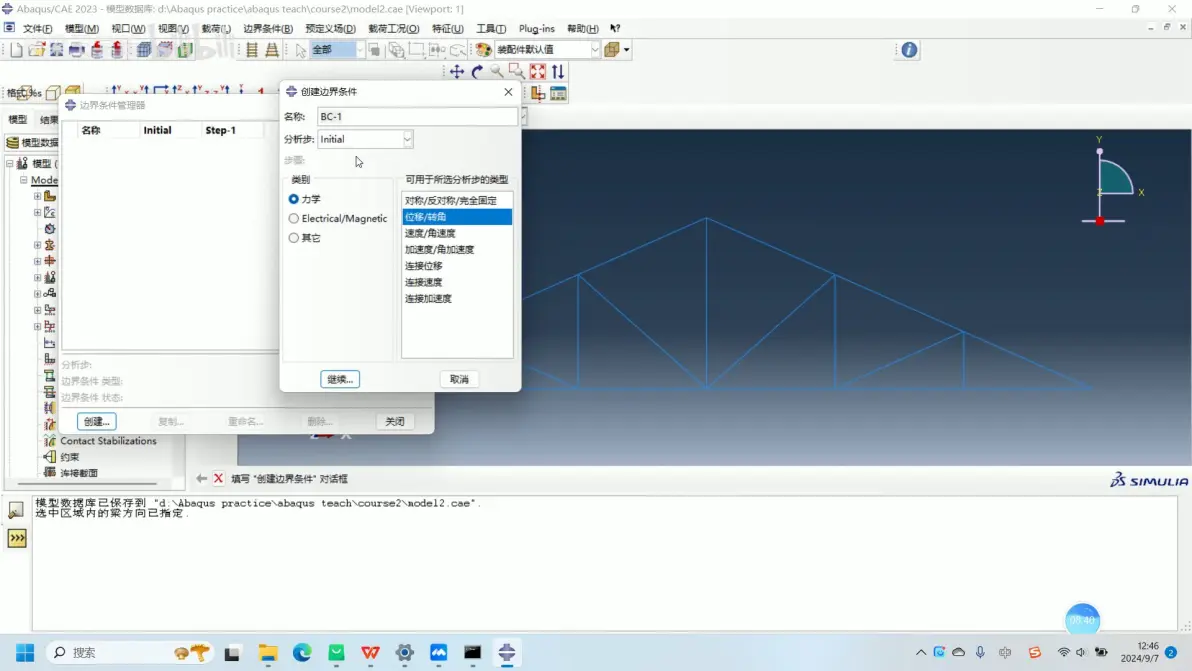
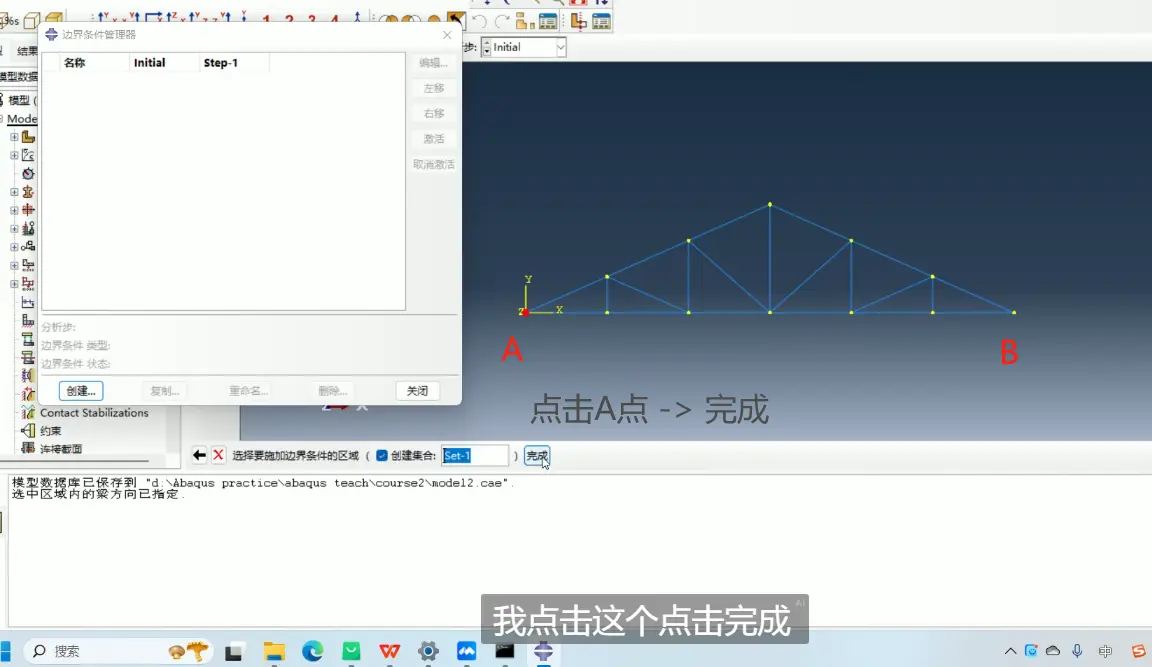
约束X方向和Y方向,允许沿Z轴转动
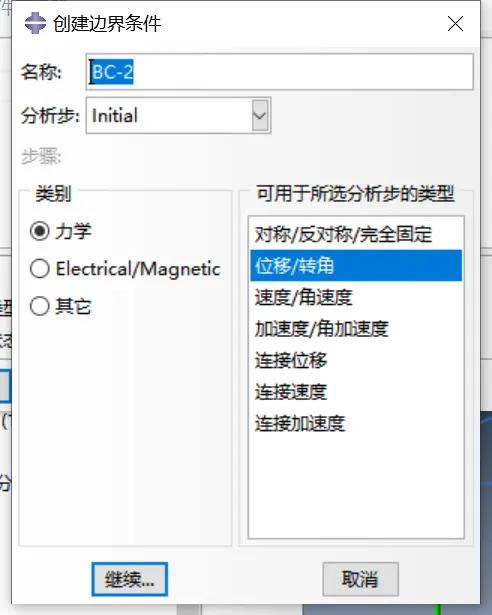
再常见一个 “initial” , 选择B点,点击完成,只勾选"U2"(只约束Y方向)
②载荷管理器
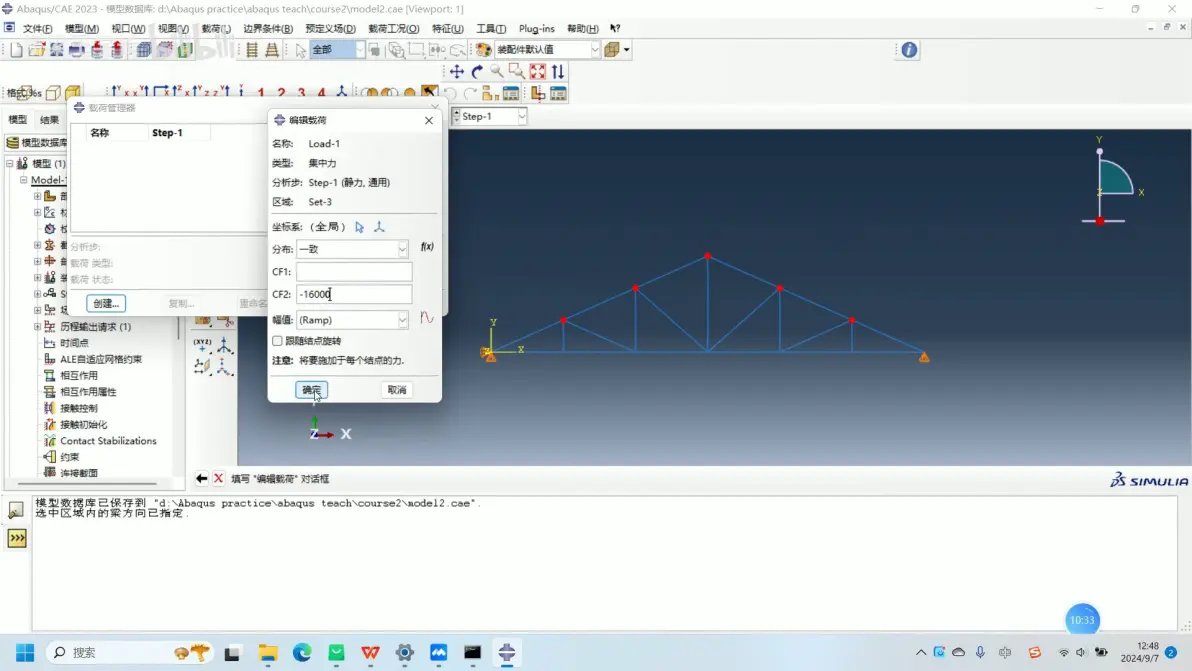
“创建”(施加一个集中力) -> step-1 -> 集中力 -> 选中要建立的点
见下图,因为这个模型中是以m为单位,所以力的单位是N,应力的单位是Pa:
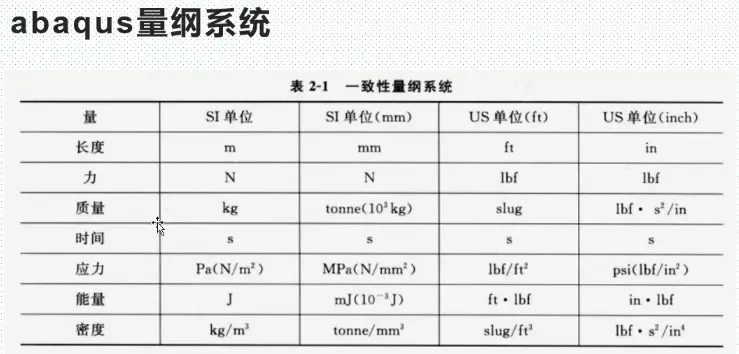
所以输入节点的力是“N”:
-Y方向:
CF2: -16000
幅值为默认幅值
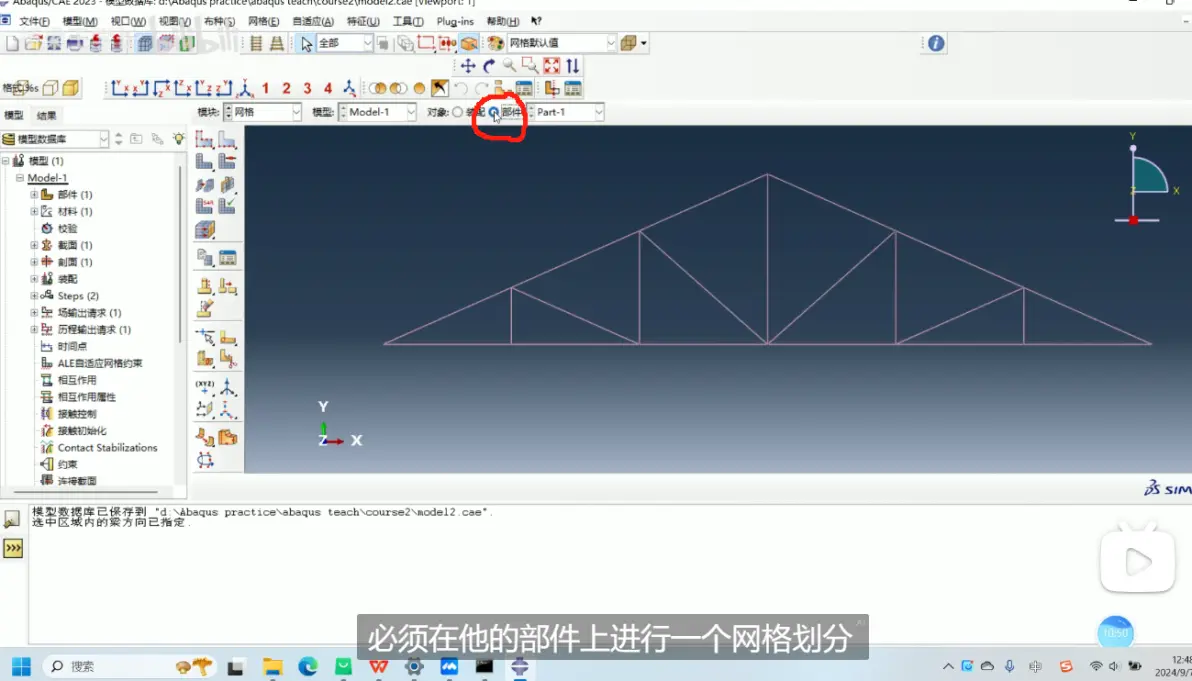
6.网格:
选中“部件”
①种子部件(布种)
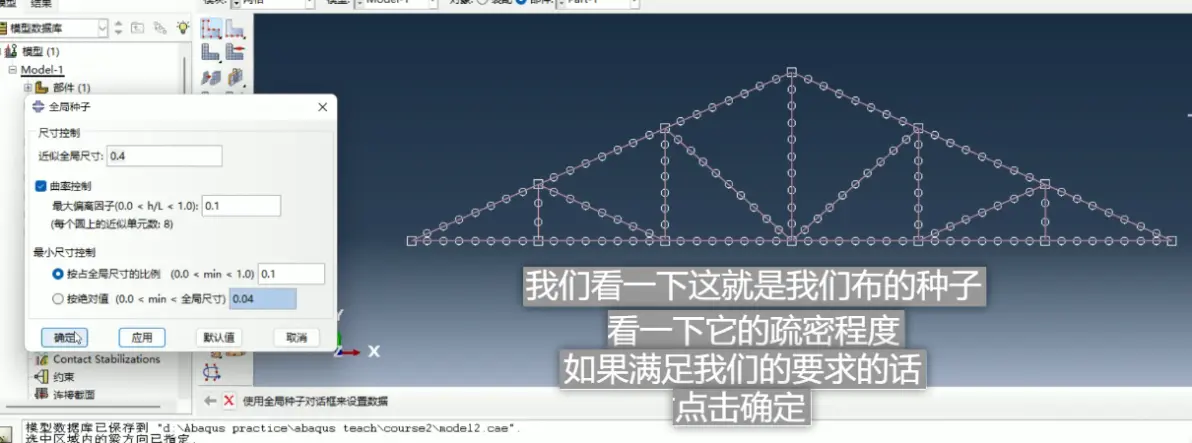
全局种子:
我们看一下这我们布的种子,看一下它的疏密程度。如果满足我们的要求的话点击确定,不满足的话可以细调。
②网格划分
7.作业:
提交作业
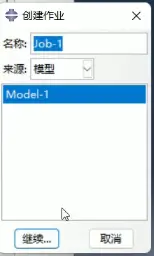
“创建”->并行 使用多个处理器->确定->提交
没出错就行
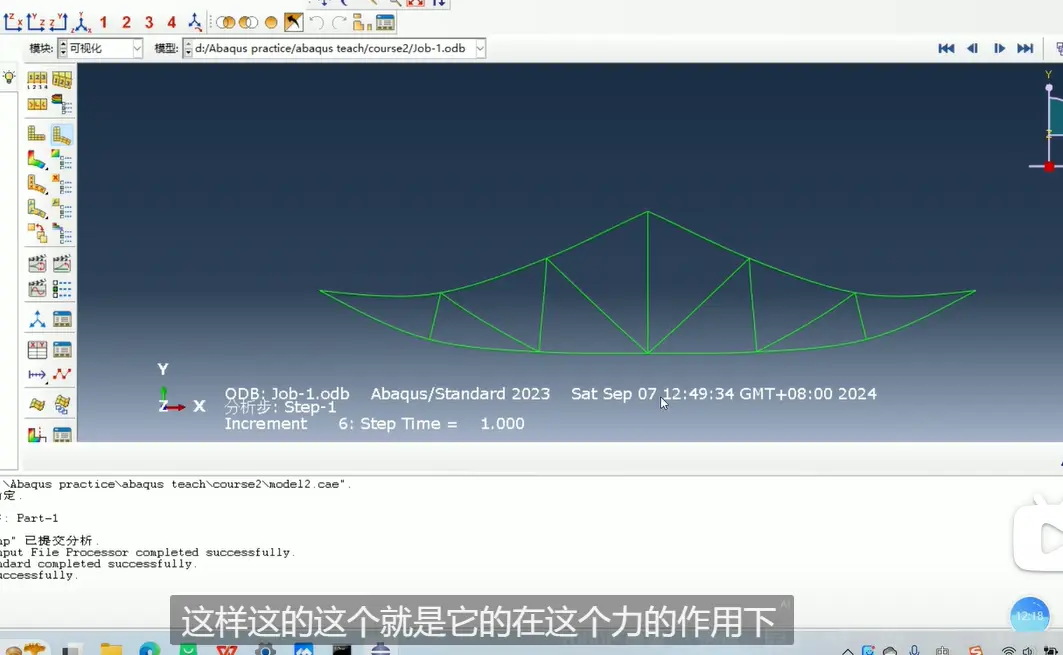
位移:
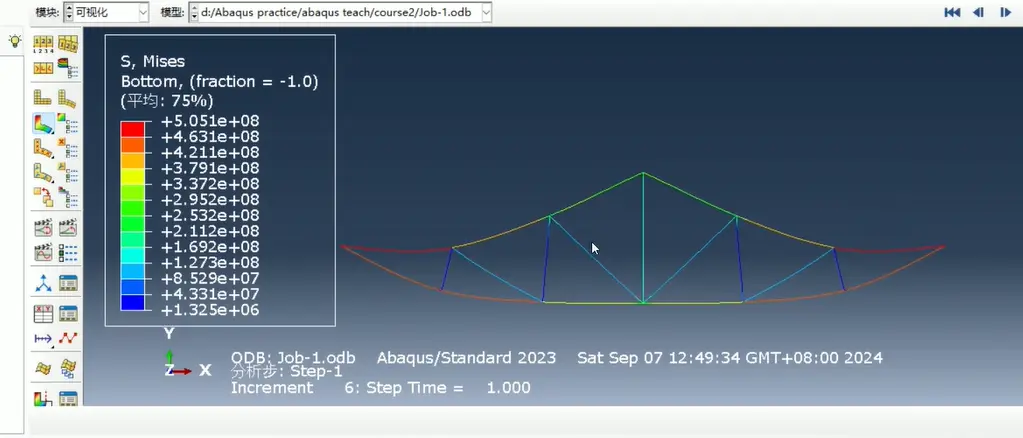
应力:
免责声明:本文系网络转载或改编,未找到原创作者,版权归原作者所有。如涉及版权,请联系删
 技术文档
技术文档
 推荐好文
推荐好文





 155-2731-8020




