


软件

产品


1. 在官网上下载Broadcasting-System.vpp,并使用Visual Paradigm打开它。
2. 在Visual Paradigm的 Tools选项中点击Doc按钮,然后从下拉菜单中选择 Doc. Composer。
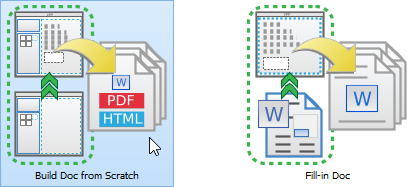
3. 点击Build Doc from Scratch。
4. 双击面包屑菜单的 Document1 给文档命名,在这里我们输入Use Case Report。

5.按回车键确认命名,然后会出现下图所示:
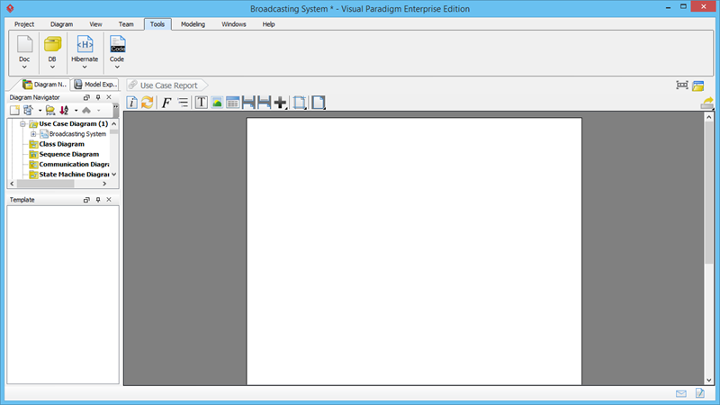
6.为了获得更大的编辑空间,对工具栏进行临时折叠。为了做到这一点,可以双击Tools 选项。

现在我们开始为文档添加内容。
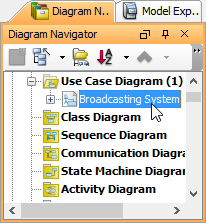
1. 在Diagram Navigator,选择用例图(use case diagram)中的Broadcasting System
2. 将元素模板(Template)上的Basic模板拖放到文件,你可以看到文档中的用例图如下图所示:
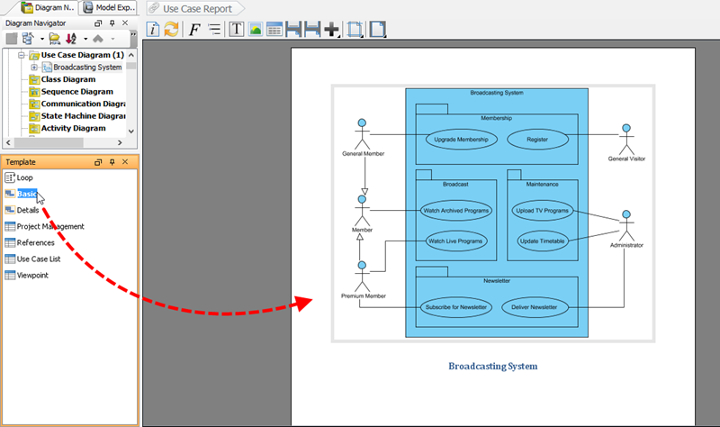
元素模板定义了文档中输出的内容和方式。Doc. Composer附带了一组内置的元素模板,你也可以创建和编辑自定义模板。对于更加详细的信息,请参阅 Doc. Composer Writer's Guide。
3. 接下来,打开用例图下面的用例基本细节。在Diagram Navigator上选择Subscribe for Newsletter用例。
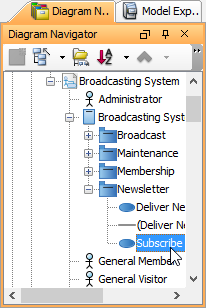
4. 将元素模板(Template)上的Basic模板拖放到Doc. composer上。
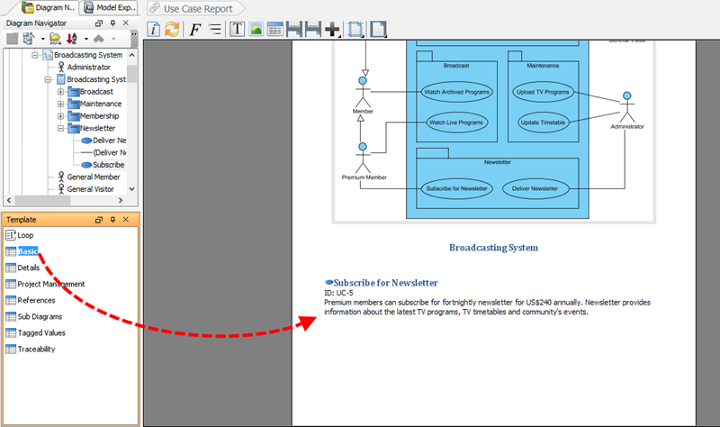
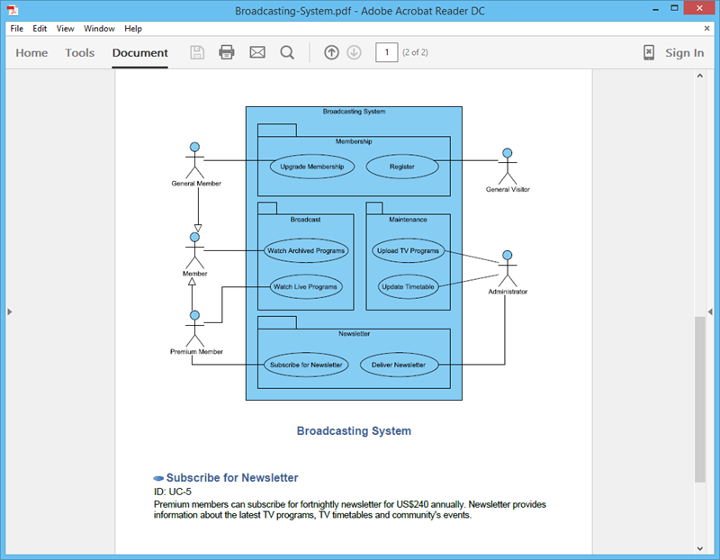
文档支持HTML / PDF / Word的文件导出格式。让我们试着将文档以PDF文件格式的形式进行导出。
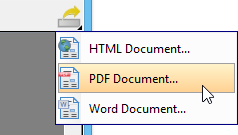
1. 点击文档右上角的 Export,从下拉菜单中选择PDF Document...
2. 在Export PDF Doc.对话框,指定输出路径,并在 Document Info选项中填写文档信息。
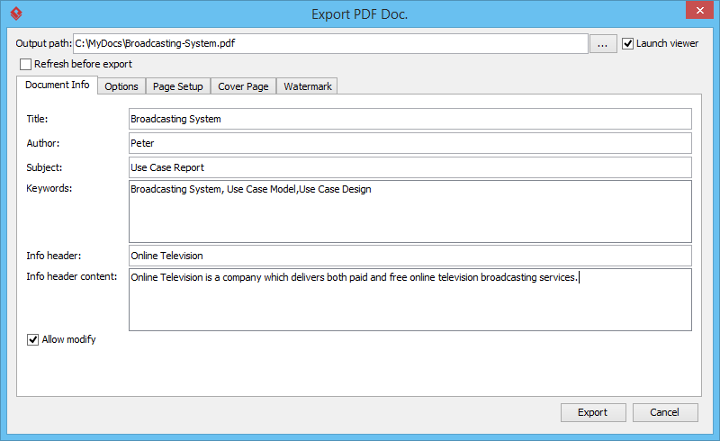
3. 最后,点击Export,简单的用例报告就生成了!
最新的
本文翻译自Visual paradigm官网
免责声明:本文系网络转载或改编,未找到原创作者,版权归原作者所有。如涉及版权,请联系删
 技术文档
技术文档
 推荐好文
推荐好文





 155-2731-8020




