


软件

产品


概述:数据对象的状态会随着流程不断改变。在本篇教程中,我们将向你展示如何在BPD中创建数据对象以及如何定义它的状态。你还将学习到如何在不同实例所包含不同状态的流程中重用数据对象。
1. 下载示例项目文件Tutorial.vpp。
2. 在Visual Paradigm中打开该项目文件。你可以在工具栏中的Project > Open打开这个项目。
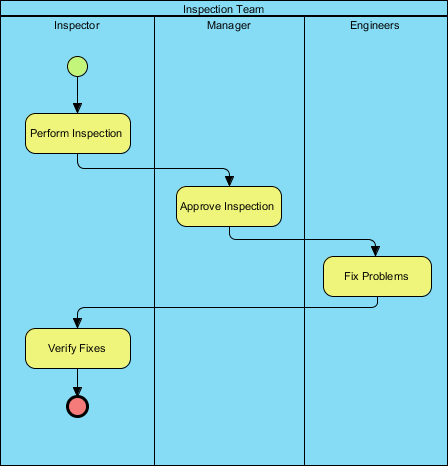
3. 打开业务流程图Inspection,你可以看到如下图表:
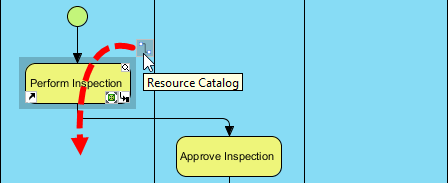
4. 在任务Perform Inspection中创建一个数据对象。将鼠标指针移动到任务上,按住Resource Catalog图标并将其拖出。
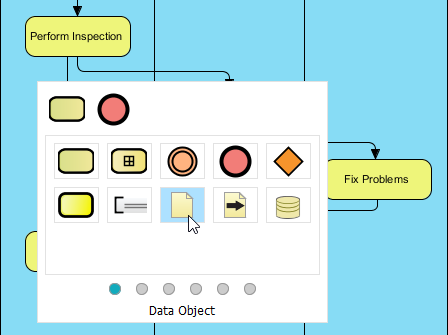
5. 放开鼠标按钮,在Resource Catalog中选择Data Object。
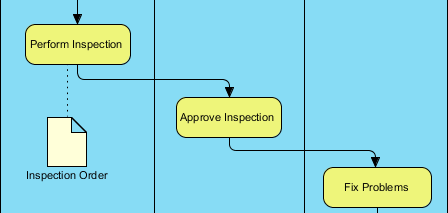
6. 输入Inspection Order 作为数据对象名字,点击Enter进行确认。
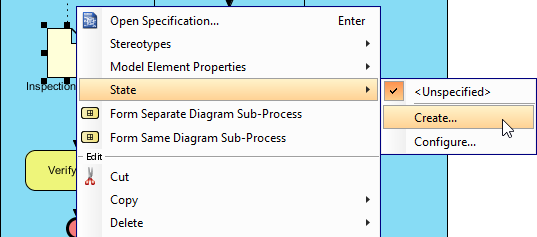
7. 设置 Inspection Order状态。鼠标右键点击它,在弹出菜单中选择State > Create...
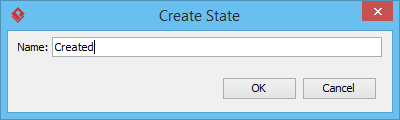
8. 在Create State对话框,输入Created 作为其状态名称,然后点击OK。
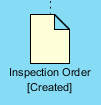
你可以看到数据对象如下显示:
1. 继续使用上面的流程图。假设在任务Approve Inspection达成之后,Inspection Order将会进入'approved'(已批准) 的状态。让我们来描述这个过程。首先从任务Approve Inspection中创建一个数据对象,命名为Inspection Order,这个和之前创建的数据对象是一样的。
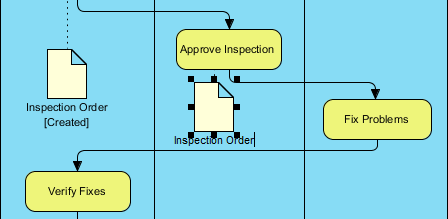
2. 点击回车键确认数据对象的重用。点击Yes。

你可以看到有一个字母'a'在左上角的数据对象已创建,同时以前的那个数据对象在同样的位置出现了一个字母'M'。字母'a'代表辅助视图(auxiliary view), 'M'代表master view(主视图)。每个模型元素可以拥有一个主视图和无限多个辅助视图。模型体系的元素位置是由主视图控制的。
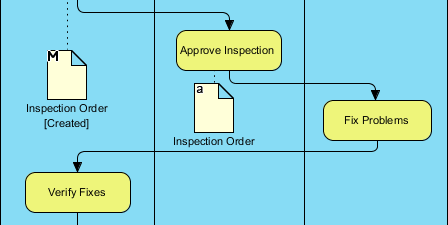
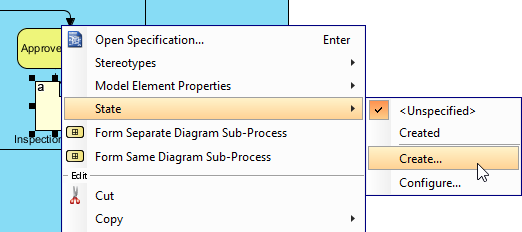
3. 选择为 Inspection Order创建一个状态。鼠标右键点击它并在弹出菜单中选择State > Create... 顺便说一下,在弹出菜单中你可以看到Created状态是可供选择的。也就是说你在需要对某状态进行快速选择之前,需要对其进行创建。
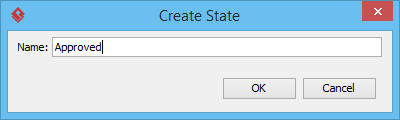
4. 在Create State对话框,输入Approved 作为状态名称然后点击OK。
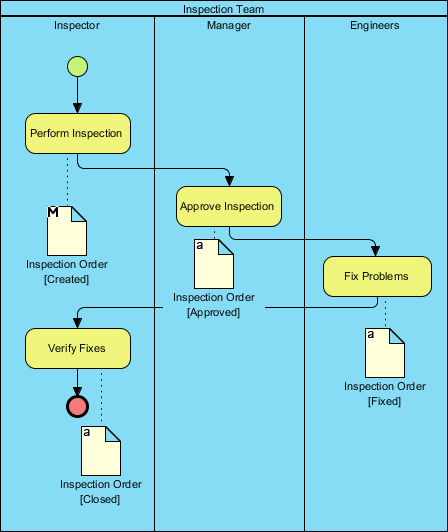
5. 在业务流程图的其它部分反复重用Approve Inspection ,然后标注不同的状态。最后,你的图表会成为下图所示:
最新的
本文翻译自visual-paradigm.com
免责声明:本文系网络转载或改编,未找到原创作者,版权归原作者所有。如涉及版权,请联系删
 技术文档
技术文档
 推荐好文
推荐好文





 155-2731-8020




