


软件

产品


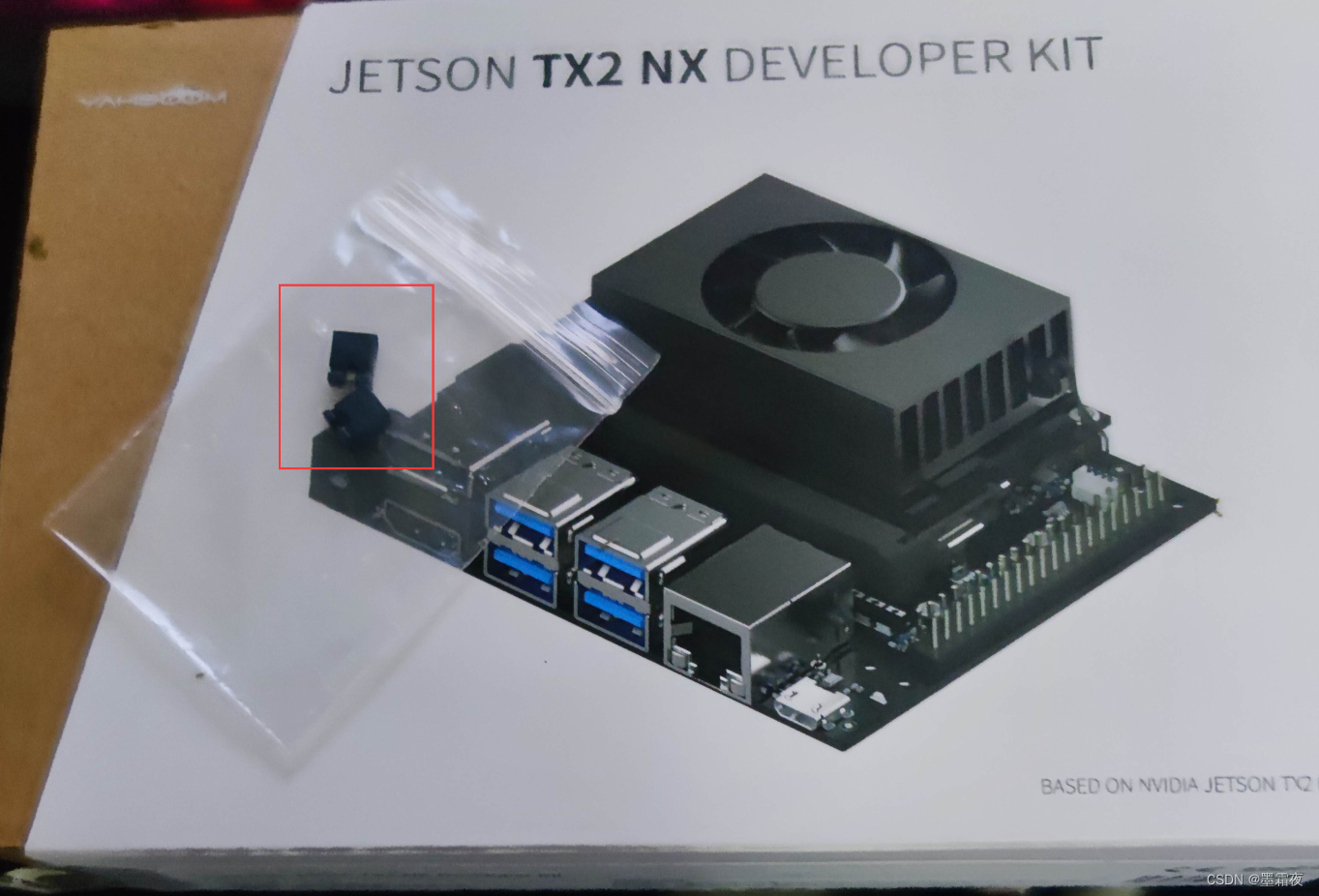
这里从导师那里拿到了一块JETSON TX2 NX 的板子,里面的东西也是杂七杂八的,我们通过NVIDIA的官方软件SDKManager进行刷机烧录
首先我们的ubuntu要安装SDKManager软件
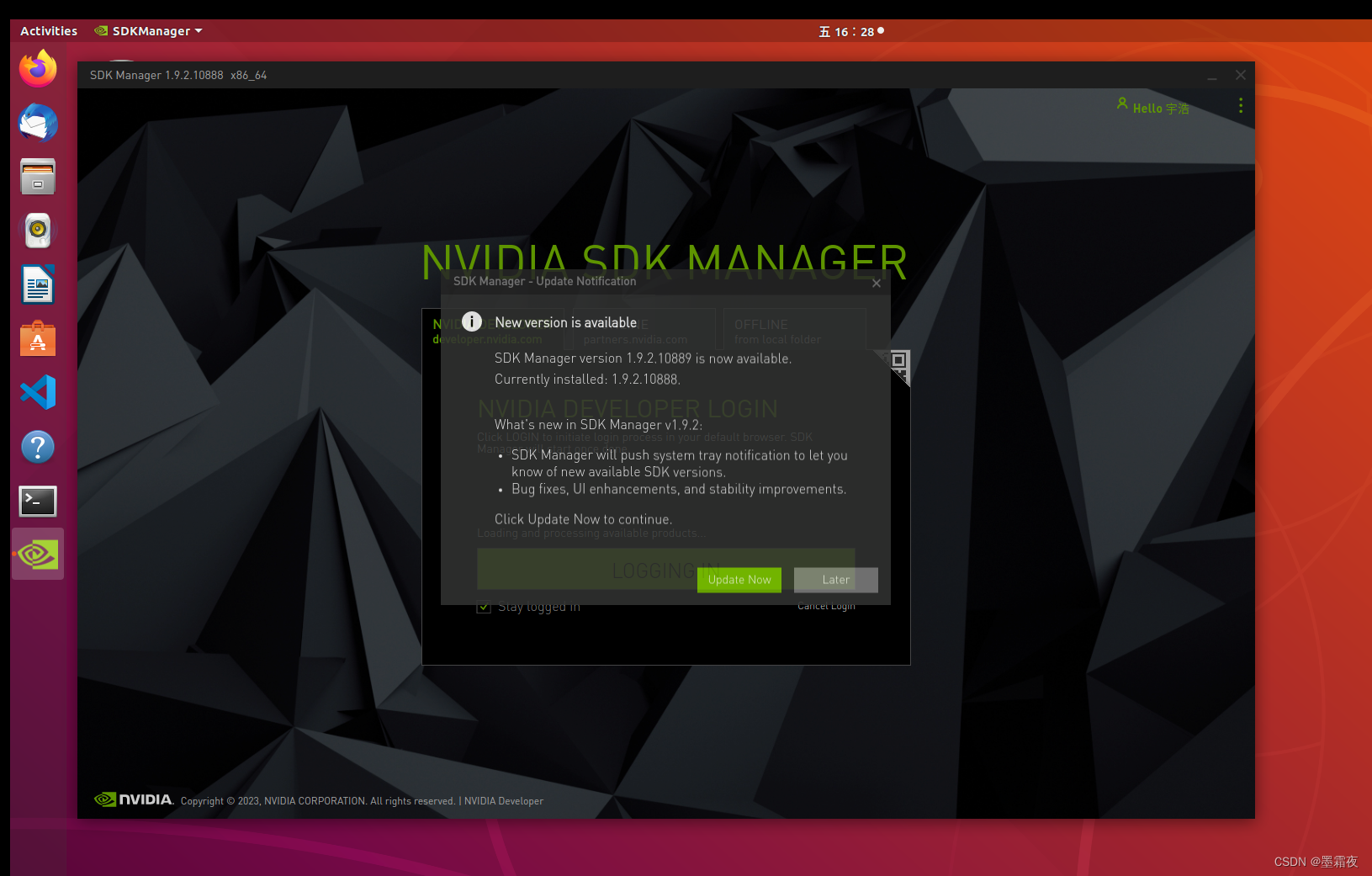
下载网站:JetPack SDK | NVIDIA Developer
https://developer.nvidia.com/zh-cn/embedded/jetpack
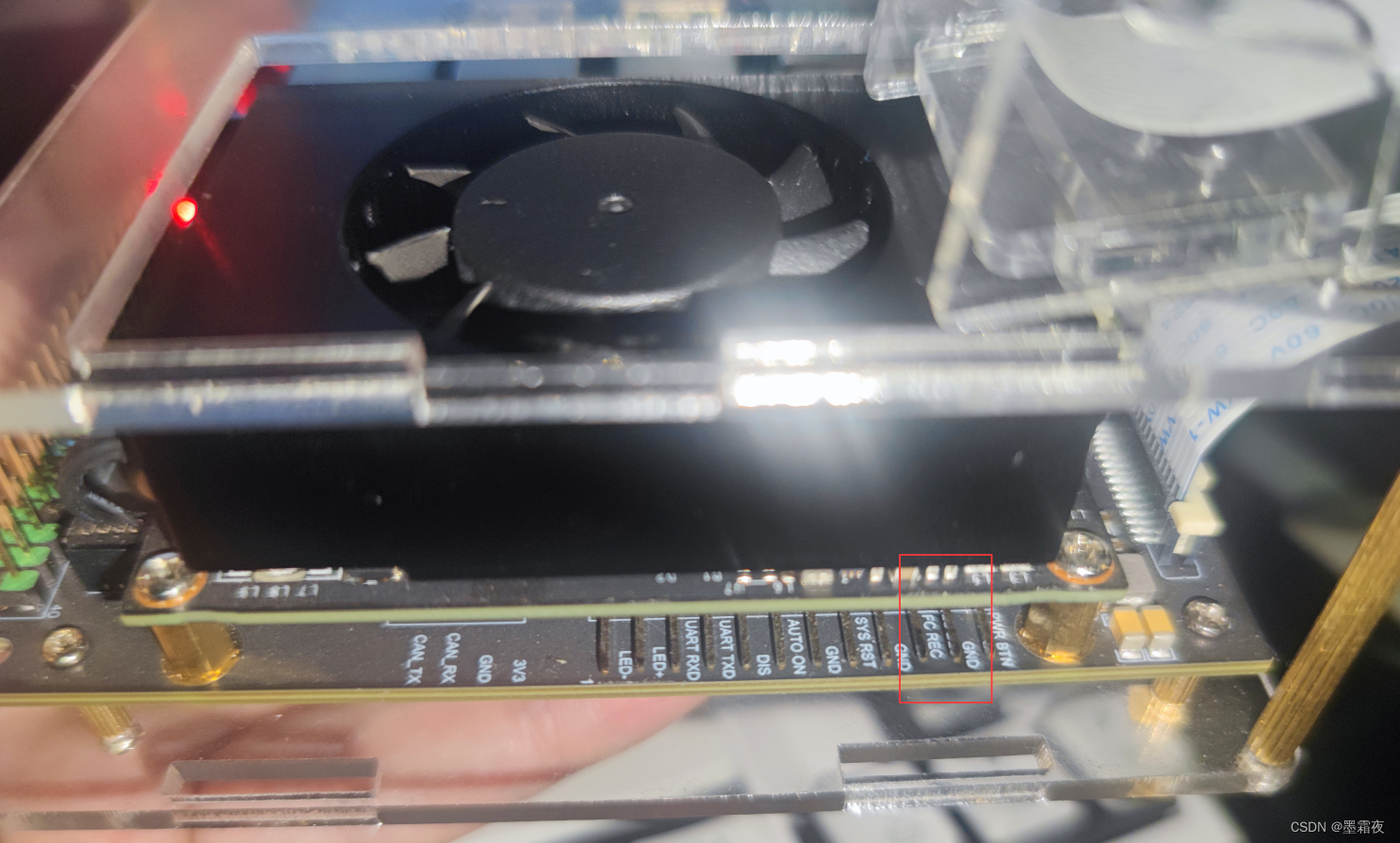
我们先把跳线帽安装到板子上让板子进入一个系统 REC 刷机模式
将跳线帽连接到 FC REC 和 GND 引脚,也就是连接到核心板下方载板的第二和第三个引脚,如 下图所示
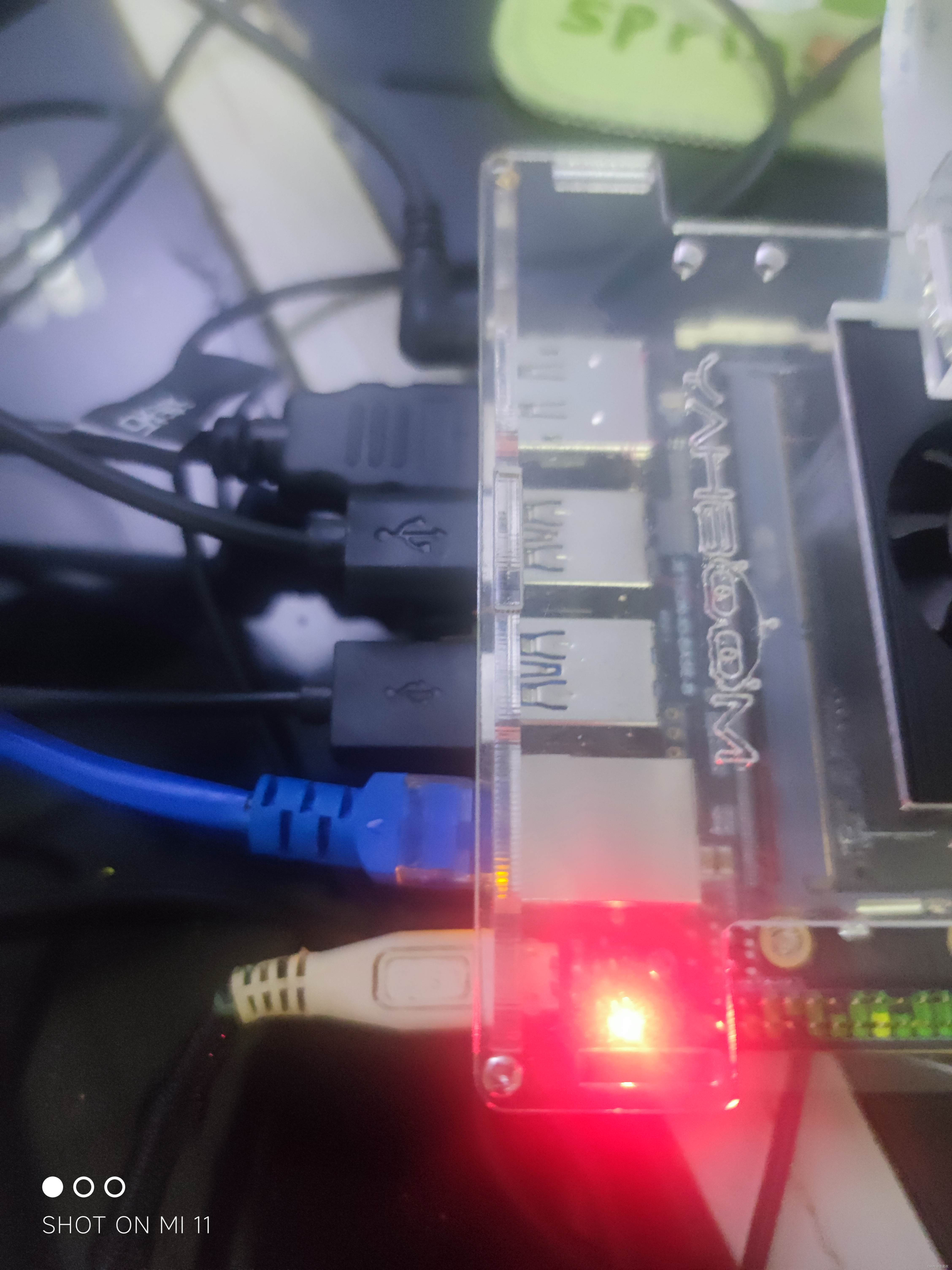
连接线路,将 HDMI 显示屏、鼠标、键盘和 microUSB 数据线连接到 Jetson TX2 NX 上,最后再 接入电源。由于上一步已经将跳线帽连接 FC REC 和 GND 引脚,所以上电开机后会自动进入 REC 刷机模式
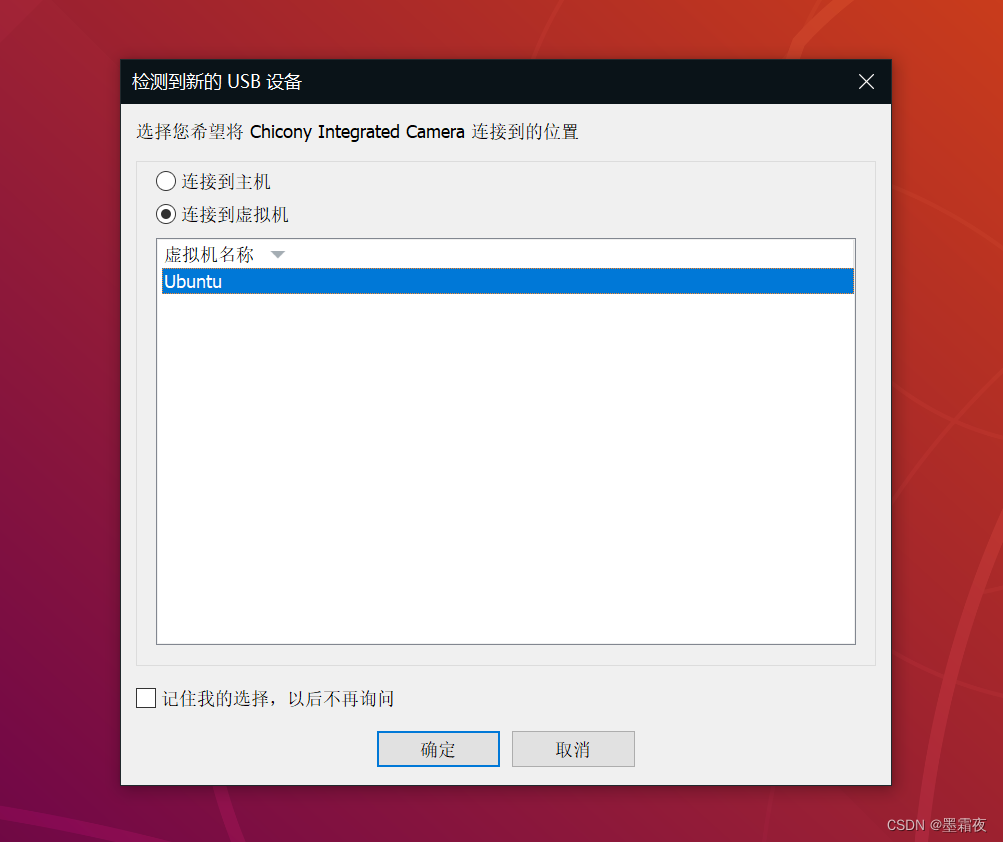
我们usb连接电脑,这里展示一下虚拟机的
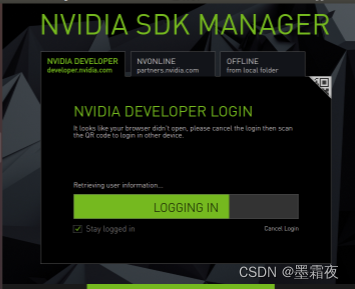
这里需要拥有一个NVIDIAD的账号,没有就直接用qq邮箱注册一个
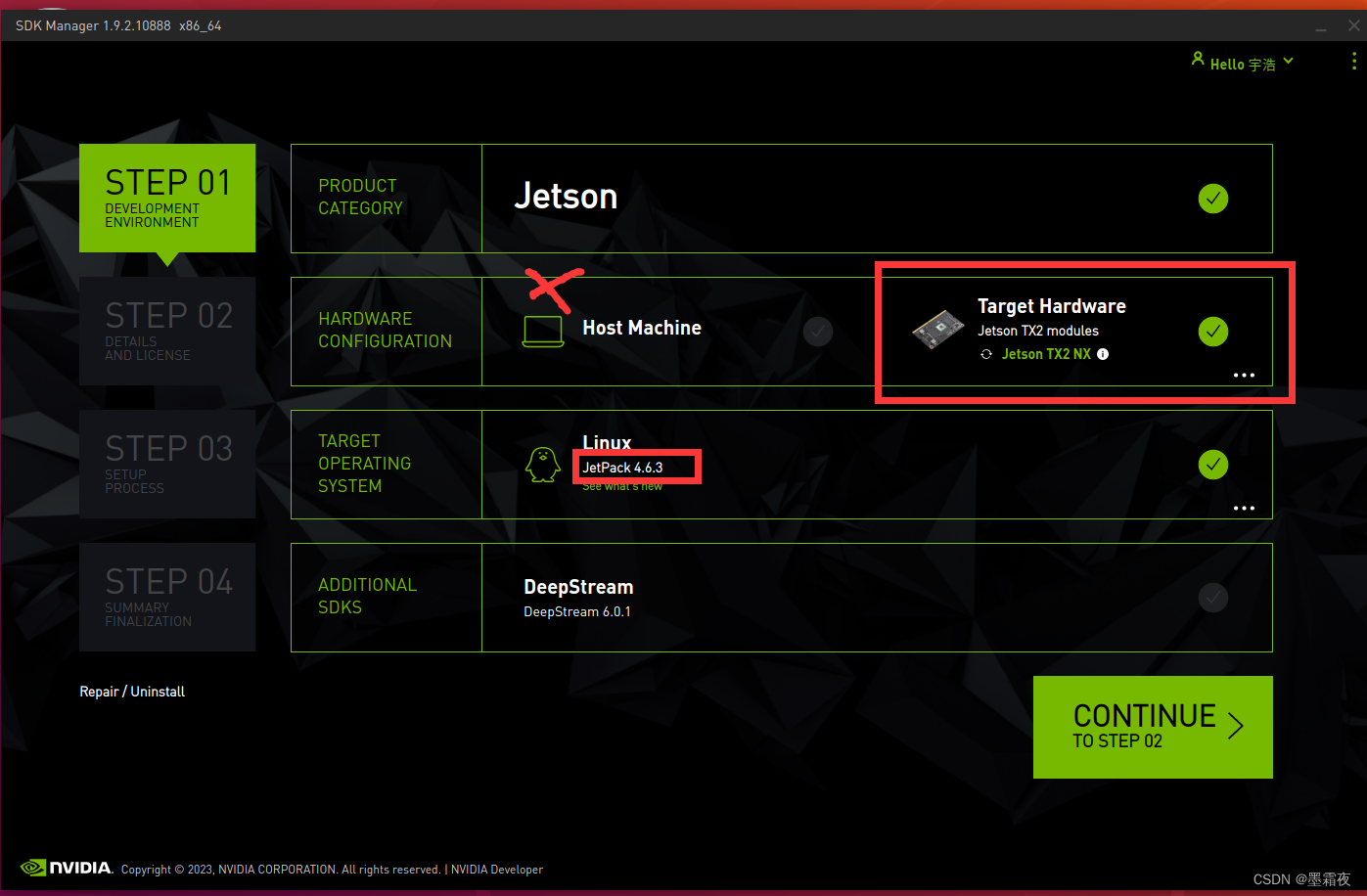
取消勾选 Host Machine和DeepStream,Host Machine是在你主机或者虚拟机上也安装环境,耽误时间且没有卵用,DeepStream在后面安装Jetson SDK Components时我们在选择
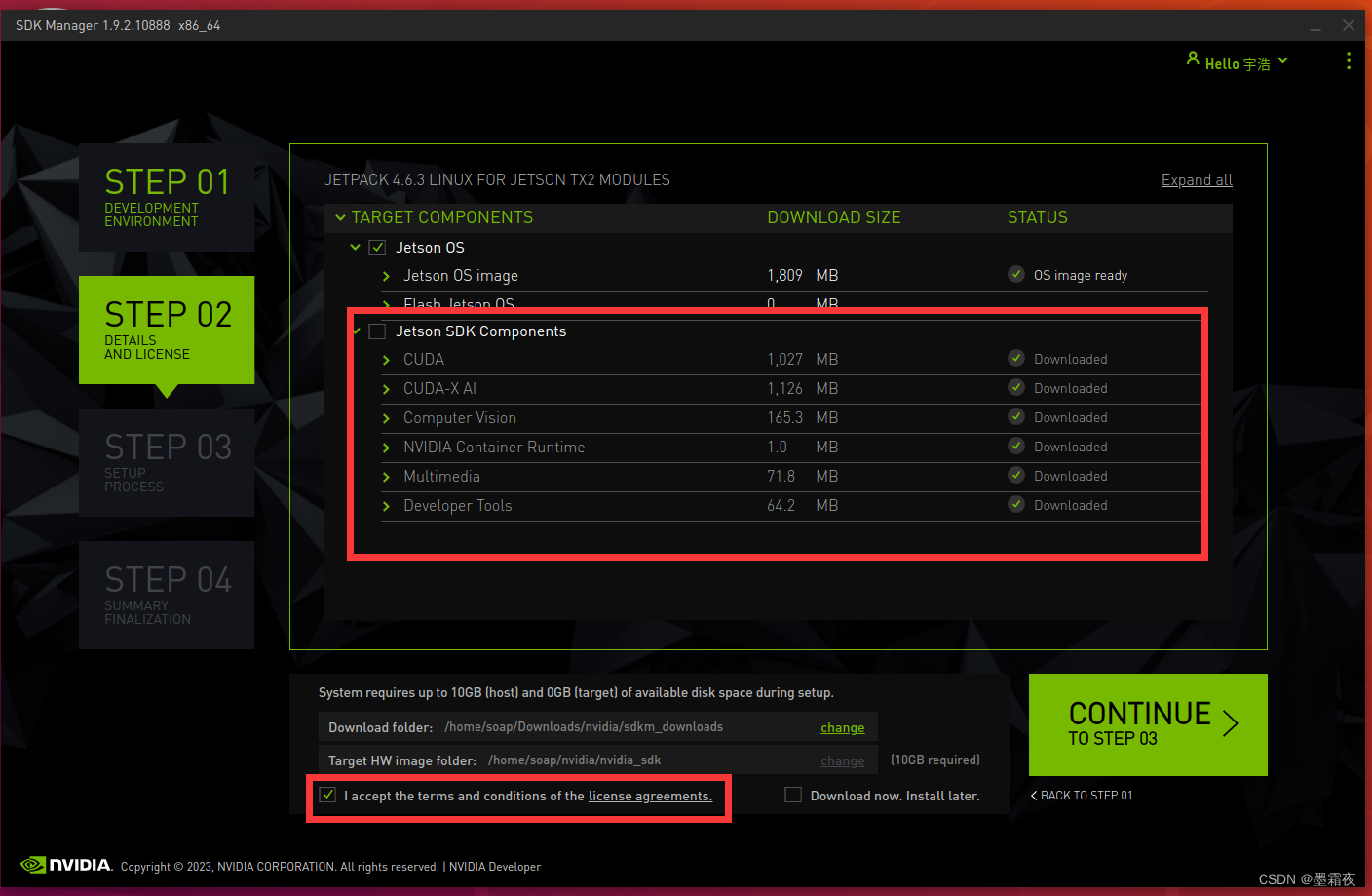
点击 CONTINUE ,我们进行下一步,因为板子自带SD卡只有16GB,所以我们先只安装Jetson OS。勾选Jetson OS和最下面的I accept the terms and conditions of the license agreements,路径不需要修改也没必要修改,点击CONTINUE。
记得勾选I accept the terms and conditions of the license agreements.
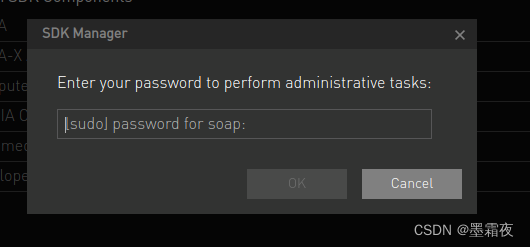
这里输入你Ubuntu的密码
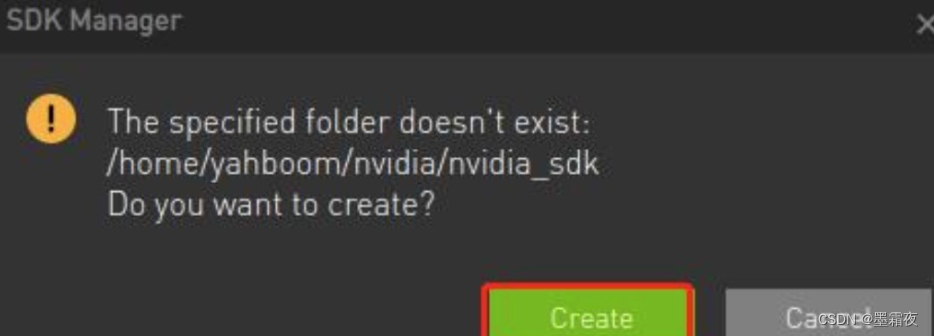
这里可能会弹窗创建下载目录文件夹,点击Create就行
再次点击CONTINUE在弹窗中输入密码,开始下载Jetson OS,下载好并成功创建好文件后会出现弹框,在been flashed and is currently running.
我们选择Manual Setup - Jetson TX2 NX手动安装
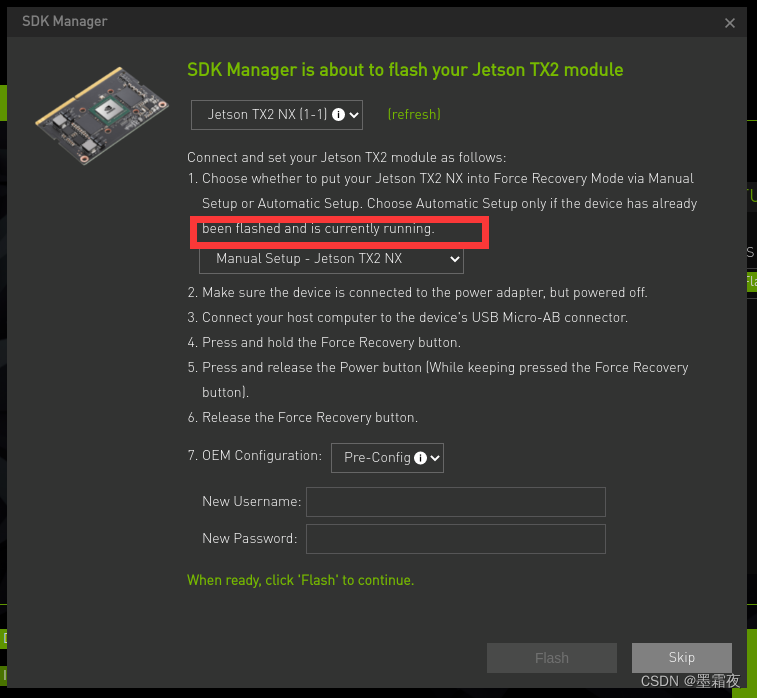
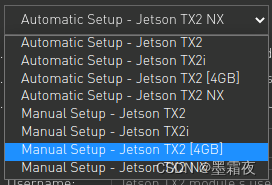
选择完后点击Flash就开始往Jetson Xavier NX中烧录系统了。
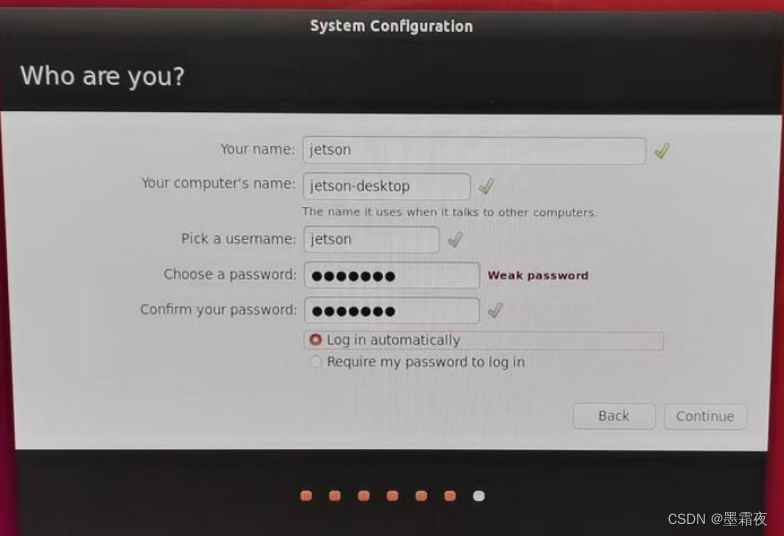
等待系统 OS 烧录完成后,Jetson TX2 NX 会自动重启进入系统,此时需要根据系统提示给 设置系统的基本功能,必须执行的包括设置用户名与密码、连接与虚拟机同一个局域网的网络 。切换到 Jetson TX2 NX 系统进行设置。
网不是一样的会爆ip的错误
设置用户名和密码这里一定要牢记,否则会出现登录不进系统的问题
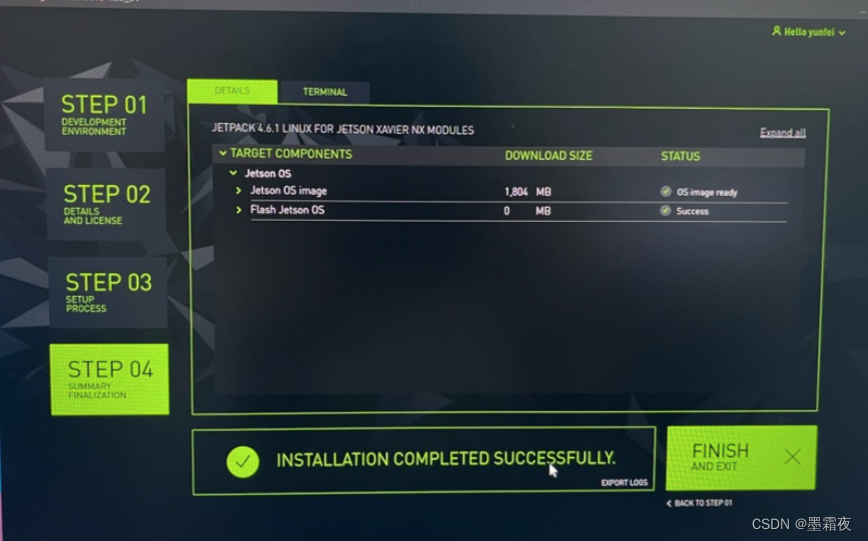
烧录完成后点击FINISH AND EXIT,Jetson OS系统到这里就安装完成了。
烧录完成后点击FINISH AND EXIT,Jetson OS系统到这里就安装完成了
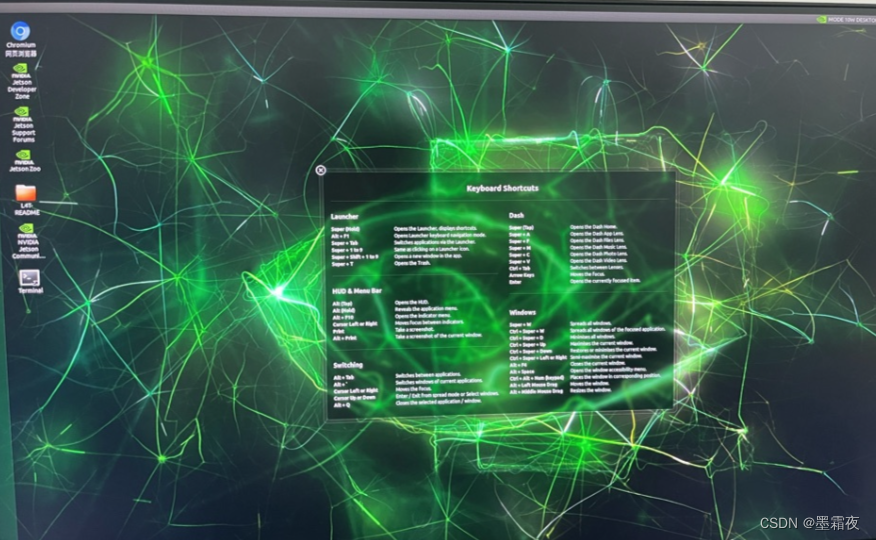
我们给Jetson Xavier NX断电后,取下跳线帽和microUSB 数据线,然后连接显示器,键盘,鼠标并重新上电,输入刚才设置的密码,即可进入Ubuntu18.04系统。
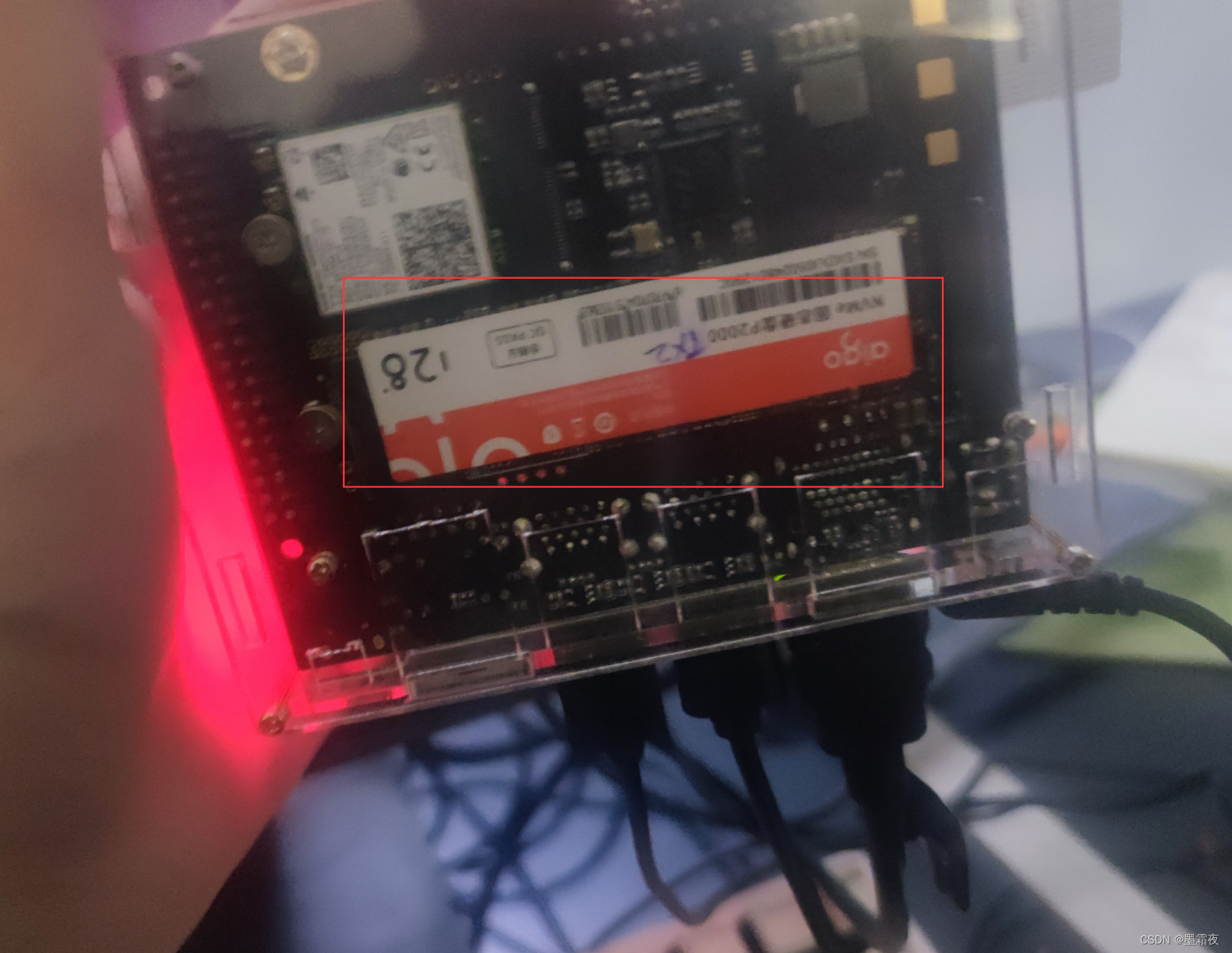
将板子关机断开电源,M.2固态硬盘插座在底部。给板子上电开机,
(这里我的板子是已经有固态硬盘的,没有的要自己装
此时df -h 检查硬盘信息可能无法识别到硬盘,所以需要对硬盘进行 格式化 并挂载到系统上
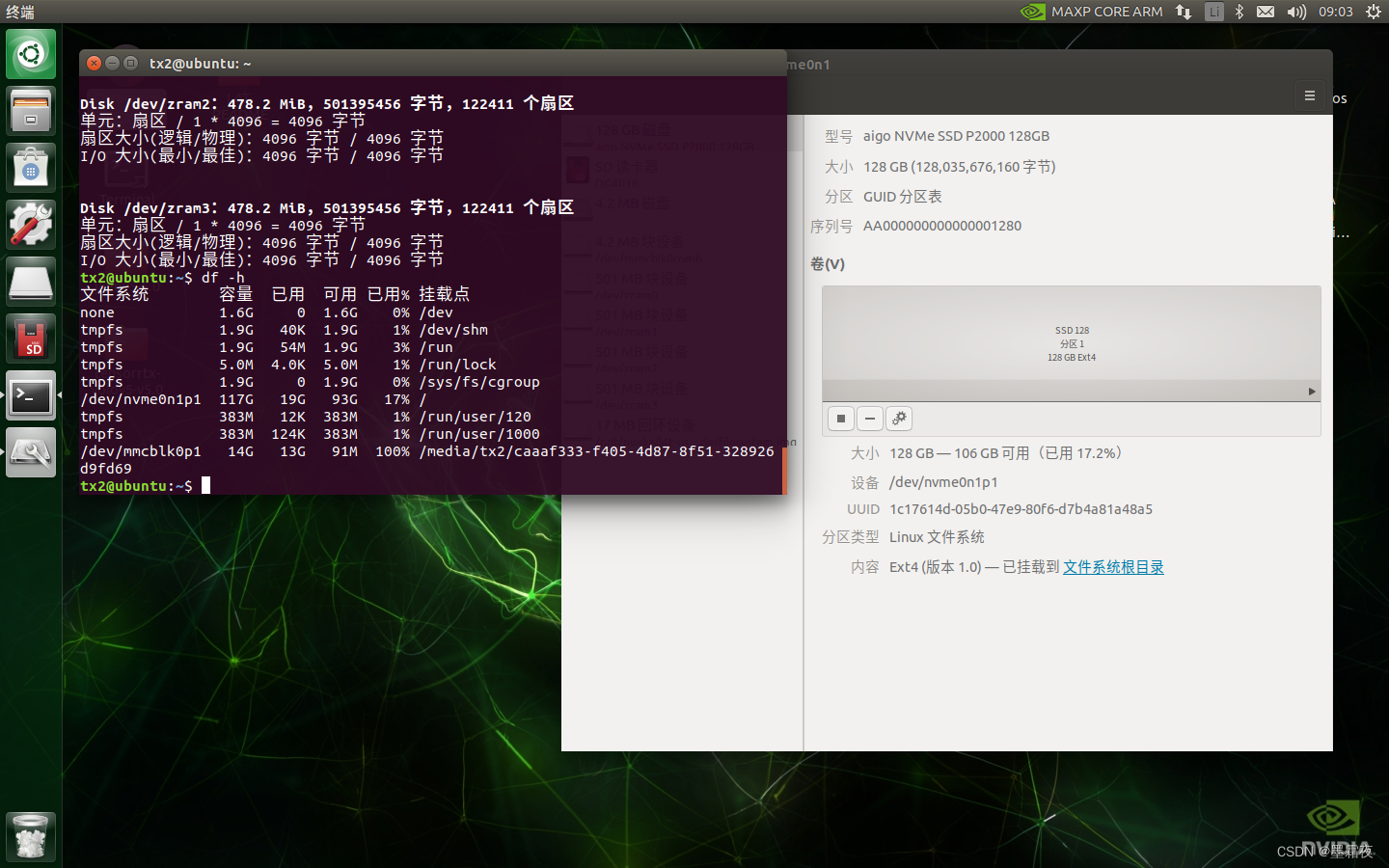
这里笔者的已经是挂载好了的
输入以下命令检查所有分区信息,向下翻可以找到/dev/nvme0n1有一个我们插入的m.2固态硬盘
sudo fdisk -l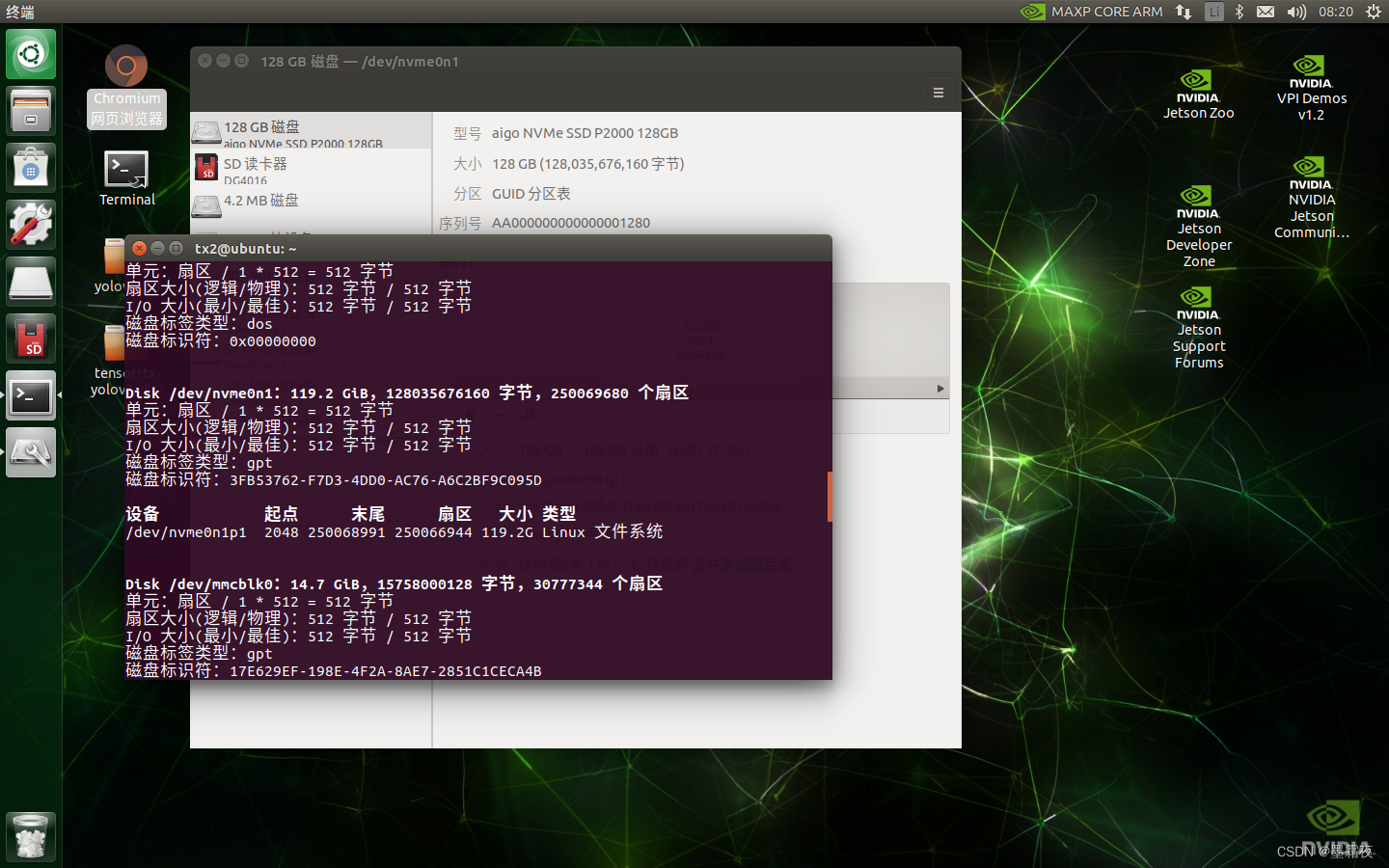
打开Jetson TX2 NX系统自带的磁盘分区工具Disks。
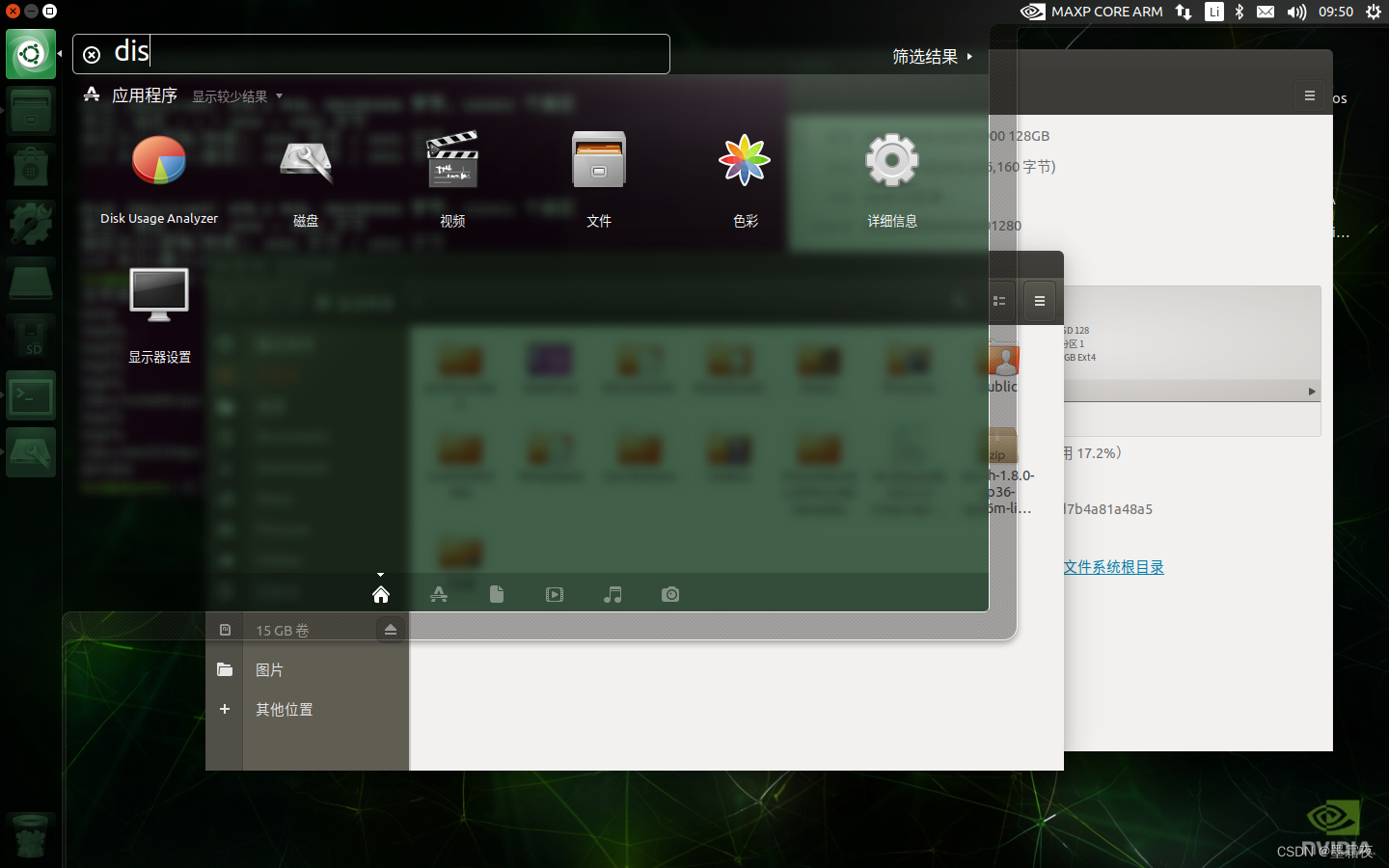
格式化硬盘
选择我们接入的M.2固态硬盘,这里注意不能选择错误,否则会造成系统奔溃。然后按快捷键‘Ctrl+F’或者打开右上角的三条横杠,选择Format Disk(格式化磁盘.
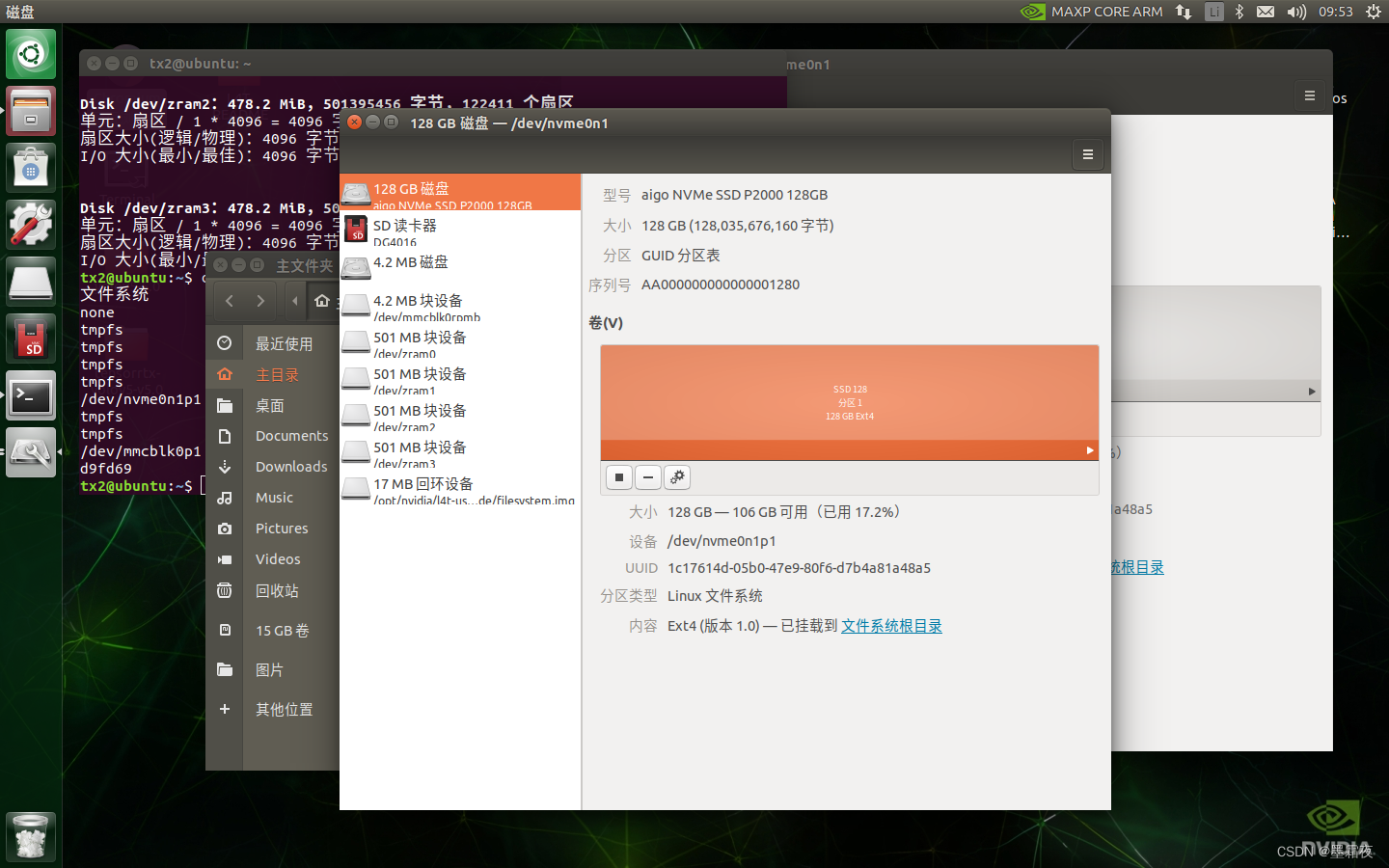
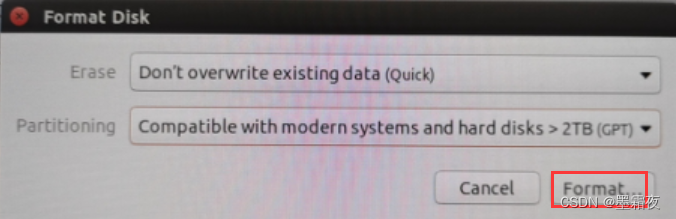
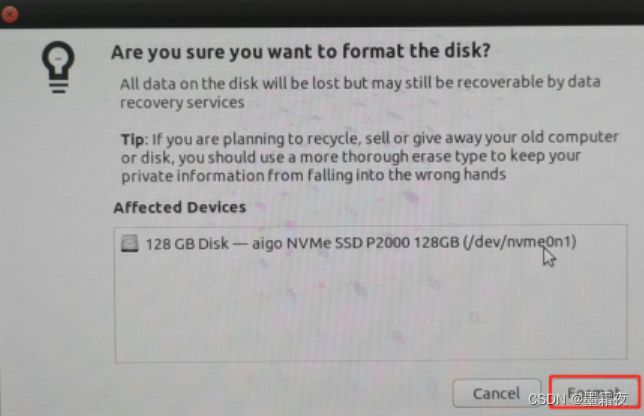
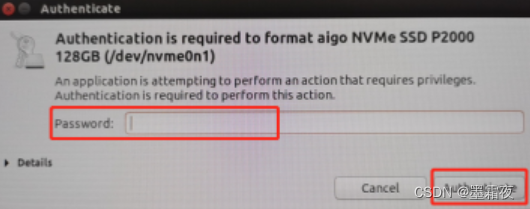
输入系统的密码并确认
这里我们格式化硬盘,新建磁盘分区
选择M.2固态硬盘,点击‘Create Disk Image’(加号)创建硬盘分区。这里我们要把SSD作为系统盘使用,所以直接将整个硬盘的空间作为一个分区就好
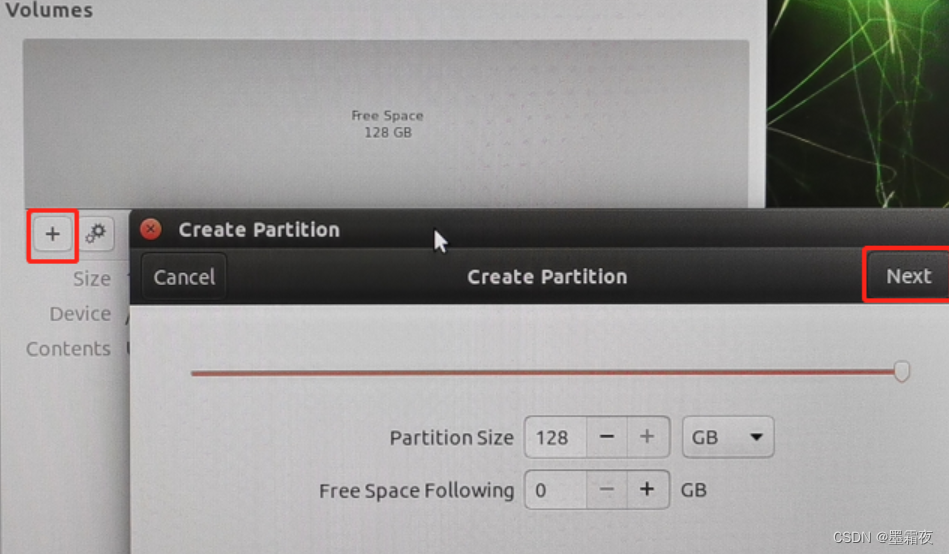
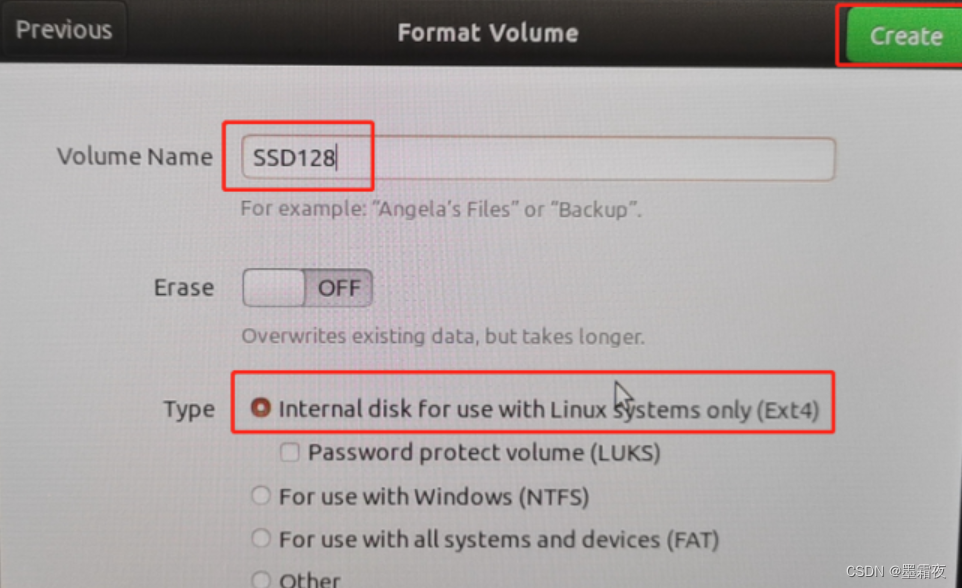
输入磁盘名称,磁盘的格式必须选择Ext4。然后点击Create创建
完成后如下图所示:
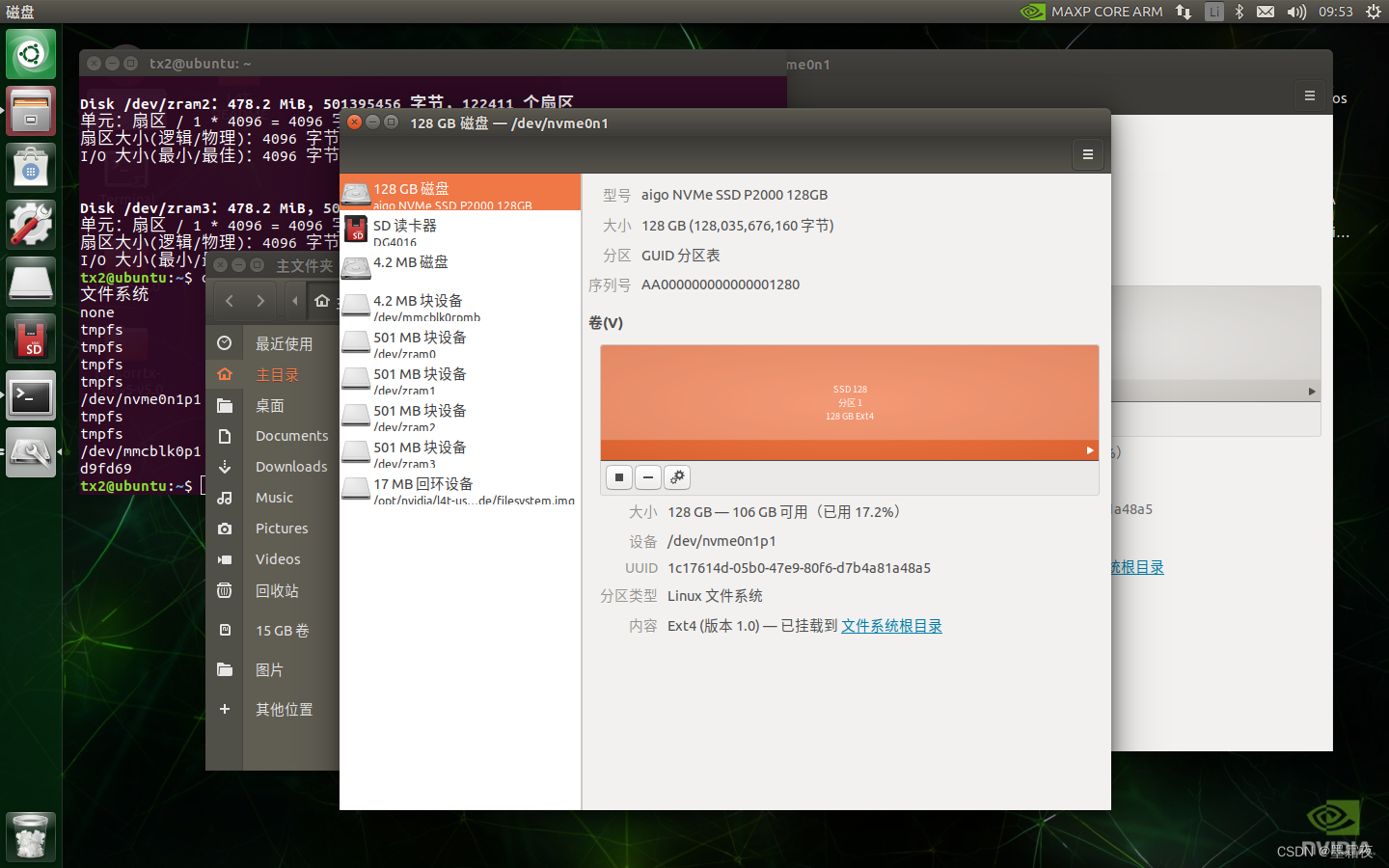
到这里我们只是做了添加还没有挂载
点击拨号键,就可以看到已经挂载到系统上。同时拨号键会自动变成停止键
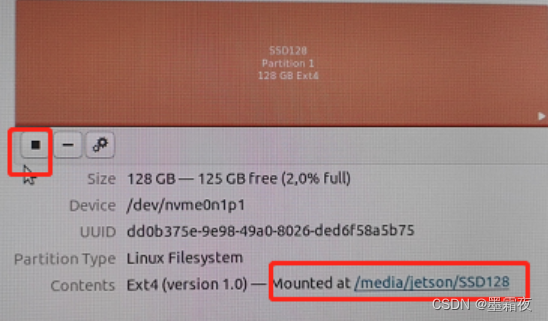
在终端输入df -h就可以查到刚刚挂载的硬盘了
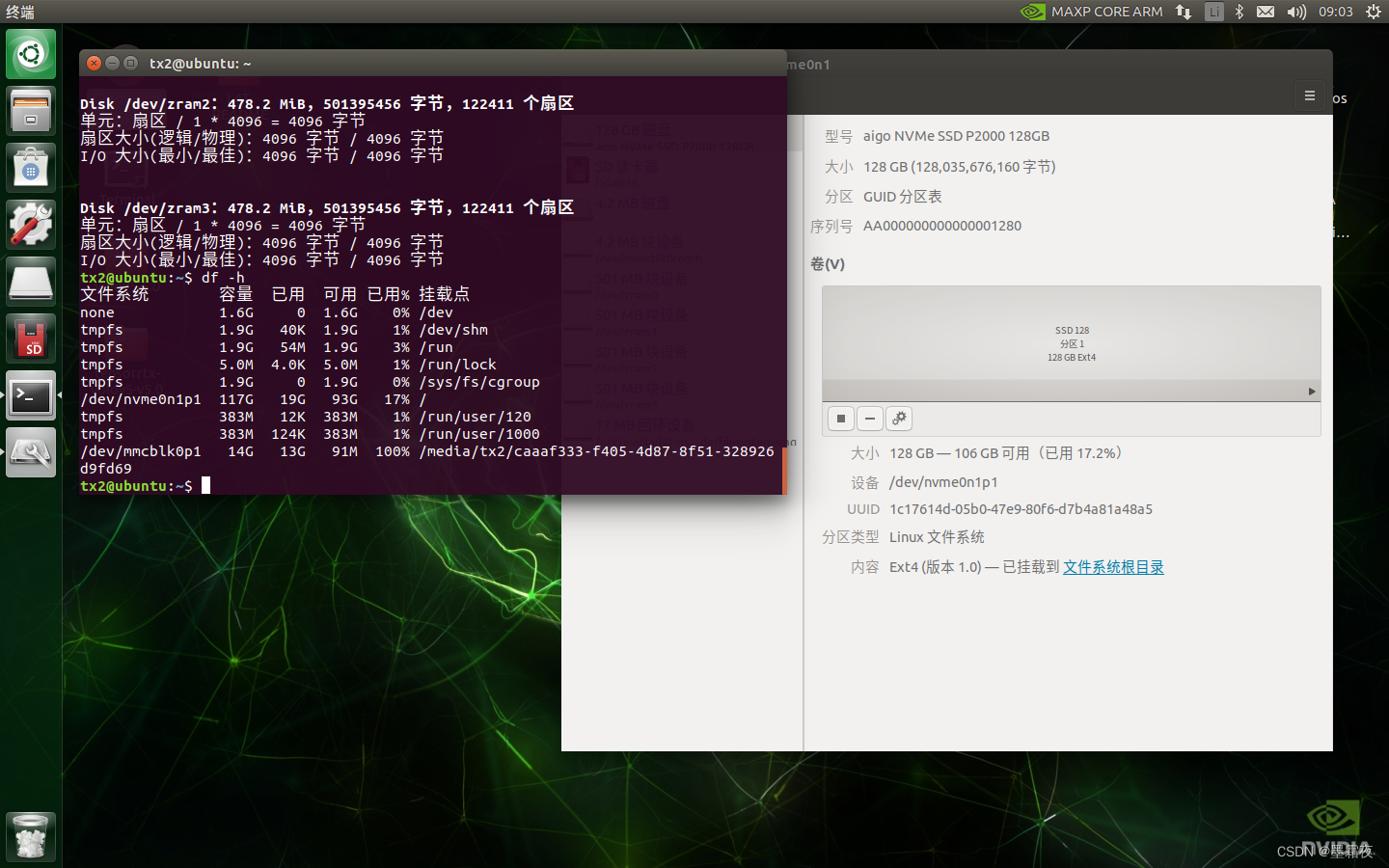
打开Jetson TX2 NX的终端,输入命令
git clone https://github.com/jetsonhacks/rootOnNVMe.git#这里要上GitHub,注意自己的网可不可以上,不行要科学上网’安装rootOnNVME软件,然后进入rootOnNVME目录,输入命令
cd rootOnNVMe/ls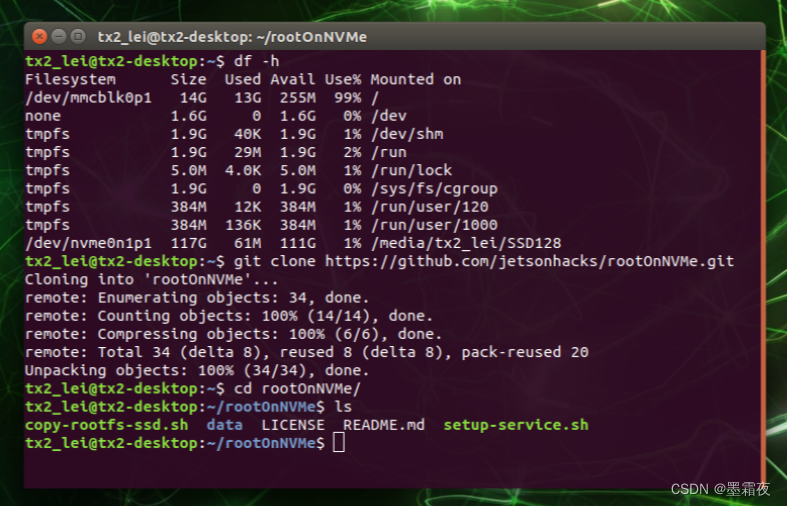
复制系统文件到硬盘,输入命令
./copy-rootfs-ssd.sh输入密码,开始复制
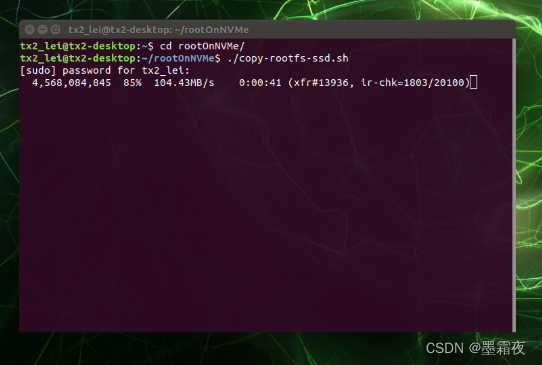
复制完成后,输入命令启动
./setup-service.sh移动成功之后,重启板子
sudo reboot重新进入系统,输入
df -h
这里已用就有大概有16g左右就是ok了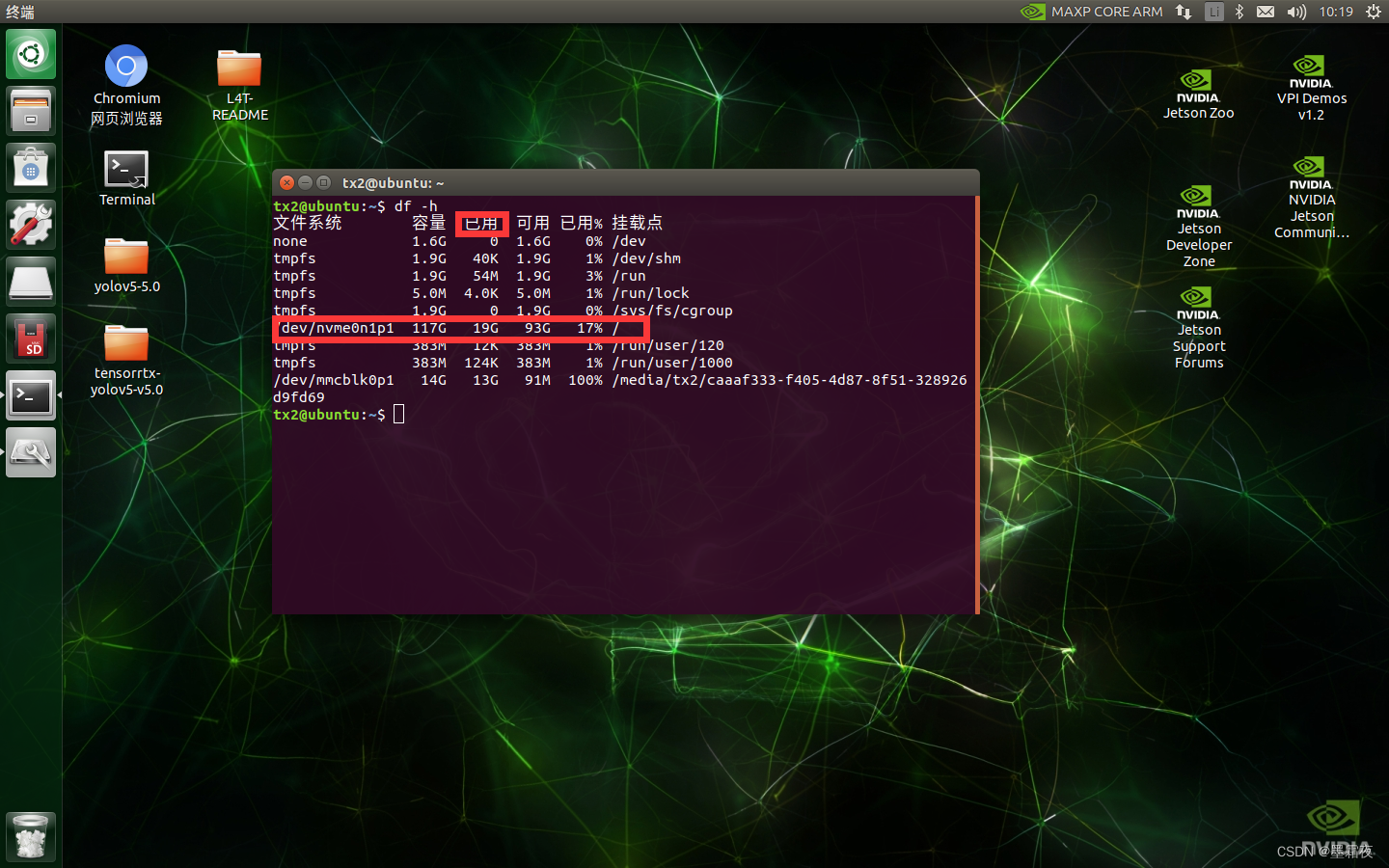
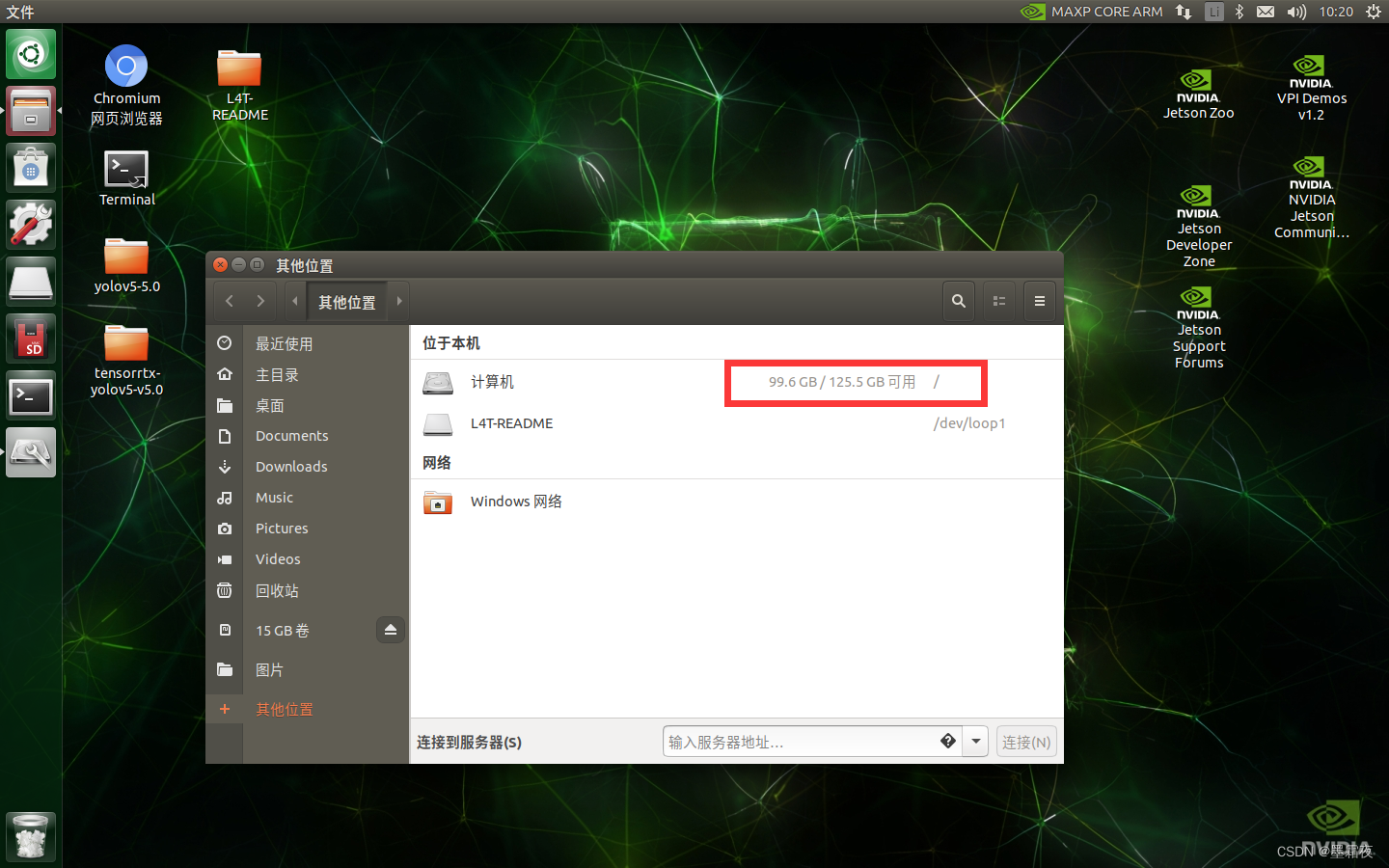
这里我们挂载完了之后:
我们下载cuda,和上面安装os一样,记得插线,网络出错就重启软件
板子基本就重装好系统了,烧录好了记得把跳线帽拔了
免责声明:本文系网络转载或改编,未找到原创作者,版权归原作者所有。如涉及版权,请联系删
 技术文档
技术文档
 推荐好文
推荐好文





 155-2731-8020




