


软件

产品


Jetson TX2 NX 刷机需要Ubuntu系统电脑,本文直接在安装 虚拟机 的笔记本电脑进行: 【玩转Jetson TX2 NX】(一)win10安装VMware14 Workstation Pro创建Ubuntu18.04虚拟环境(详细教程+错误解决)
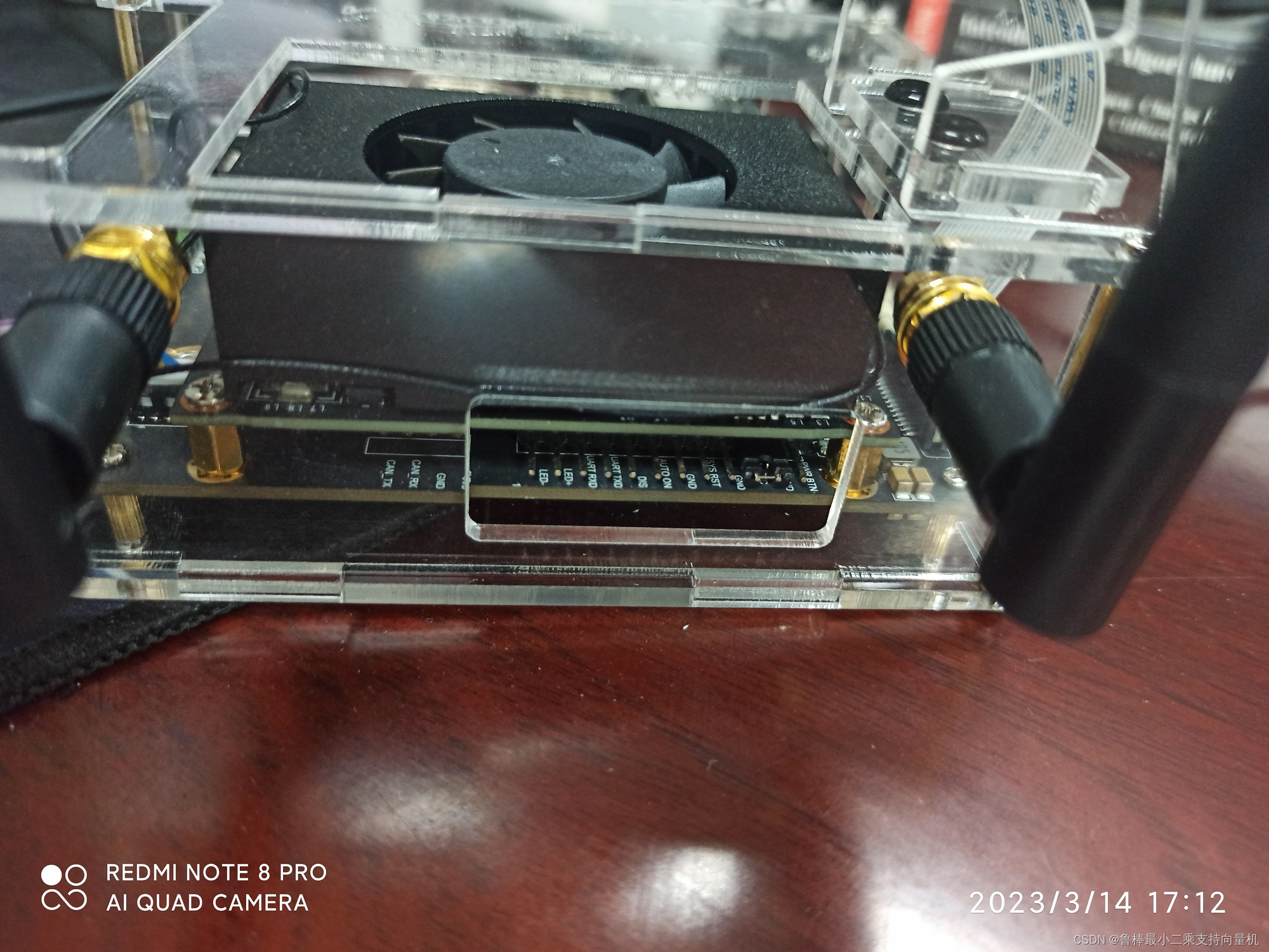
跳线帽连接到 FC REC 和 GND 引脚,Jetson TX2 NX 进入系统 REC 刷机模式,如图所示:
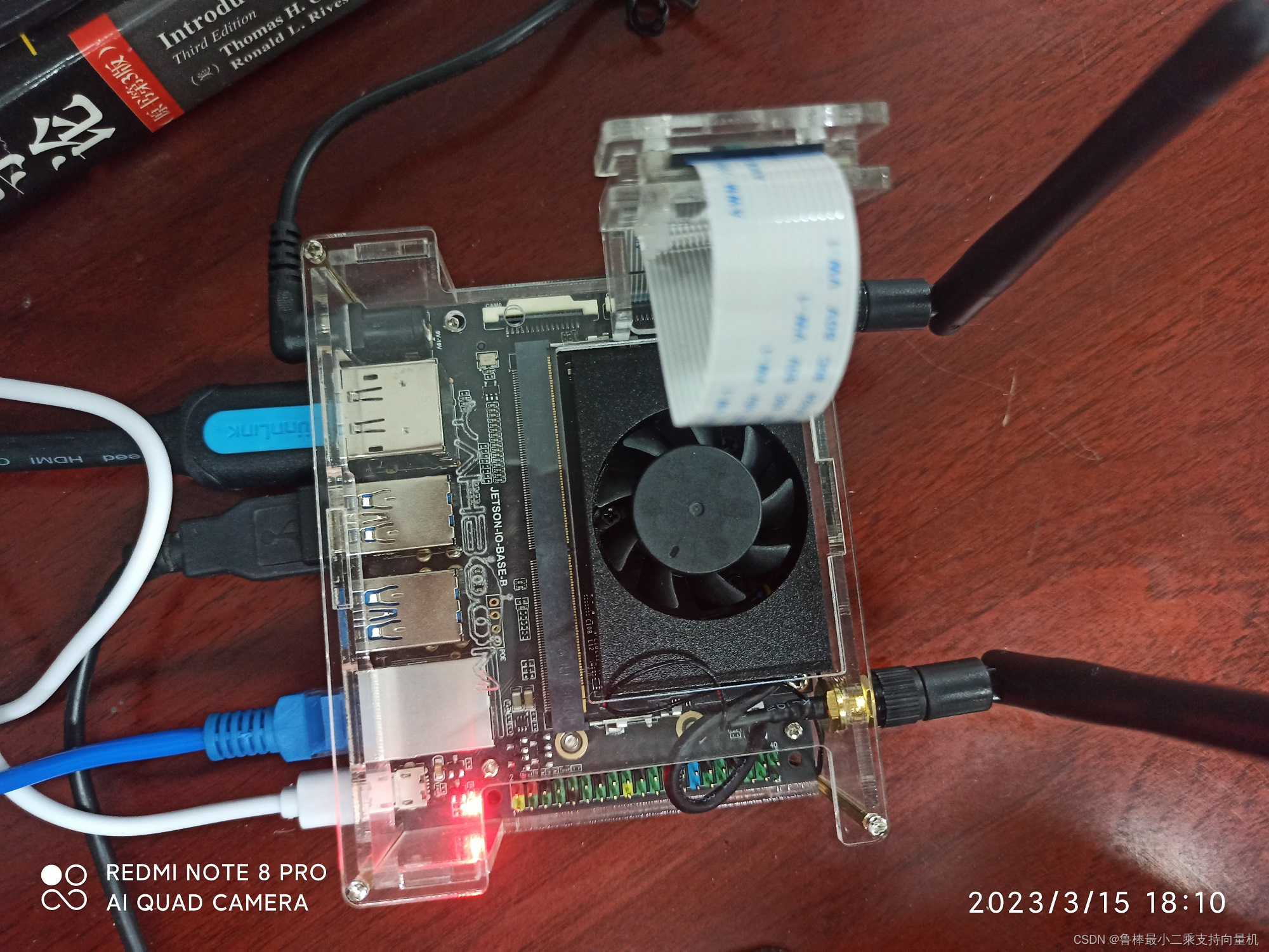
连接线路,将 HDMI 显示屏、鼠标、键盘、网线(最终使用无线网连接也可以)和 microUSB 数据线(最好使用手机数据线)连接到 Jetson TX2 NX 上,最后再接入电源,如图所示:
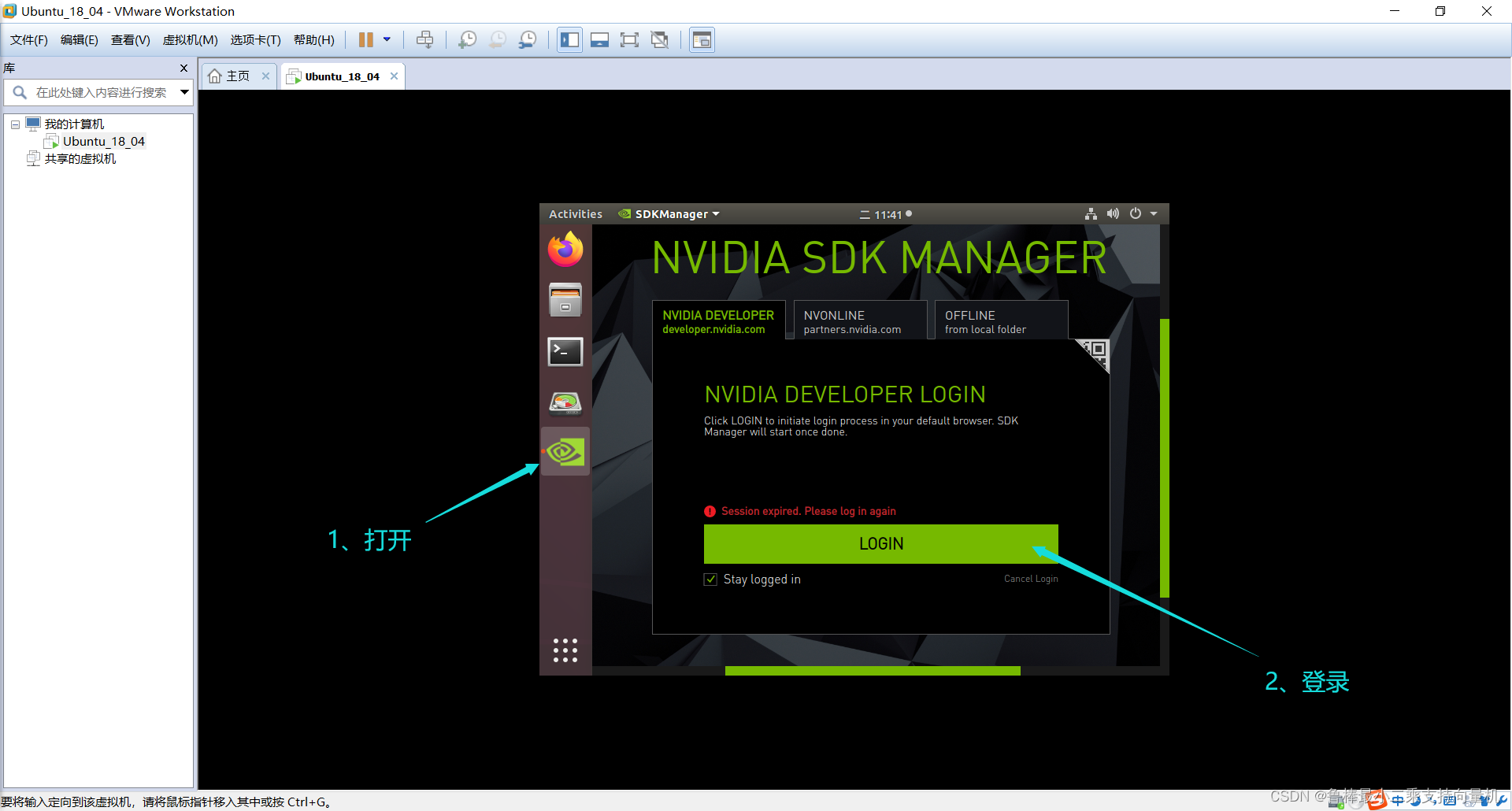
打开SDKManager软件,登录:
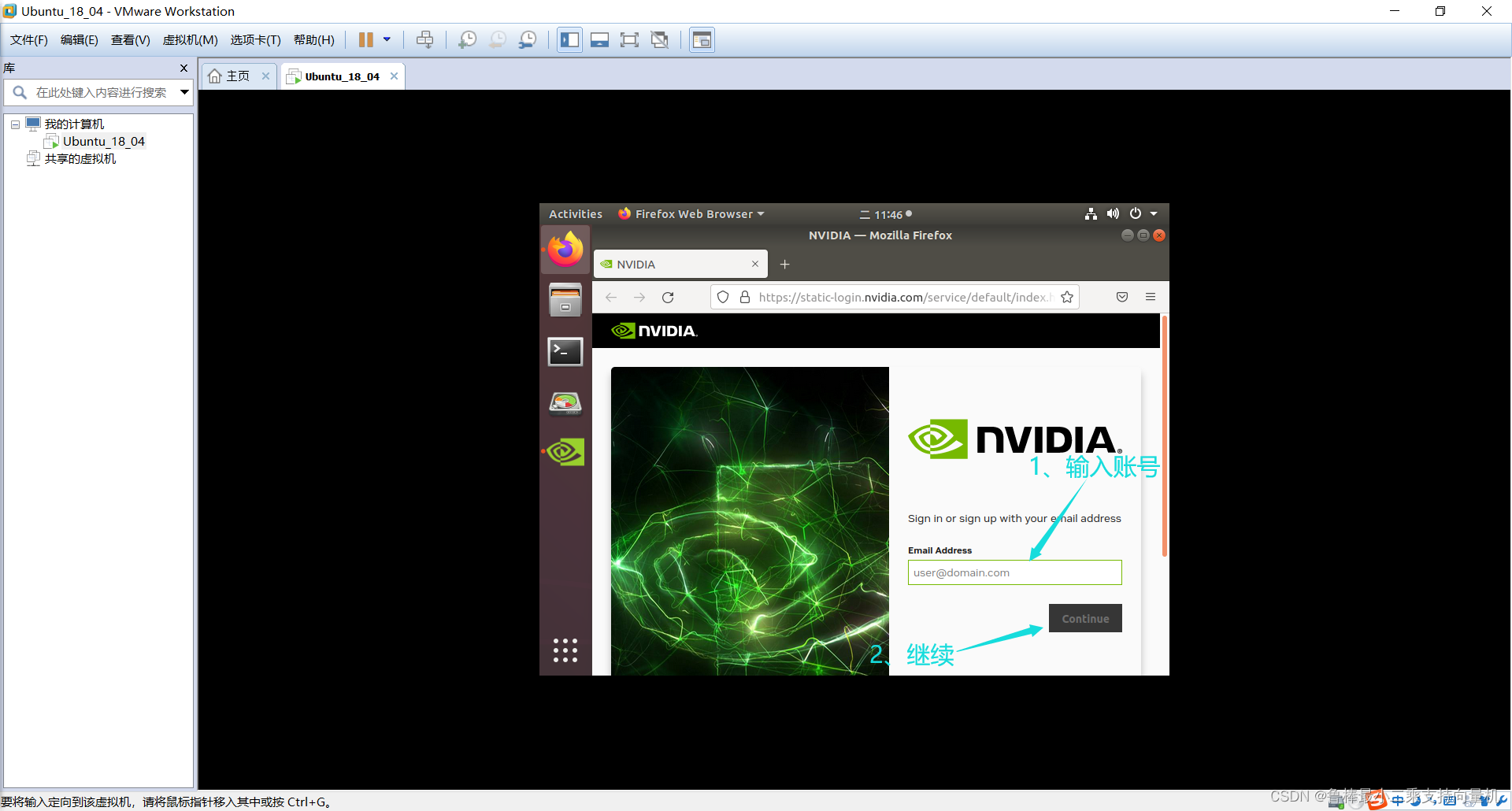
如果没有NVIDIA账号,需要去官网注册(谷歌邮箱,QQ邮箱等都可以),官网链接: NVIDIA,然后输入账号:
输入NVIDIA账号登录密码:
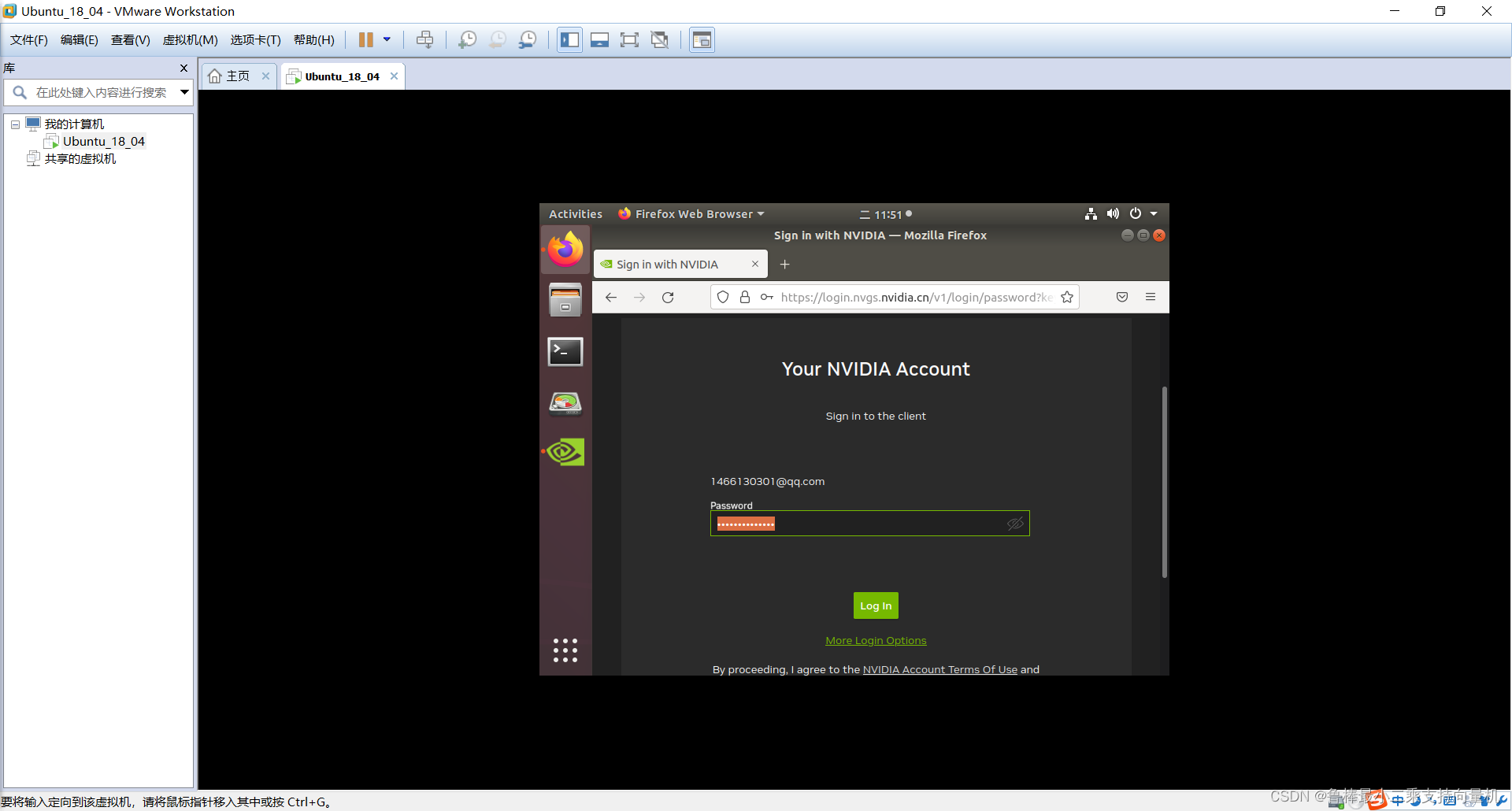
开始登录:
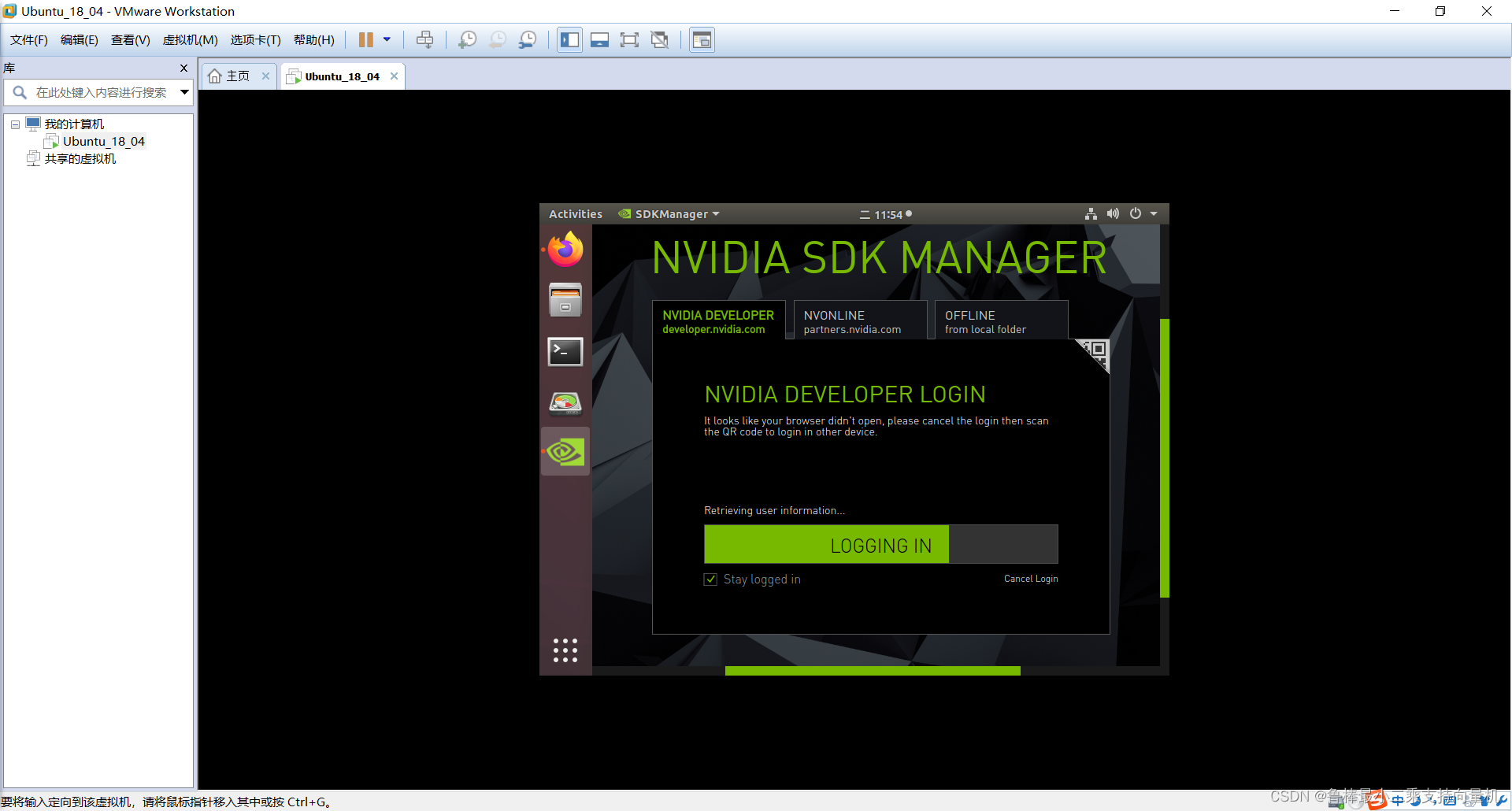
报错如图所示,解决该错误的方法:需要在NVIDIA官网登录所注册的NVIDIA账号
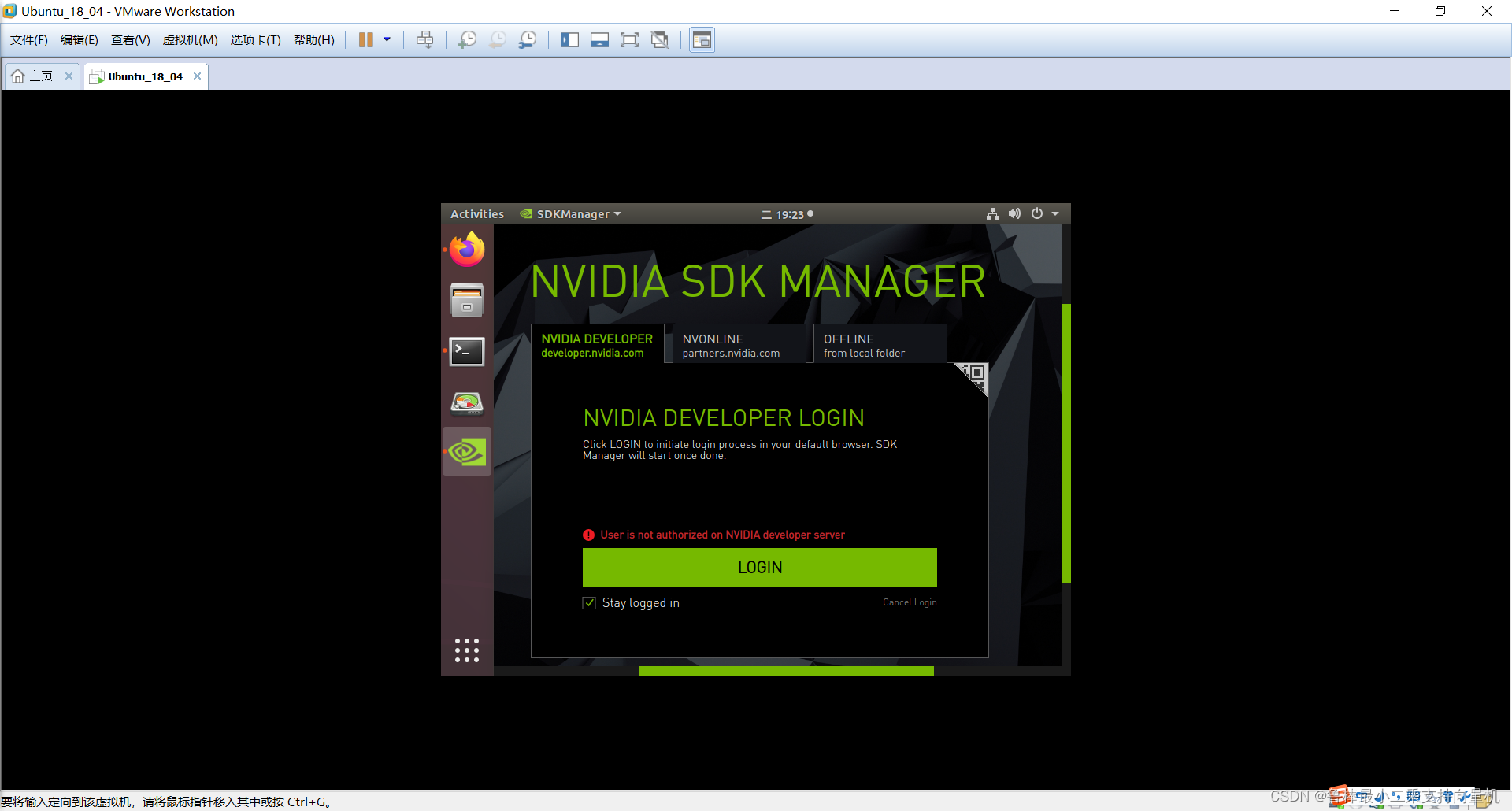
NVIDIA官网登录之后,该错误完美解决
报错如图所示:
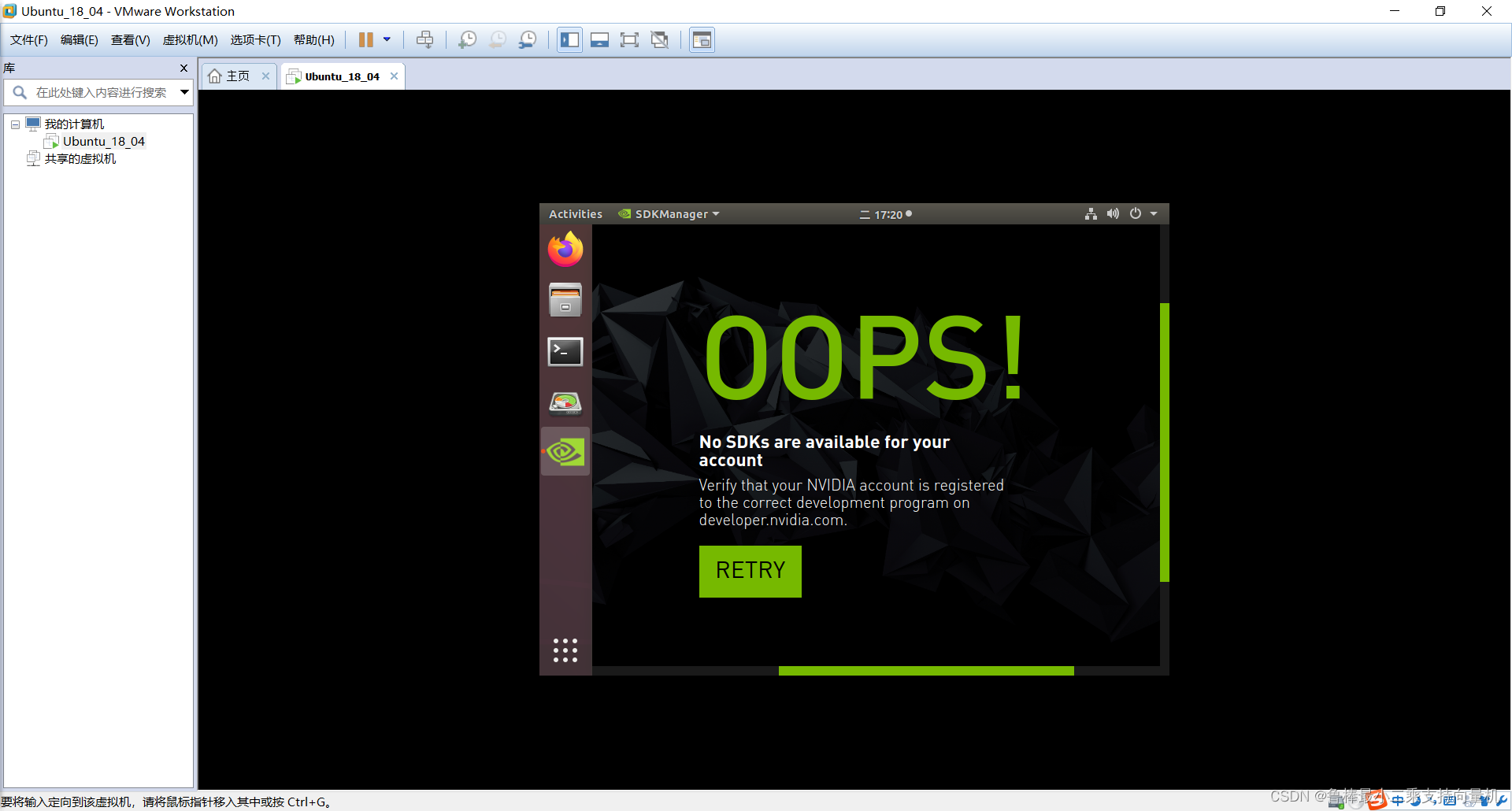
尝试了网上的很多方法,都没有解决,最终通过升级SDKManager版本,完美解决该问题,首先退出SDKManager:
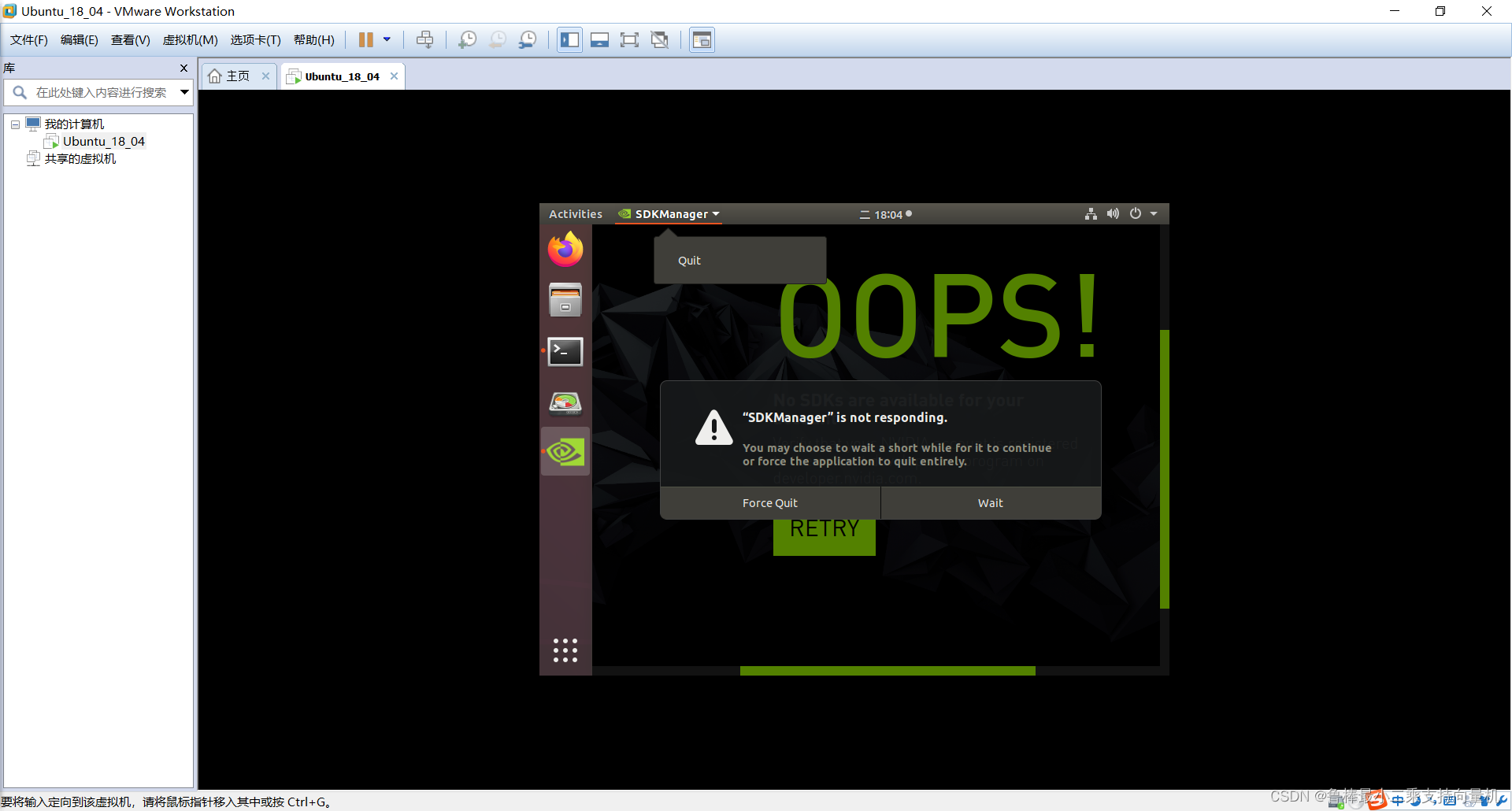
SDKManager下载地址: SDKManager,下载最新版,我下载的是1.9.1版本,然后通过U盘拷贝至虚拟机中
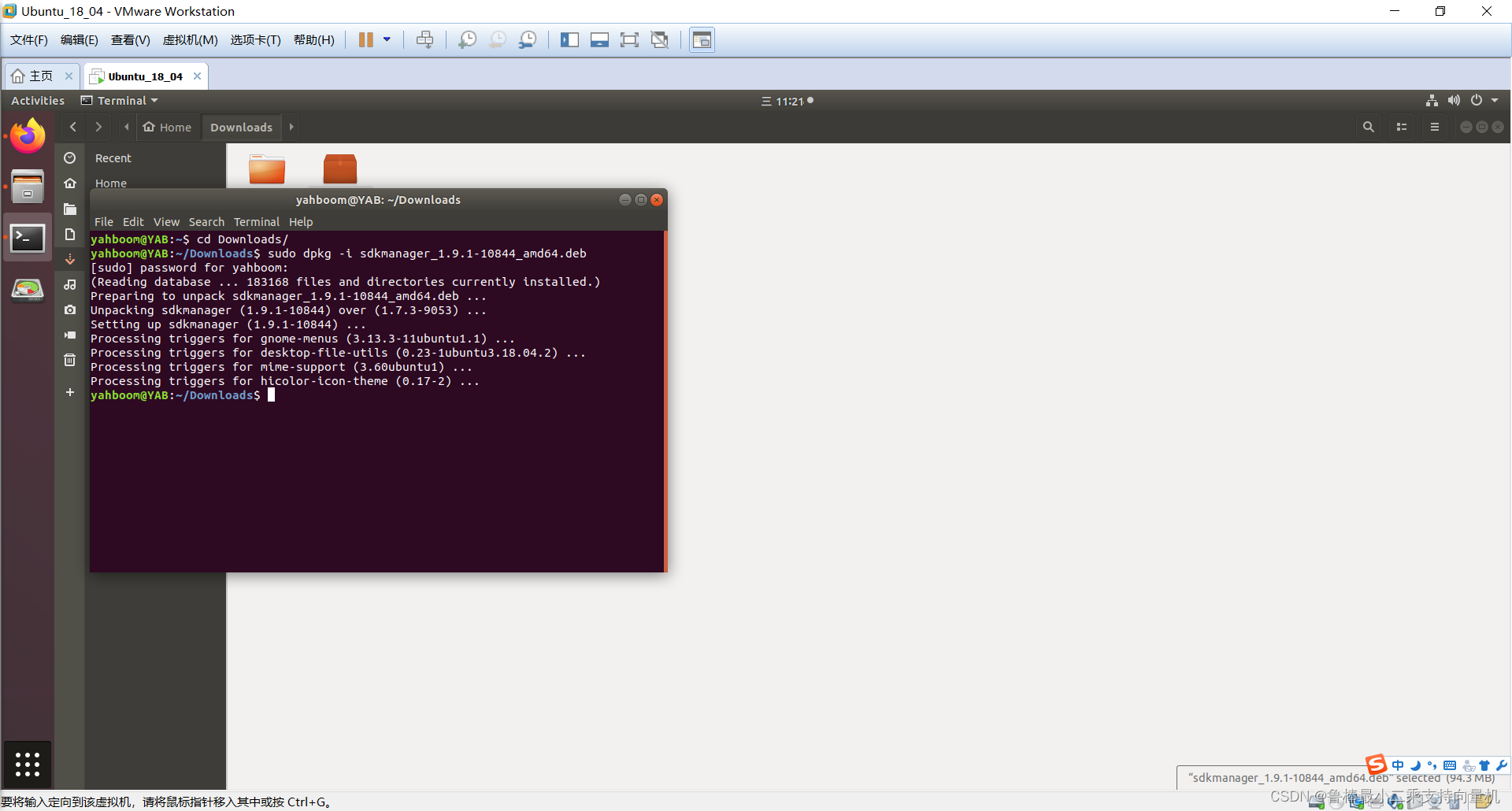
首先进入SDKManager的.deb文件所在路径
cd Downloads/
然后输入安装命令
sudo dpkg -i sdkmanager_1.9.1-10844_amd64.deb
如图所示:
然后进入更新版本之后的SDKManager,如图所示,错误解决:
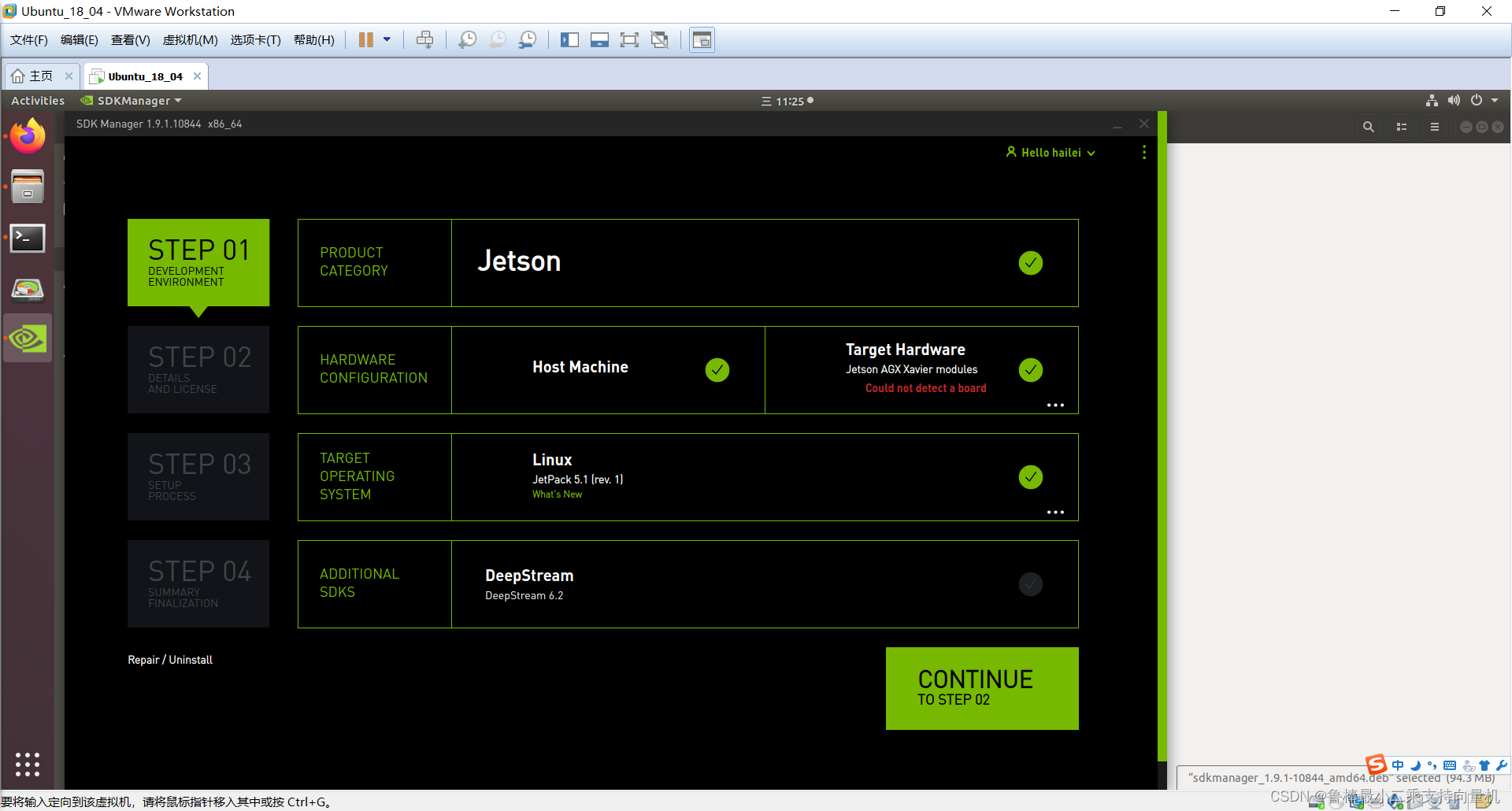
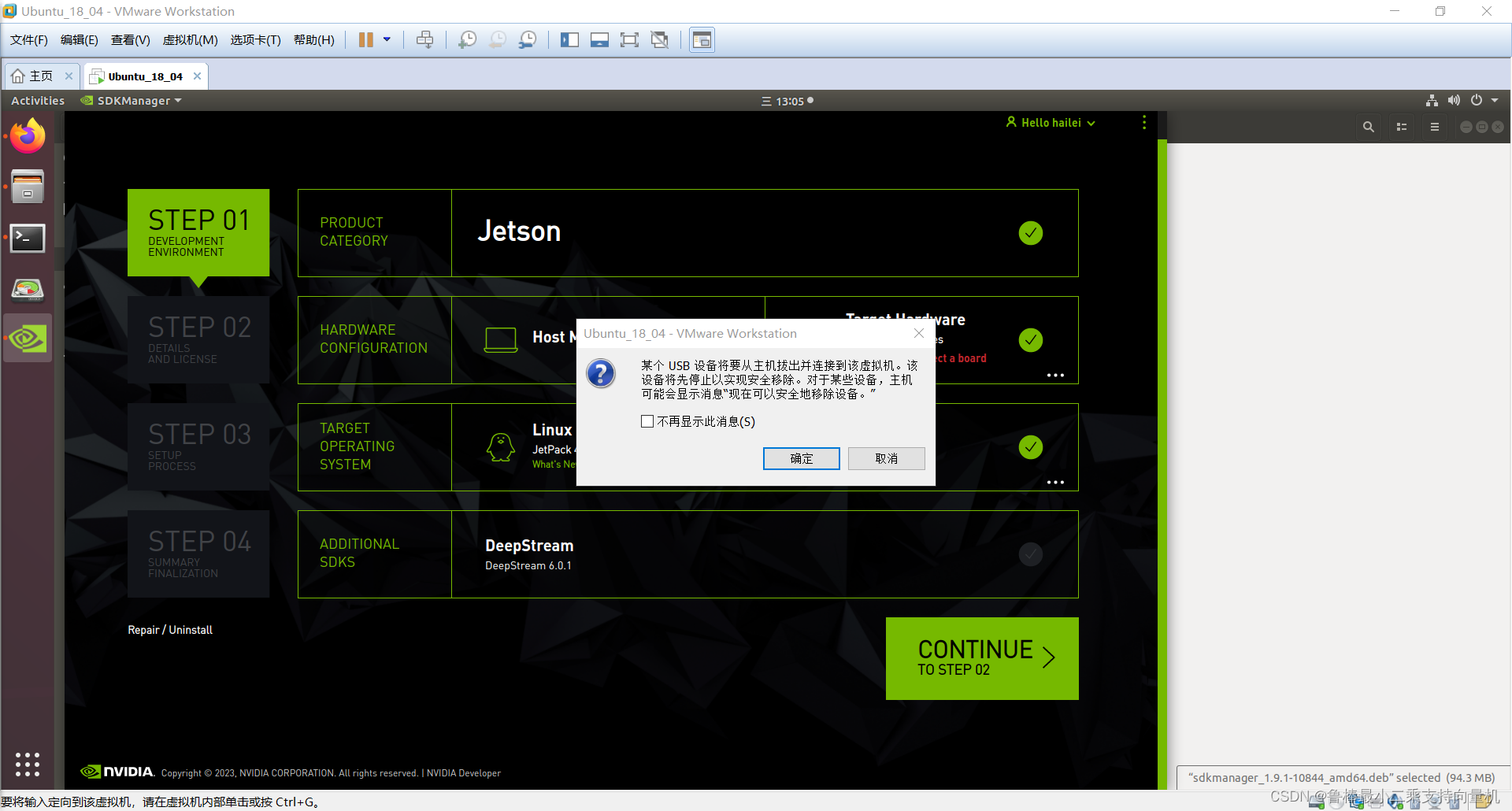
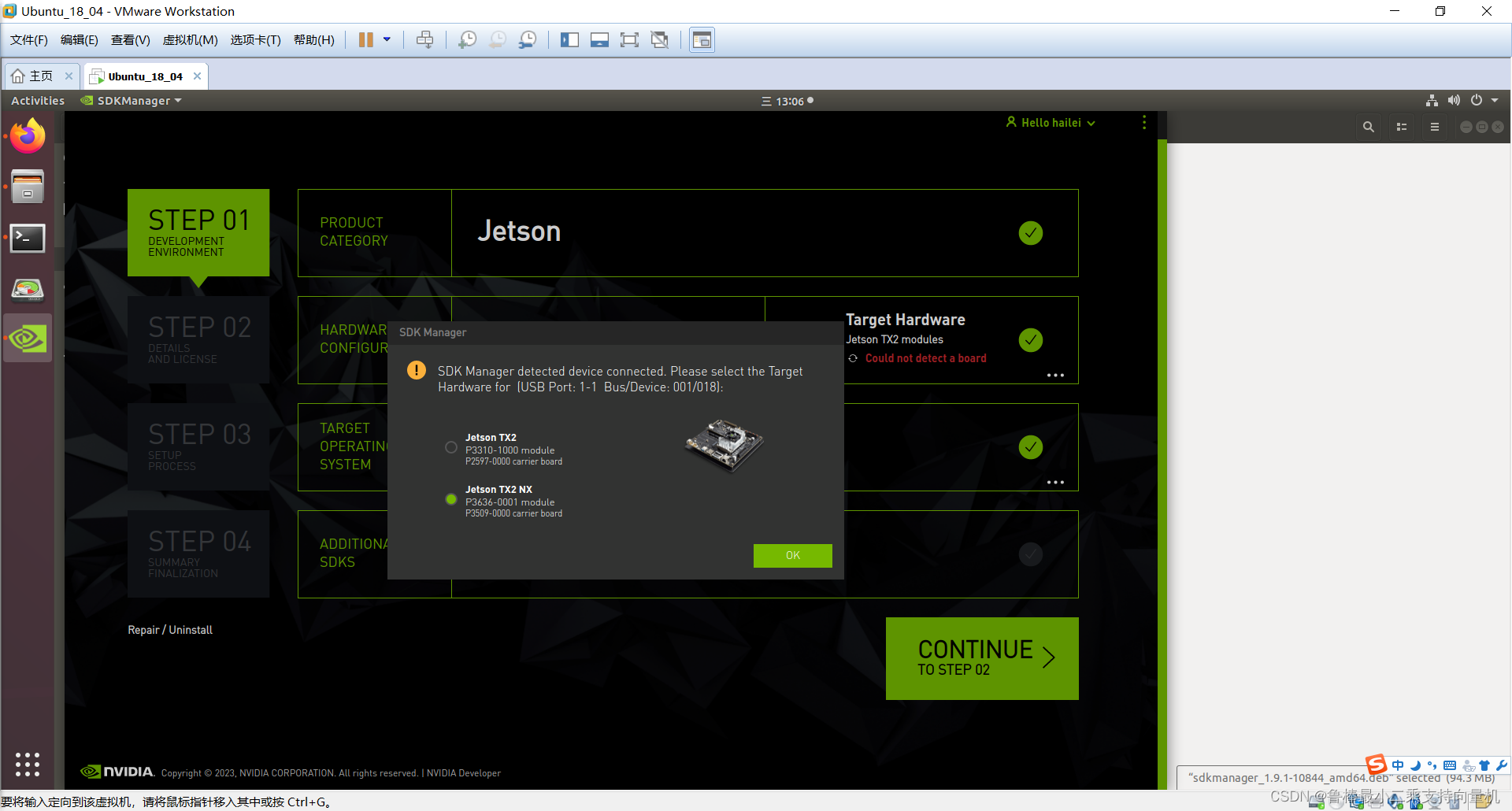
Target Hardware 显示未连接状态,重新插拔数据线,然后进行如下操作:
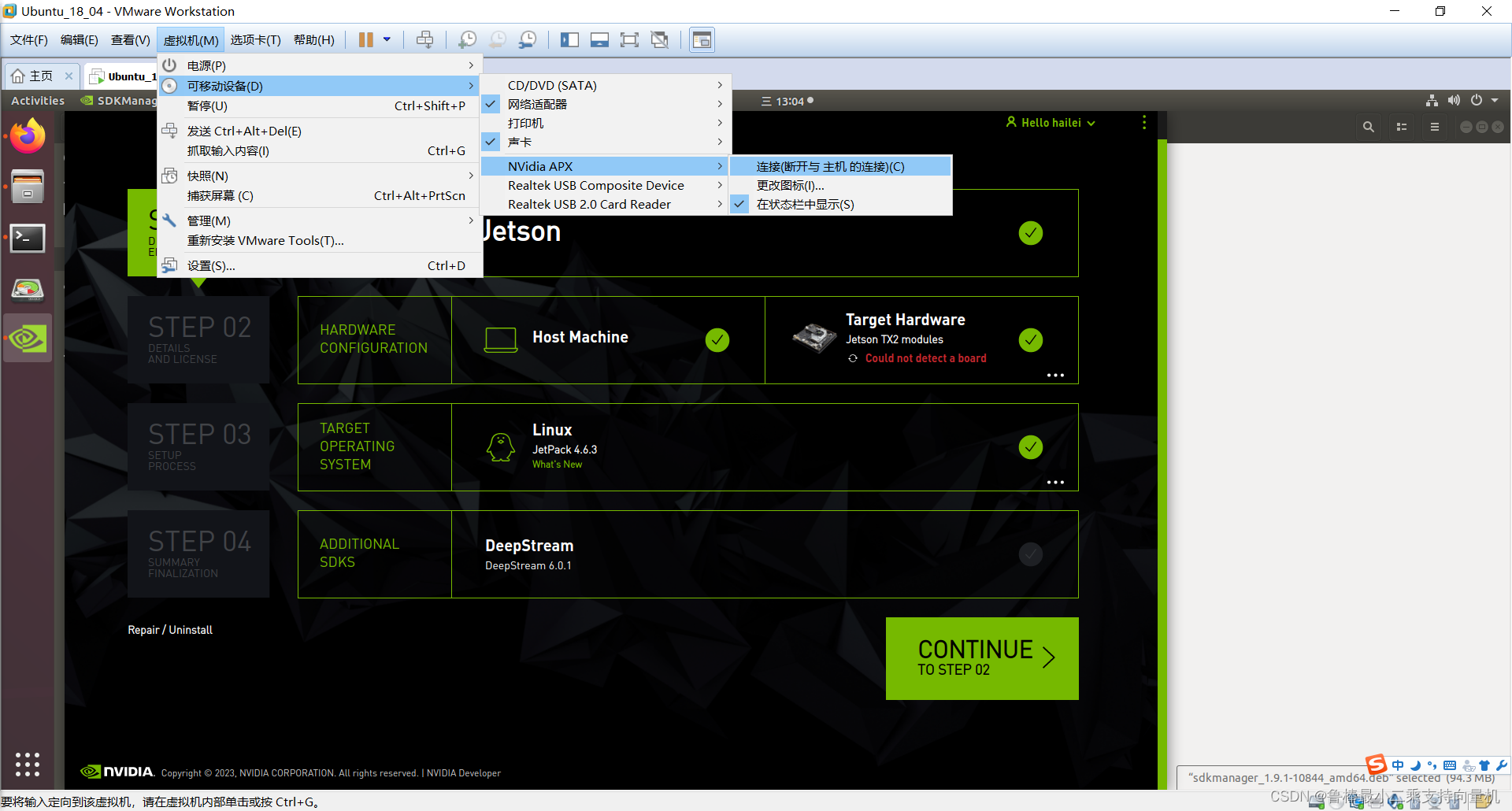
点击确定即可:
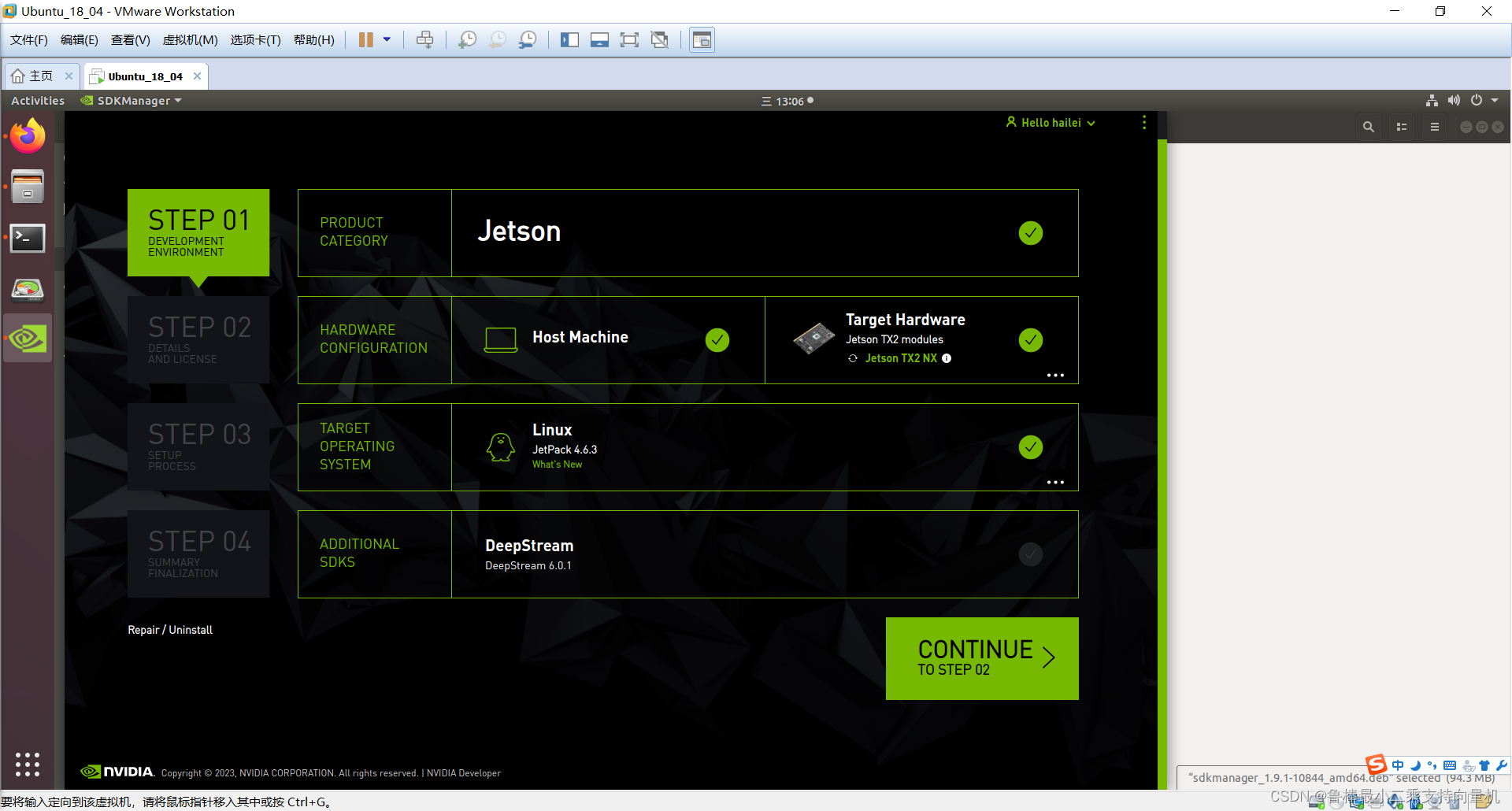
选择Jetson TX2 NX:
继续进行第二步操作:
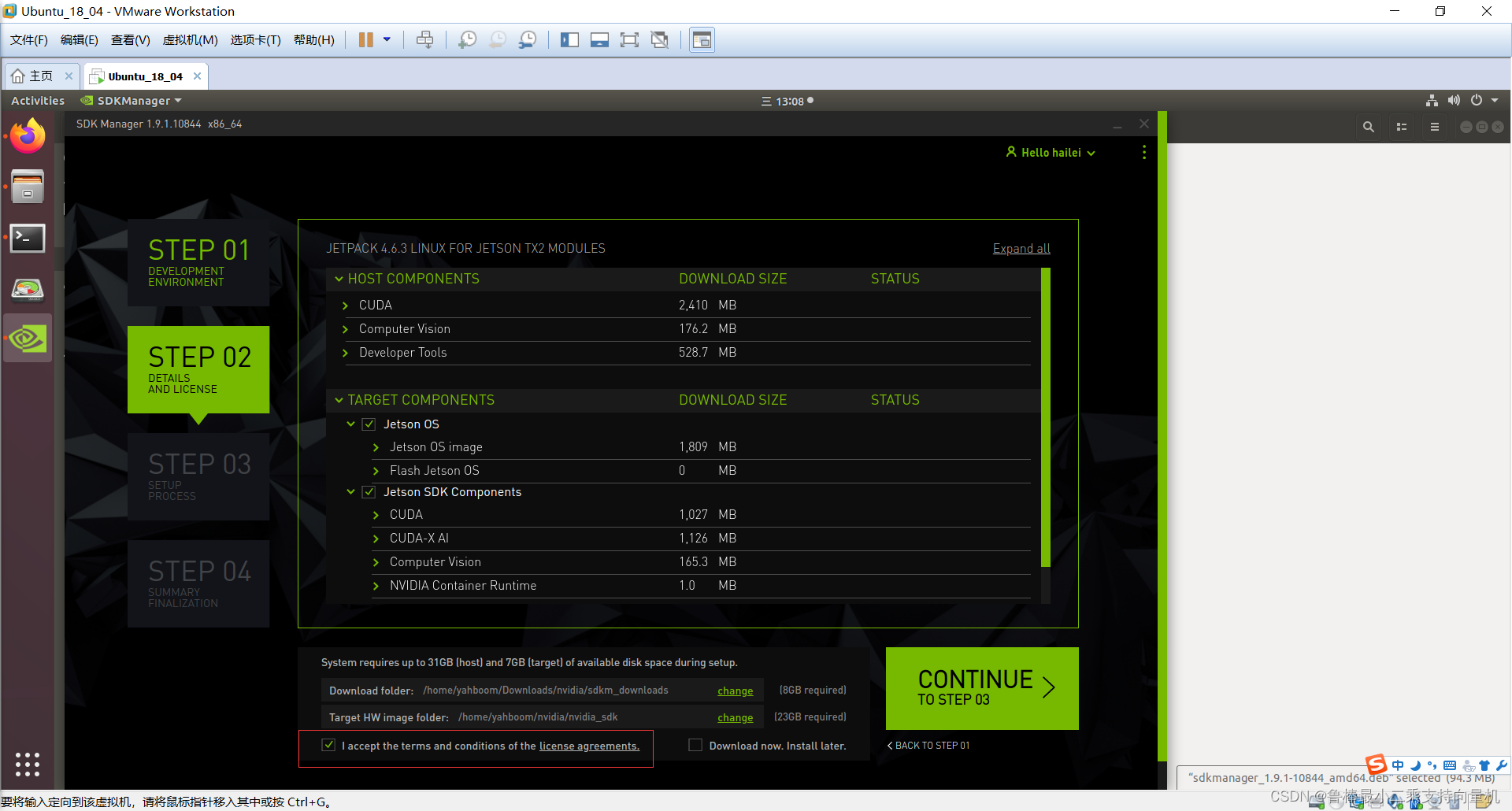
这里要注意,HOST COMPONENTS下面内容可以取消勾选,不需要下载安装,我没有取消,导致该部分安装失败,不过不影响TARGET COMPONENTS部分的下载和安装,图中红色框部分记得勾选:
点击继续,报错如图所示,空间不足:
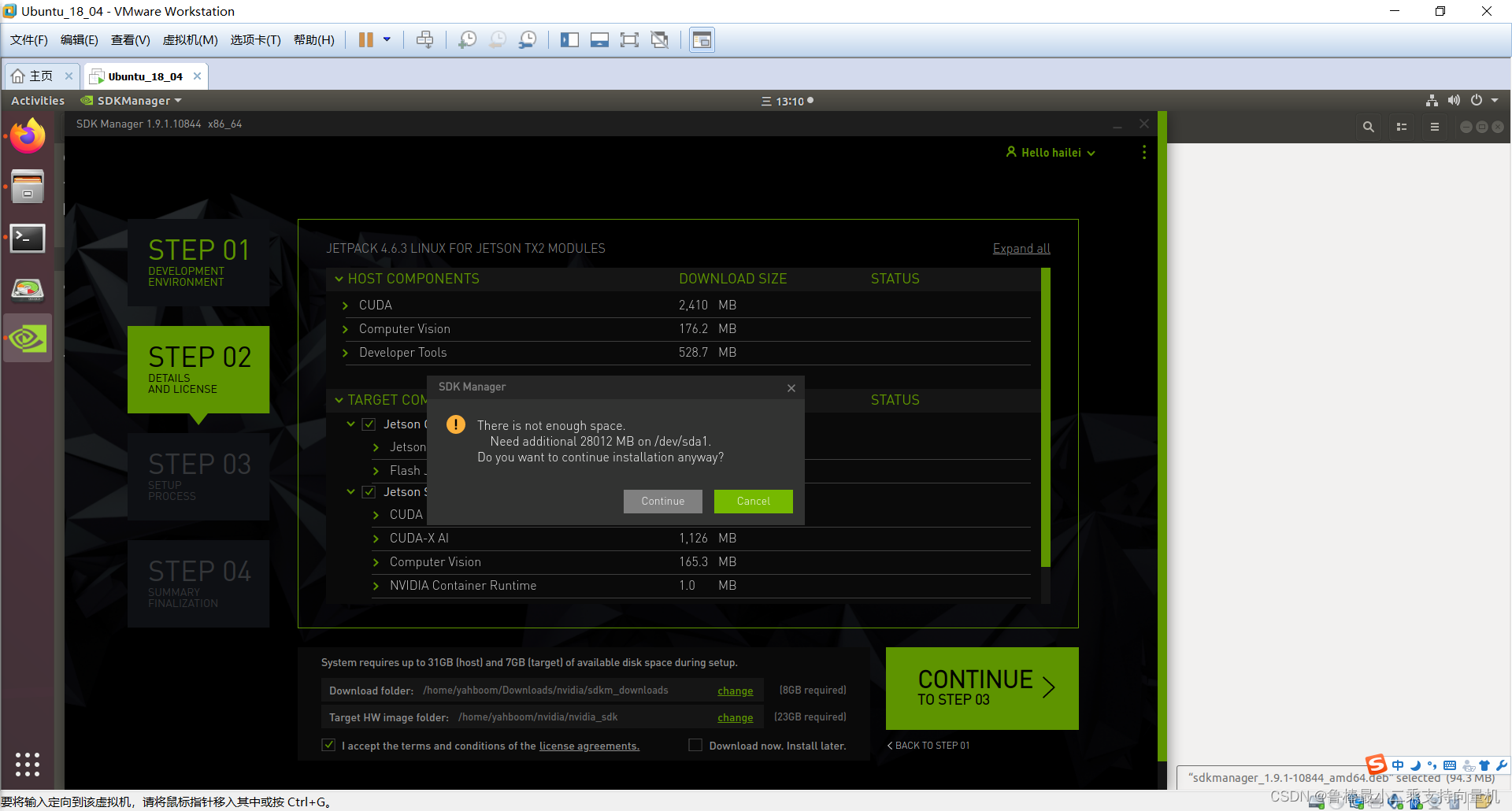
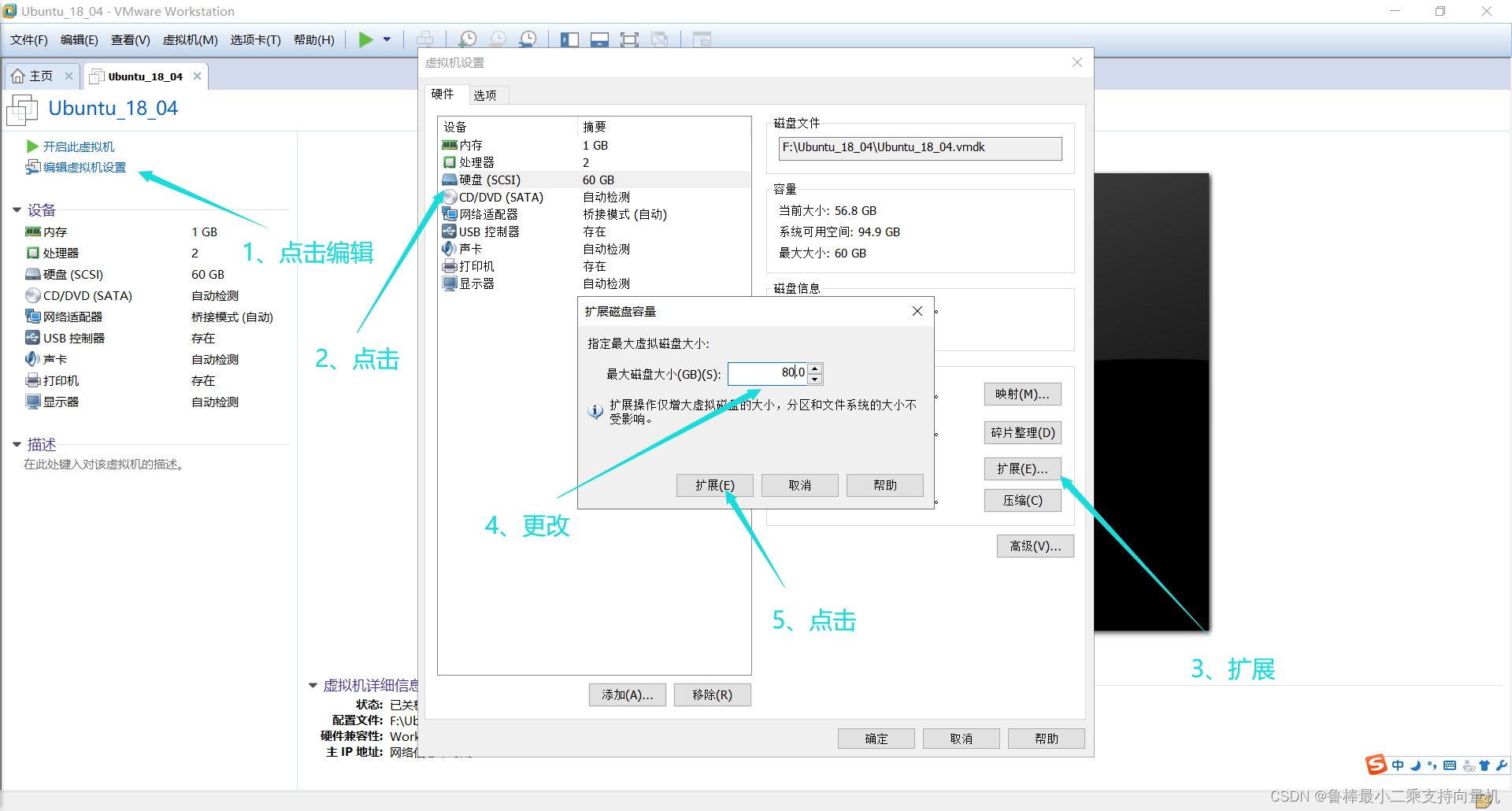
开始扩展虚拟环境的空间,之前是60G,可以扩展为80G或100G等,退出虚拟环境,进行如下操作:
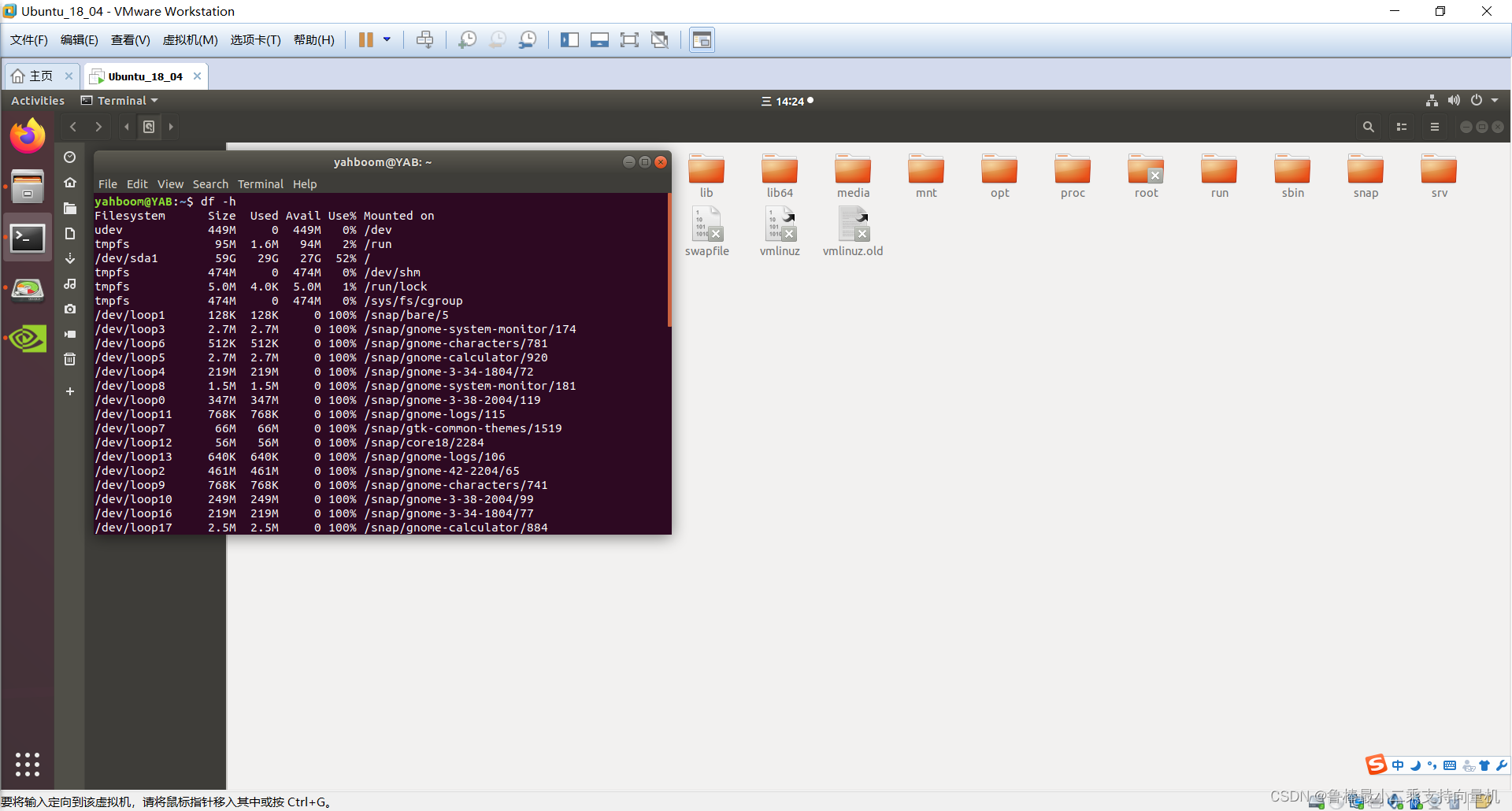
然后进入虚拟环境进行内存分配,在终端输入
df -h
看到/dev/sda1的内存为59G如图所示:
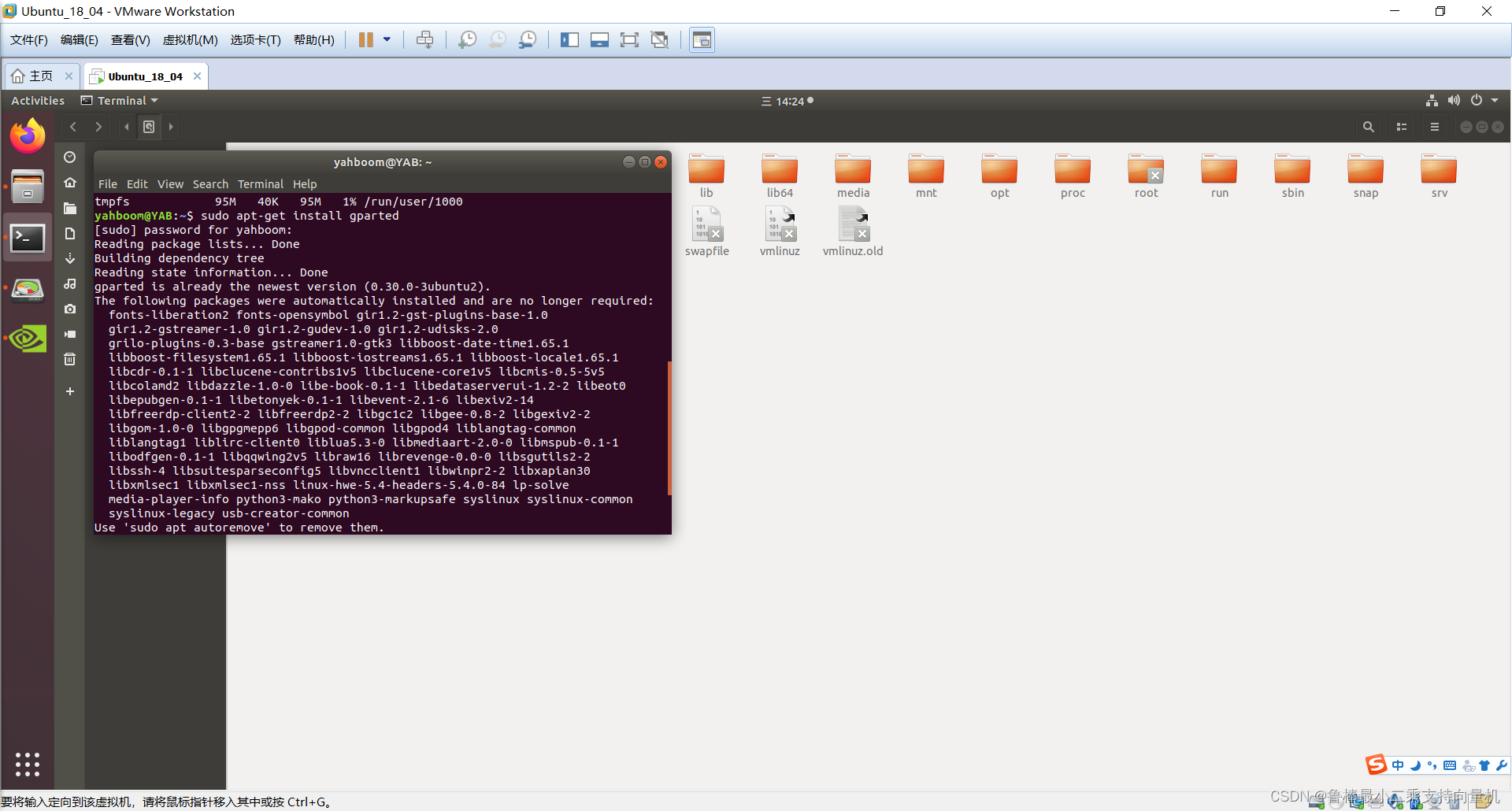
执行如下命令,安装gparted
sudo apt-get install gparted
安装如图所示:
然后执行命令
sudo gparted
打开磁盘分区工具:
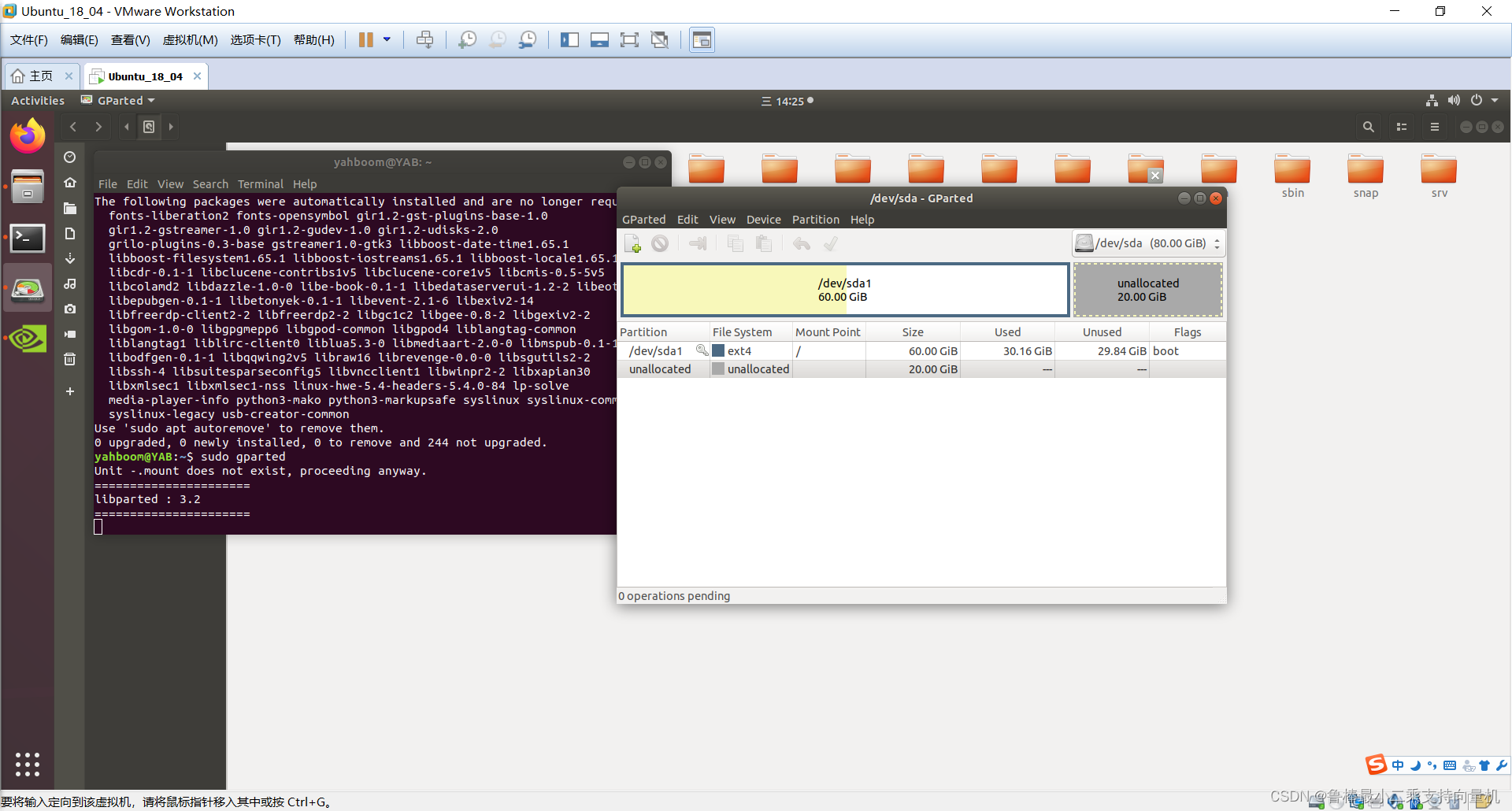
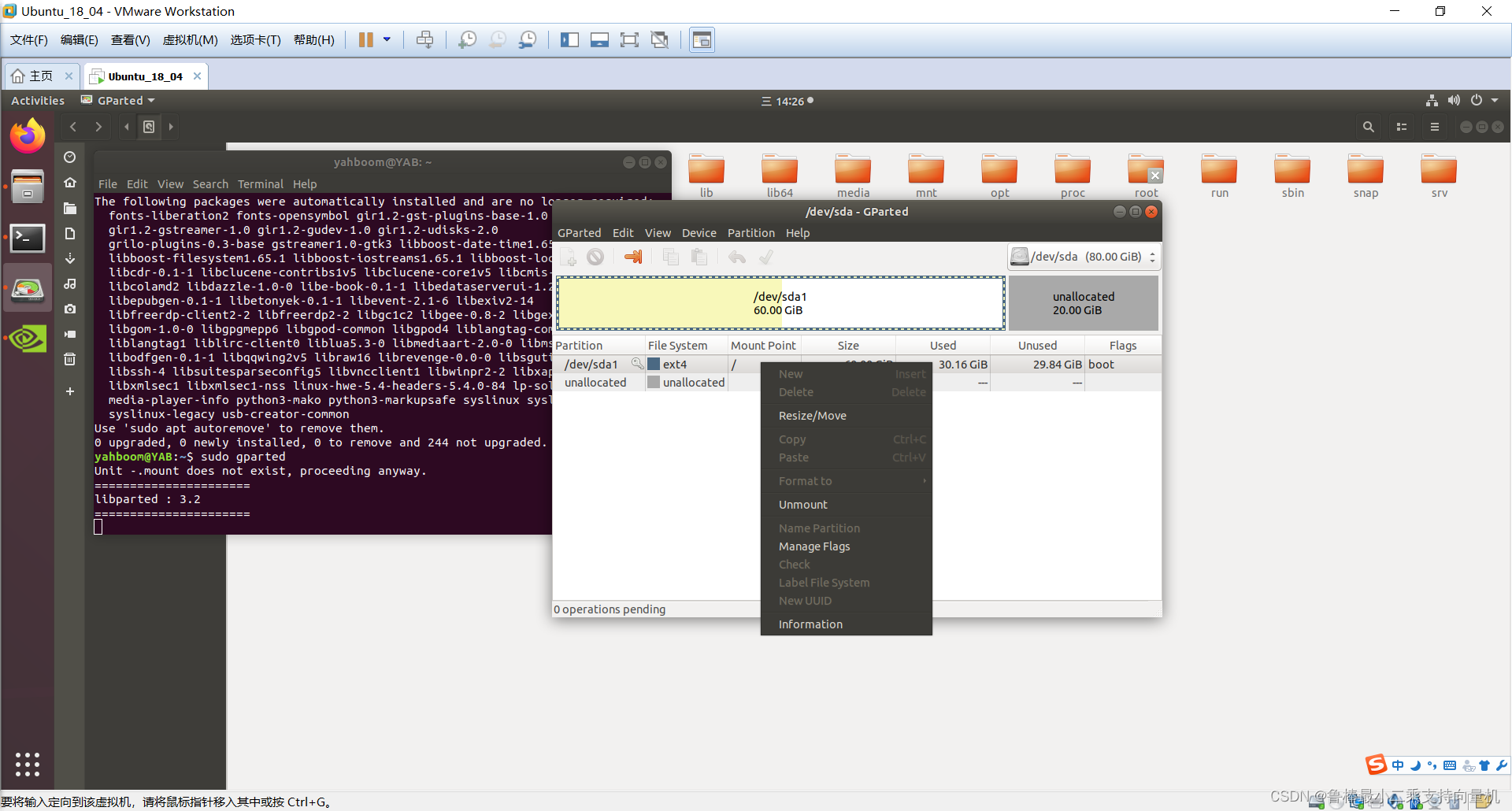
右键/dev/sda1,选择Resize:
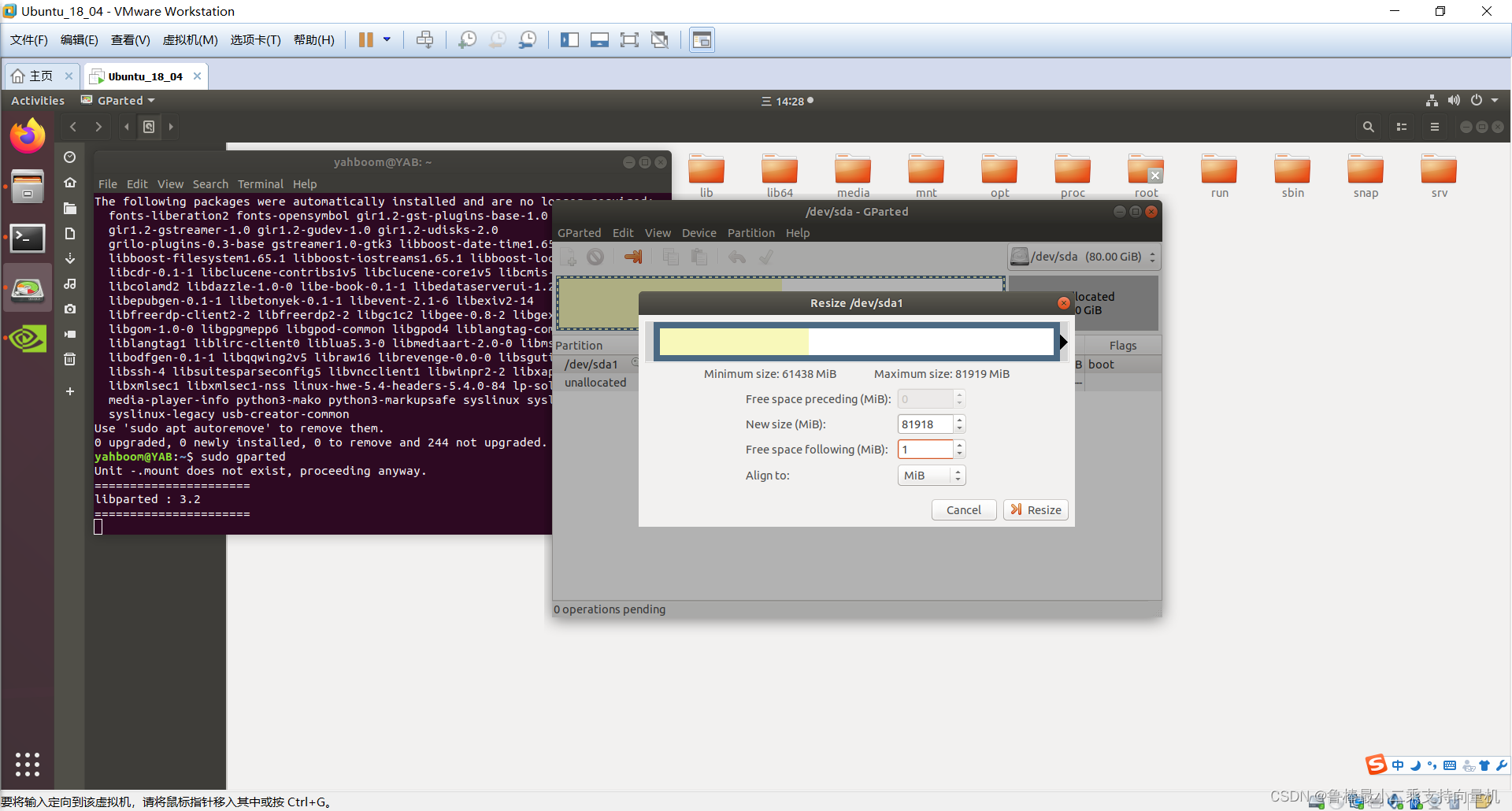
重置分区大小,然后Resize:
点击 对号 如图所示:
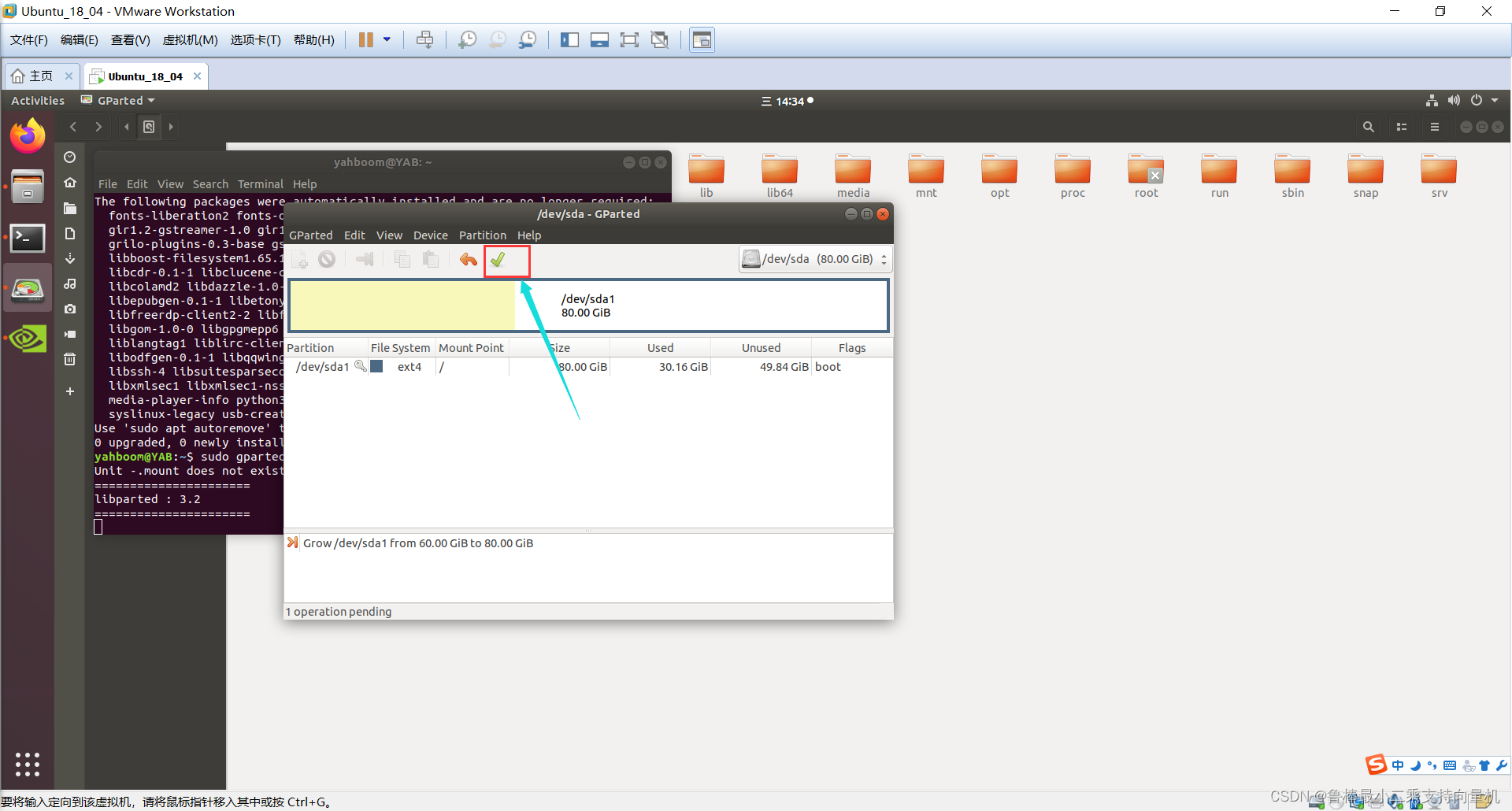
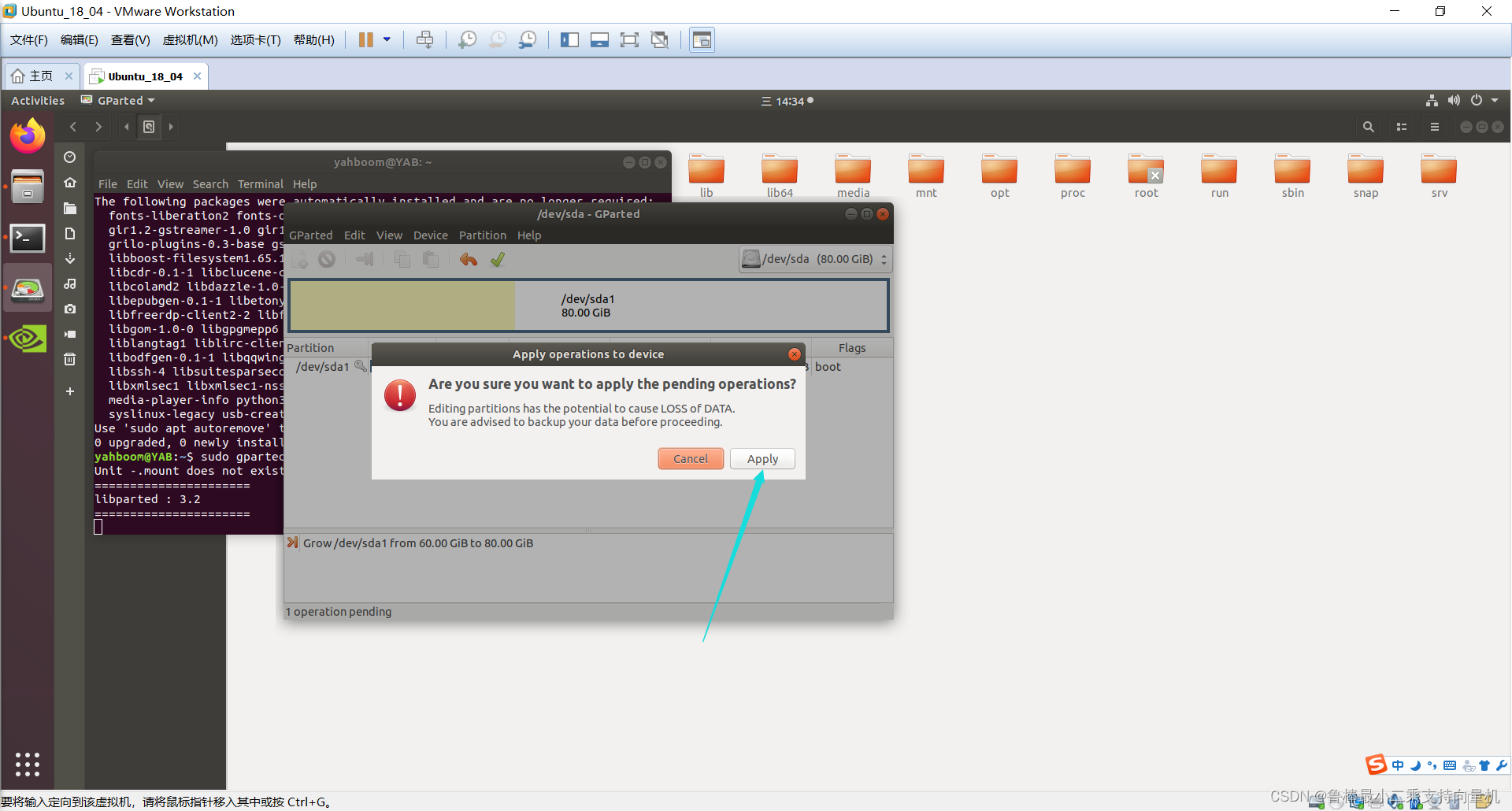
点击Apply即可:
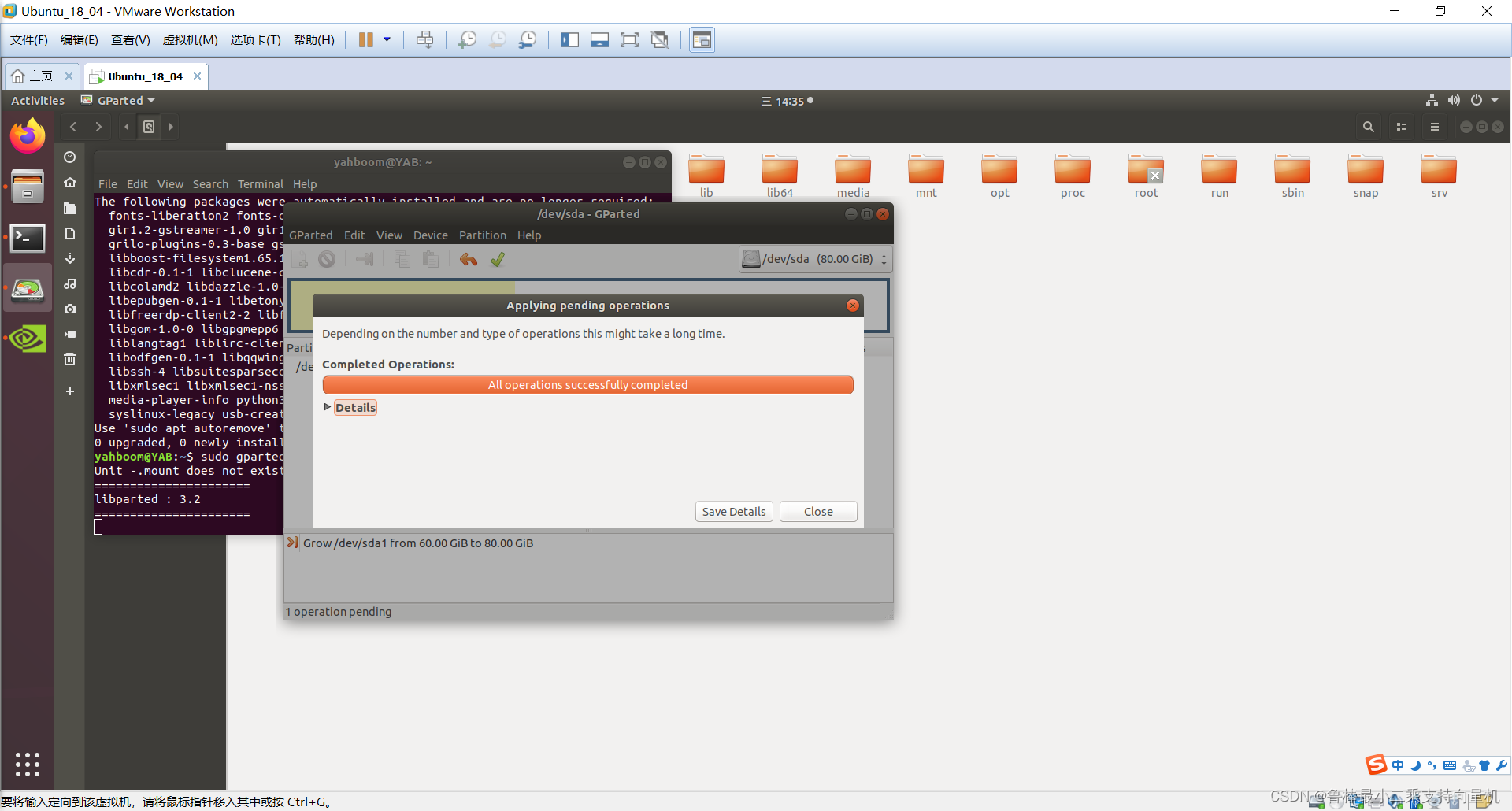
点击Close即可:
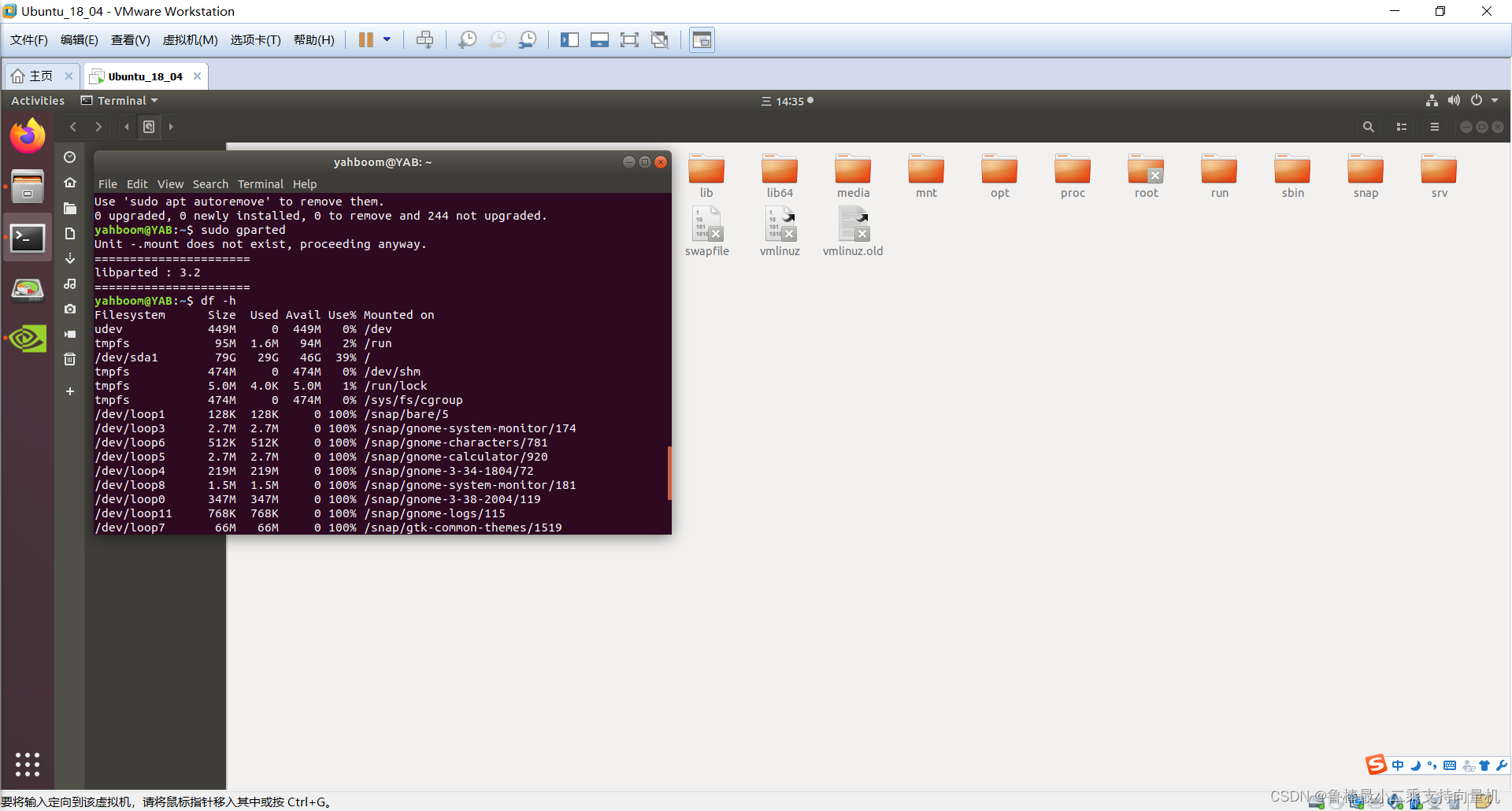
输入命令查看内存
df -h
如图所示:
然后再打开SDKManager:

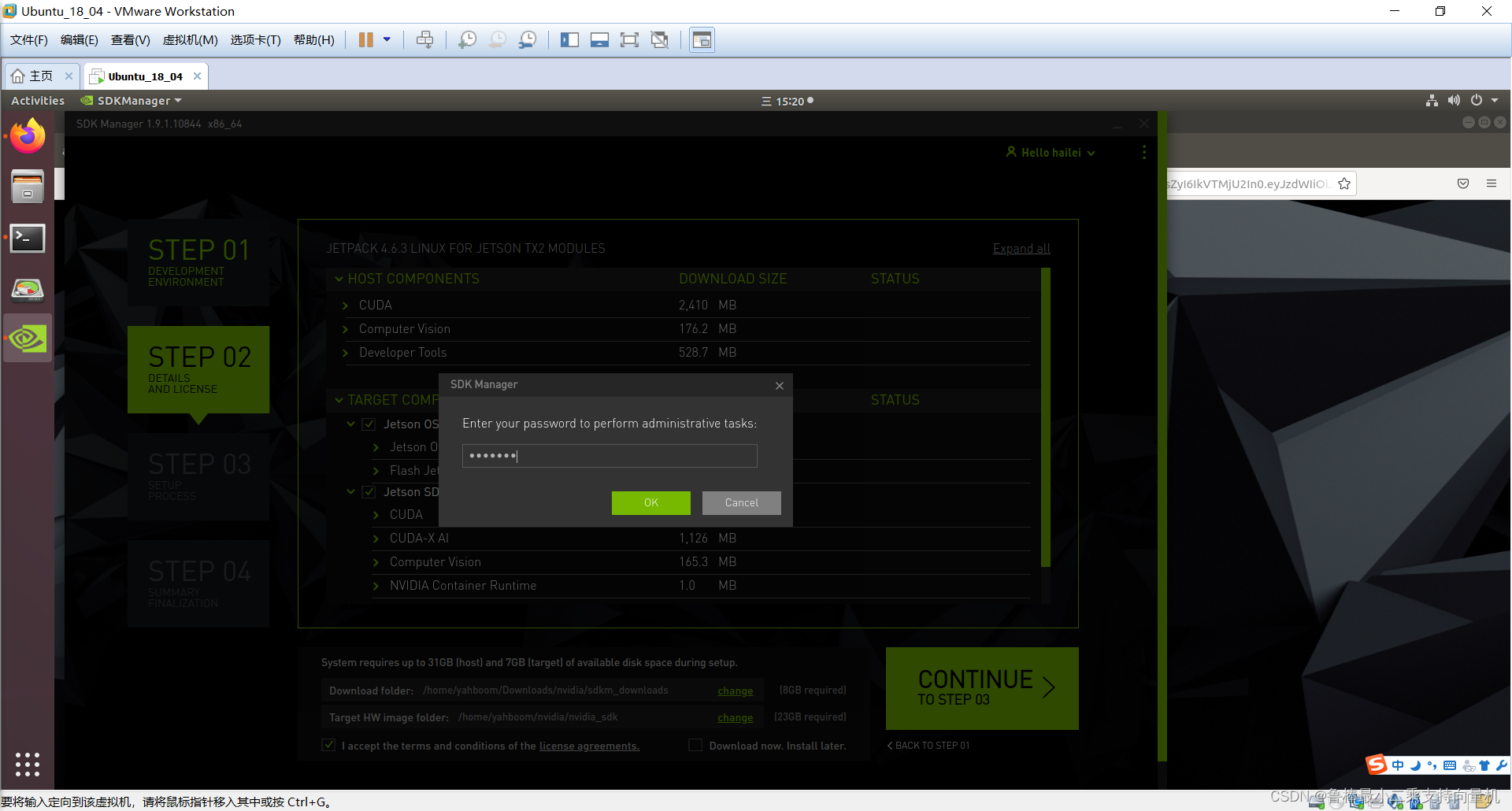
输入密码,该密码是Ubuntu系统密码:
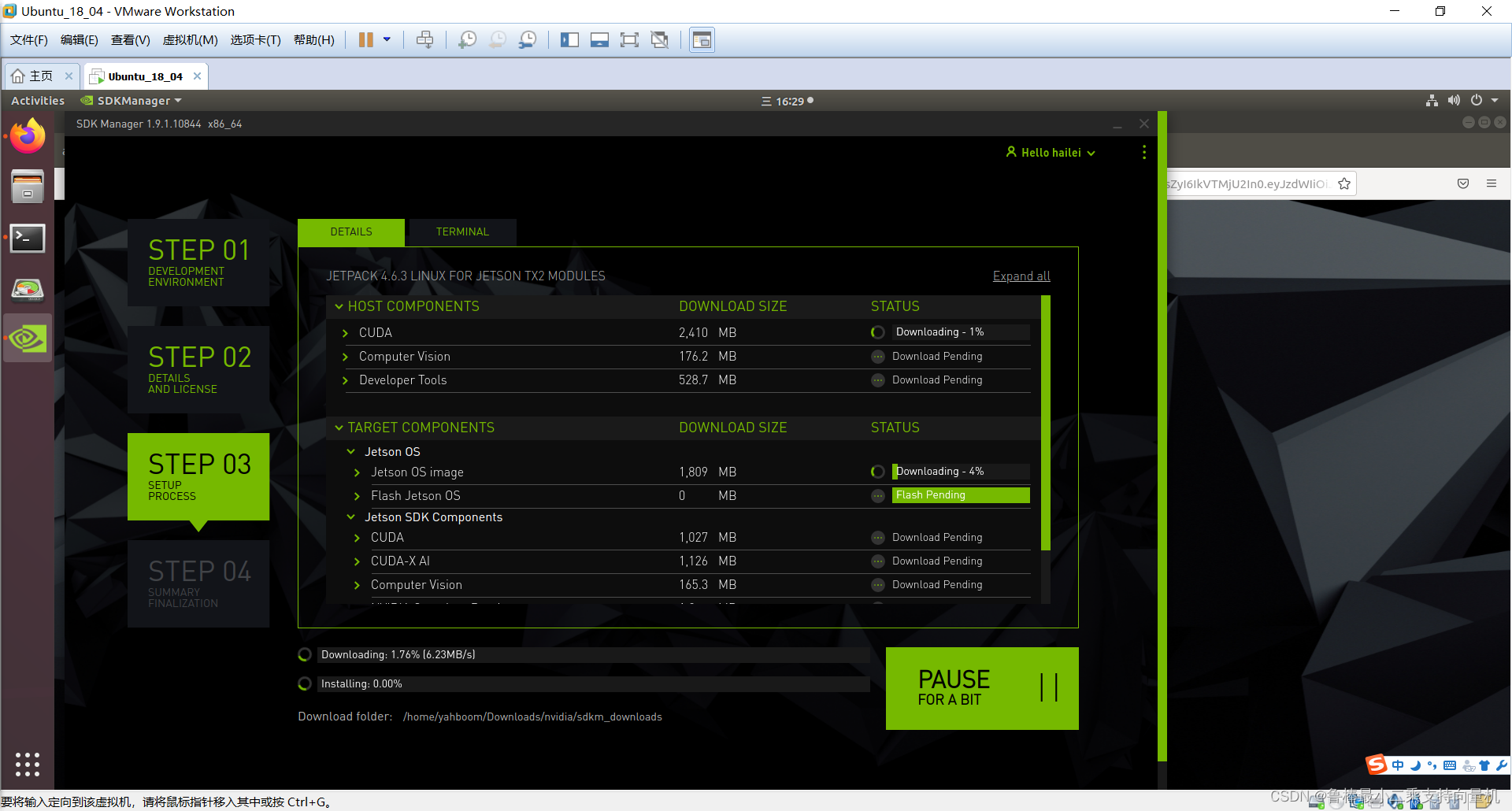
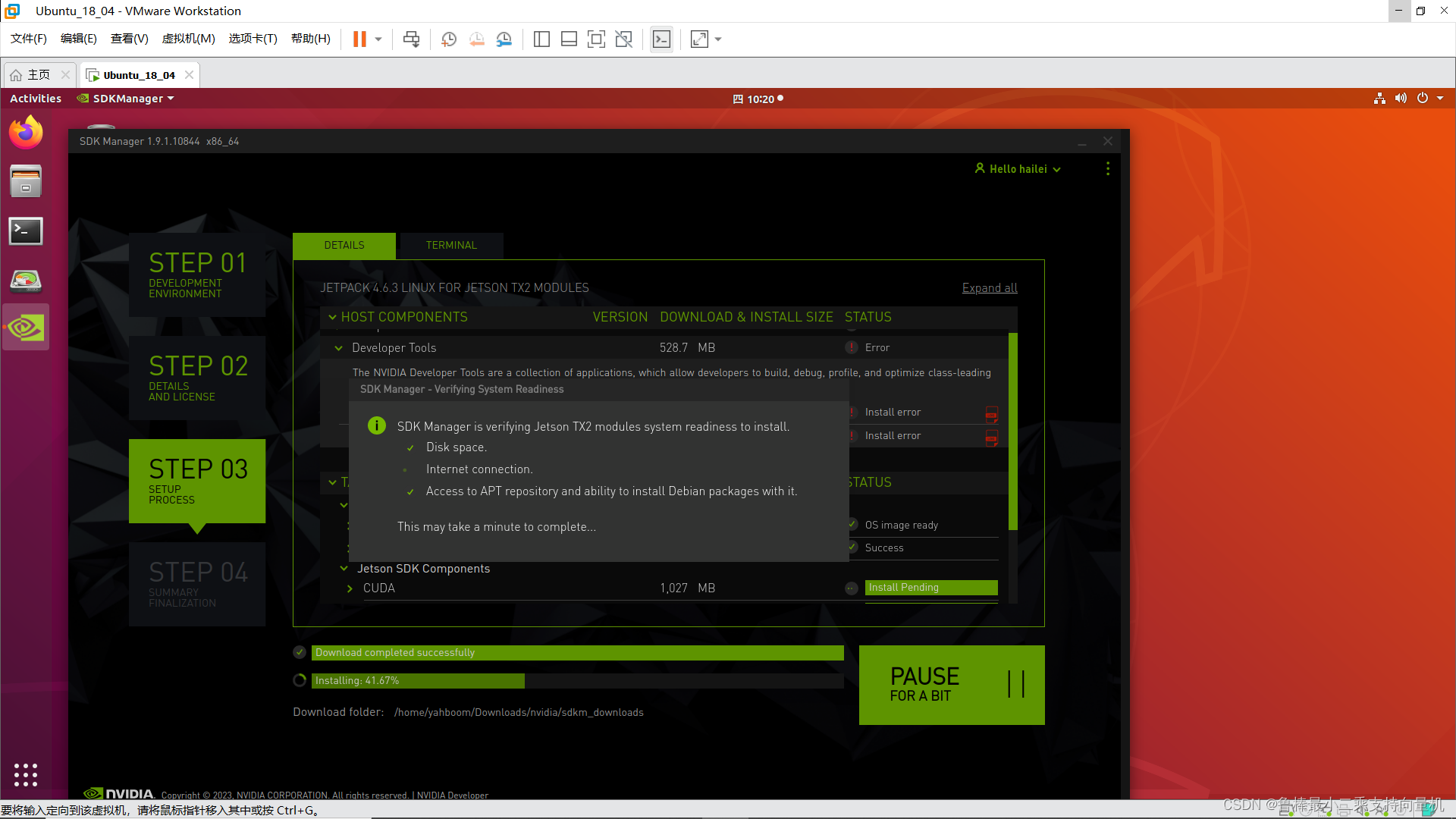
然后,等待下载:
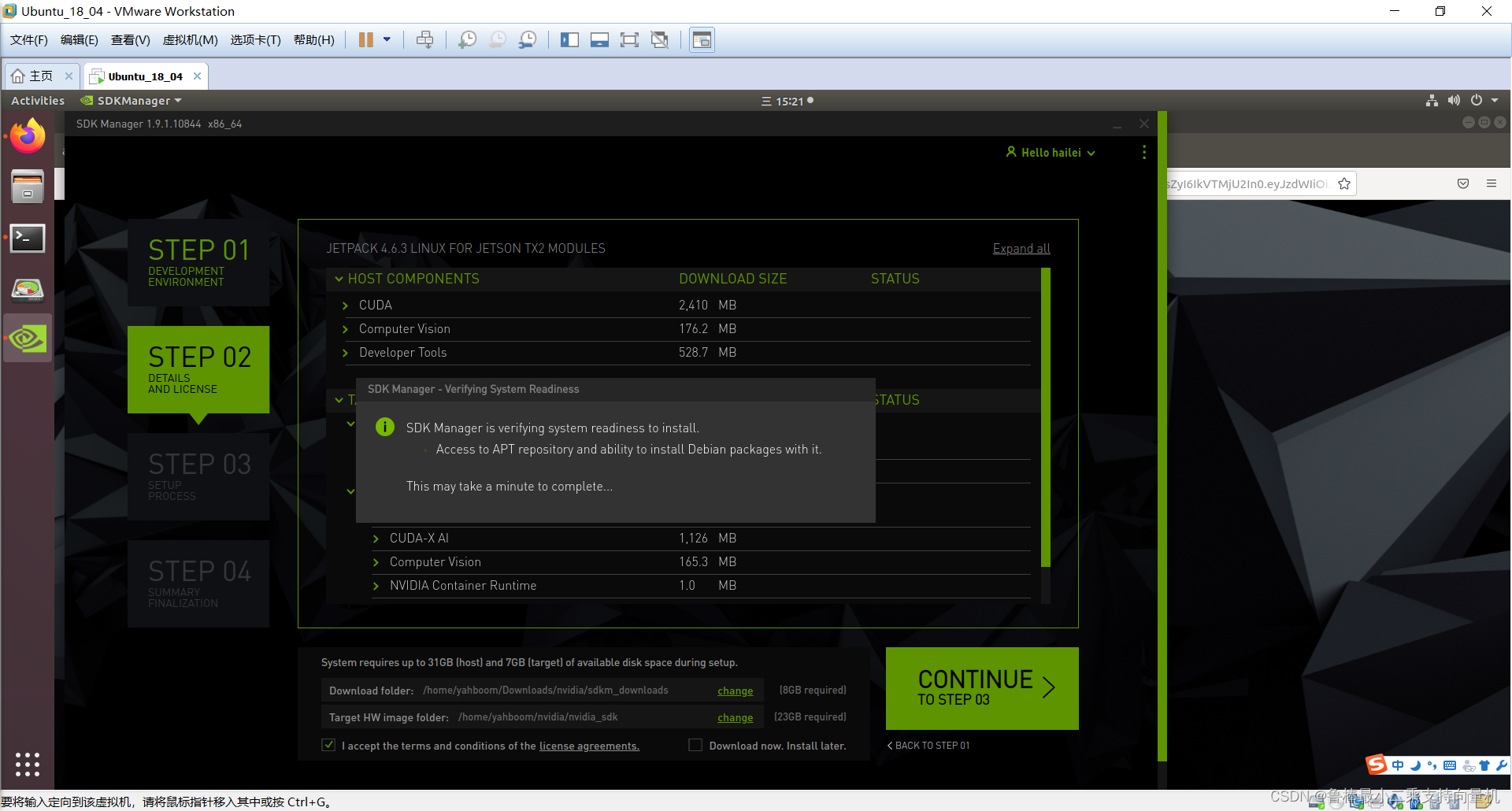
正在下载所需文件:
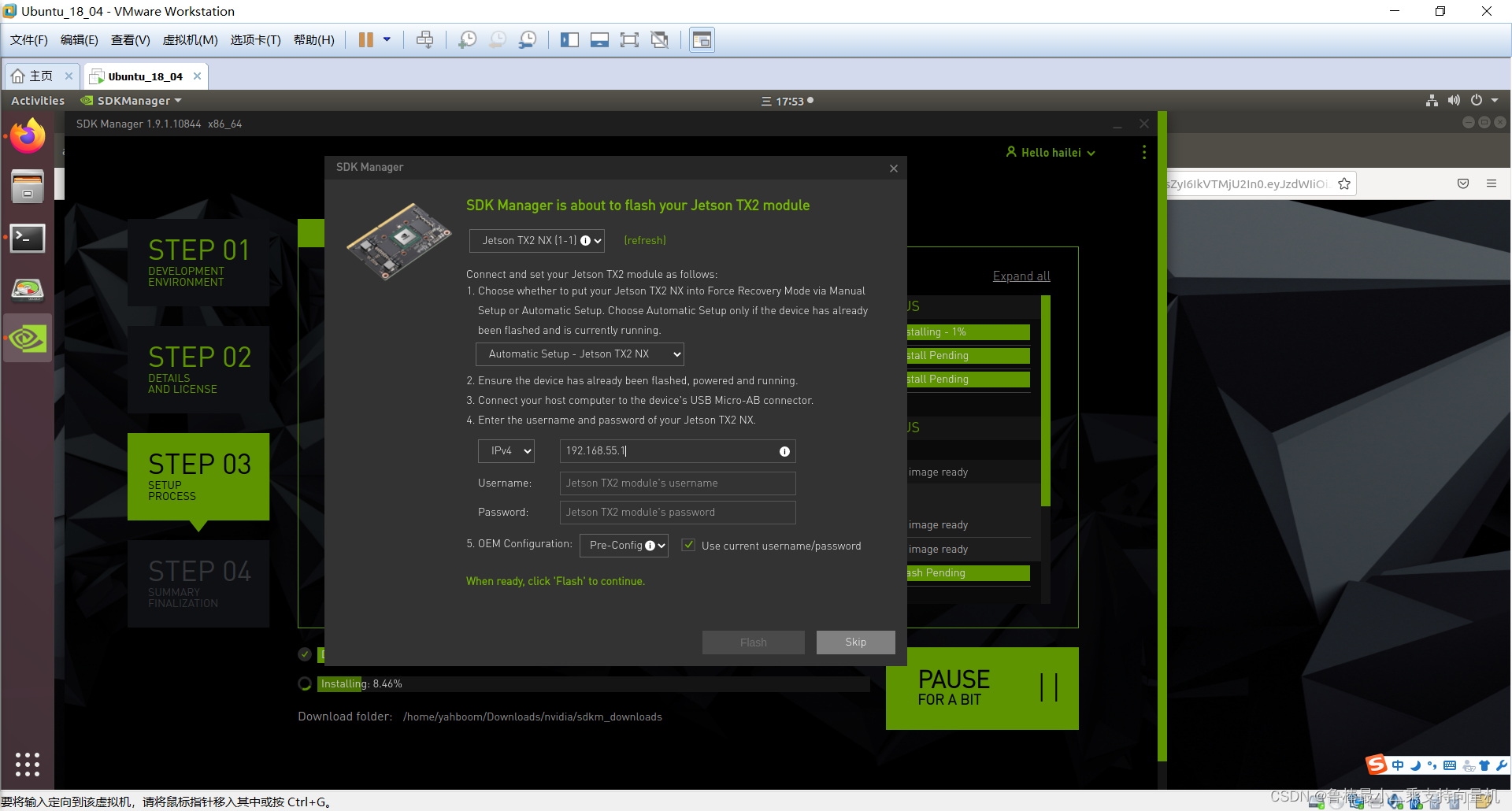
中途出现该界面:
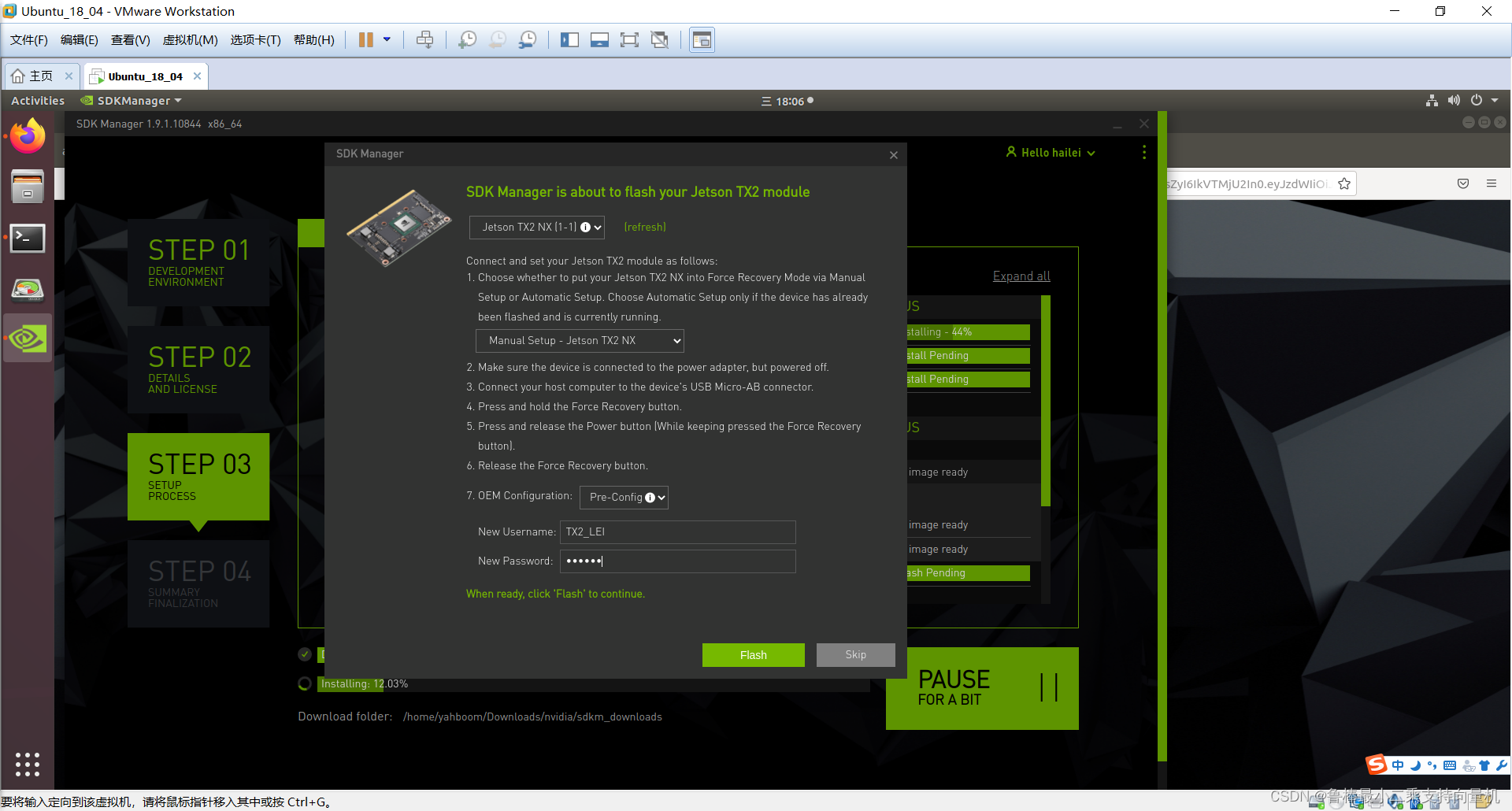
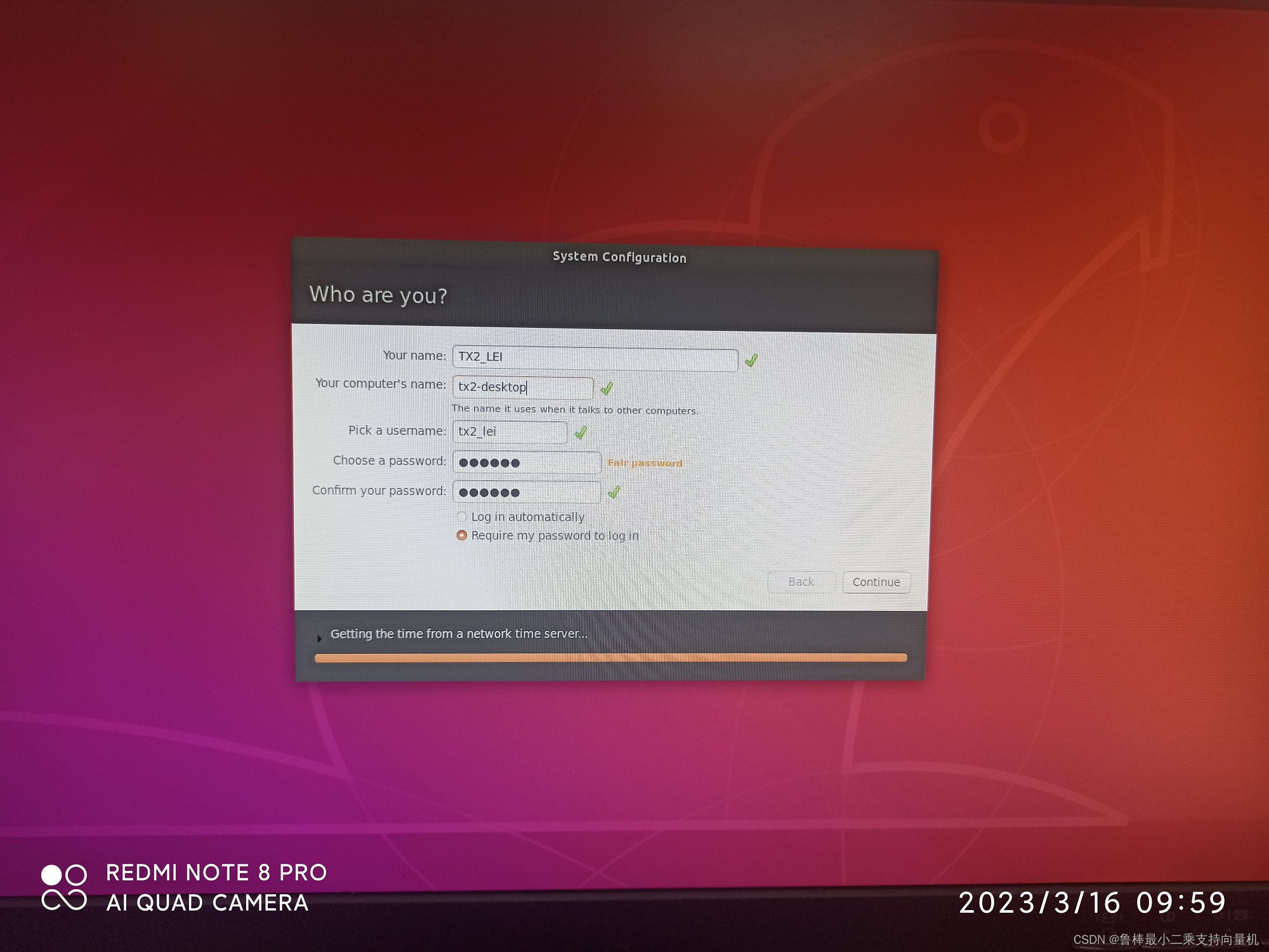
设置自己的用户名和密码,其他选择如图所示:
然后,继续等待:
Jetson TX2 NX所连接的显示屏,出现如下界面,设置用户名和密码,注意Pick a username,这里变成了小写:
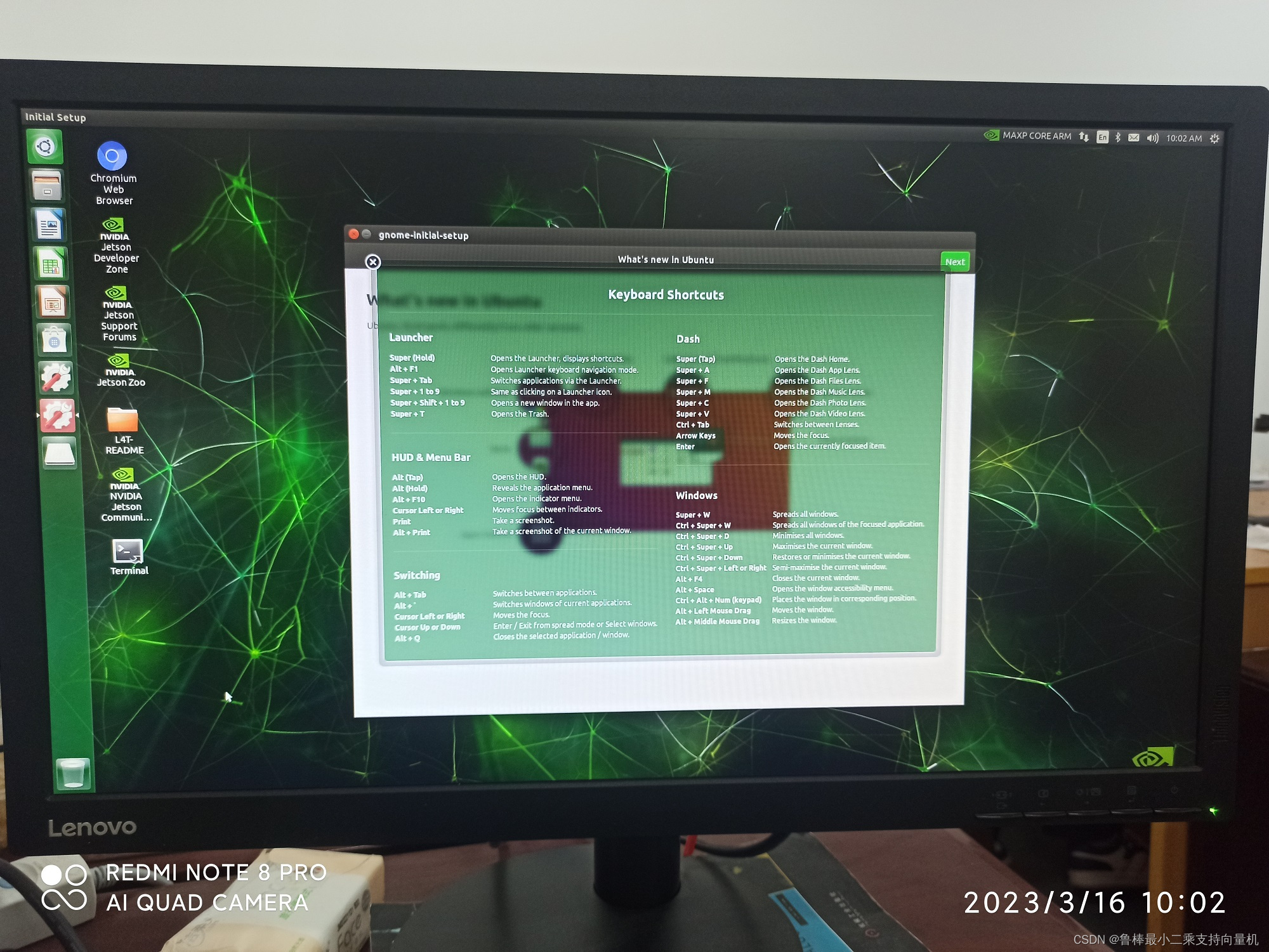
进入系统,如图所示:
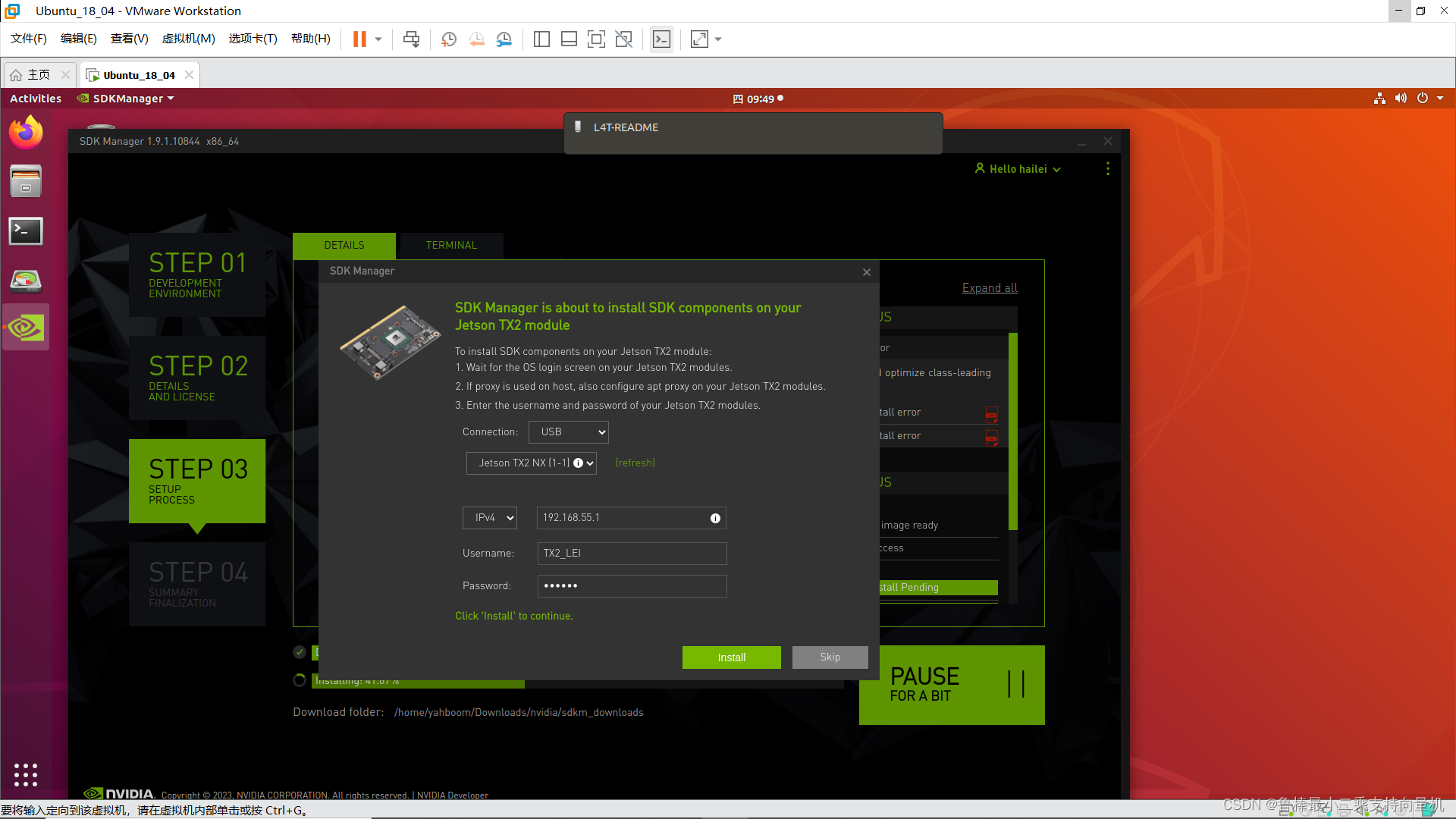
虚拟机端跳出该界面,这里的用户名(包括大小写)要对应Pick a username,否则会报错用户名或密码不对,继续install:
最终出现该界面:
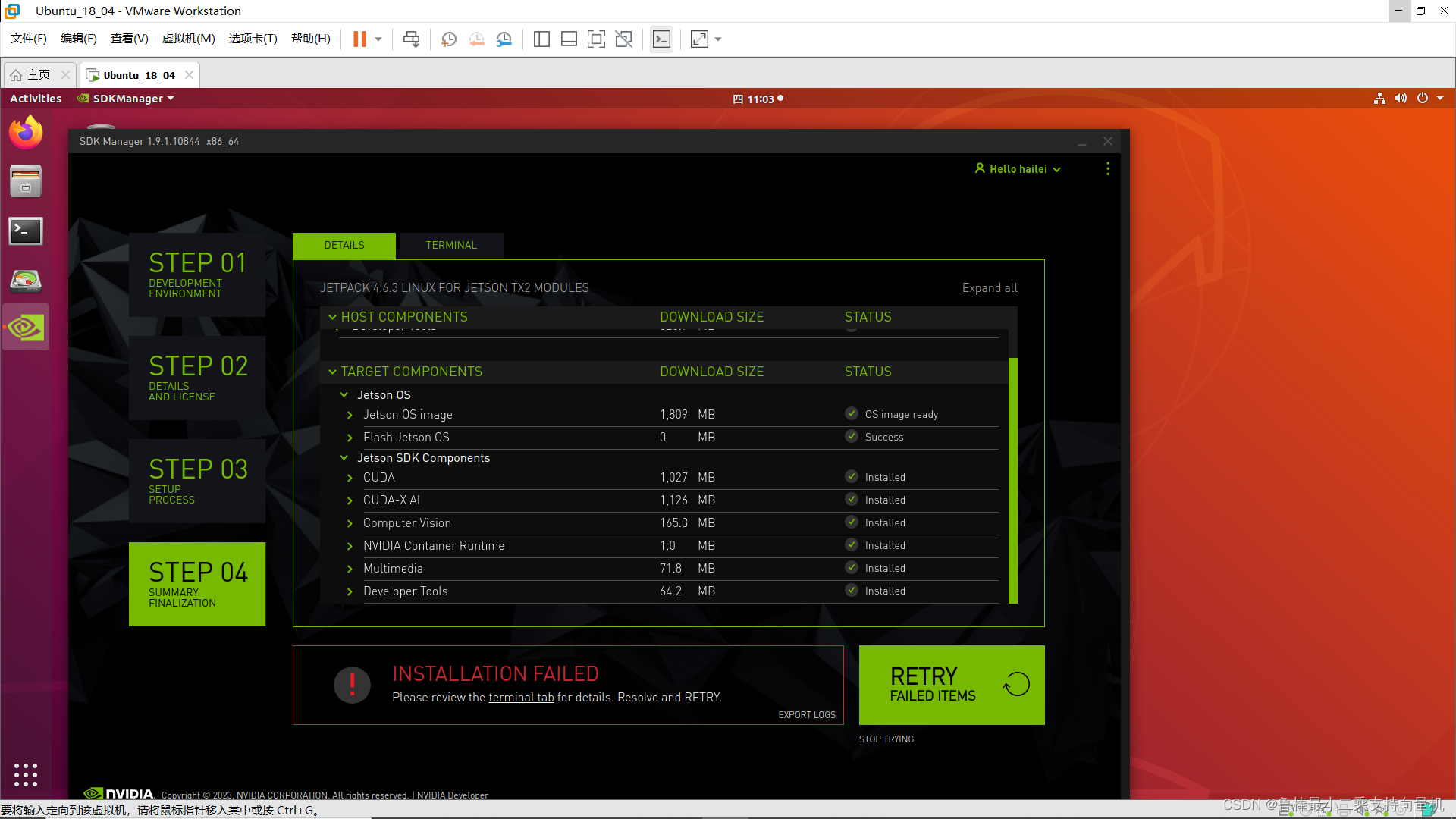
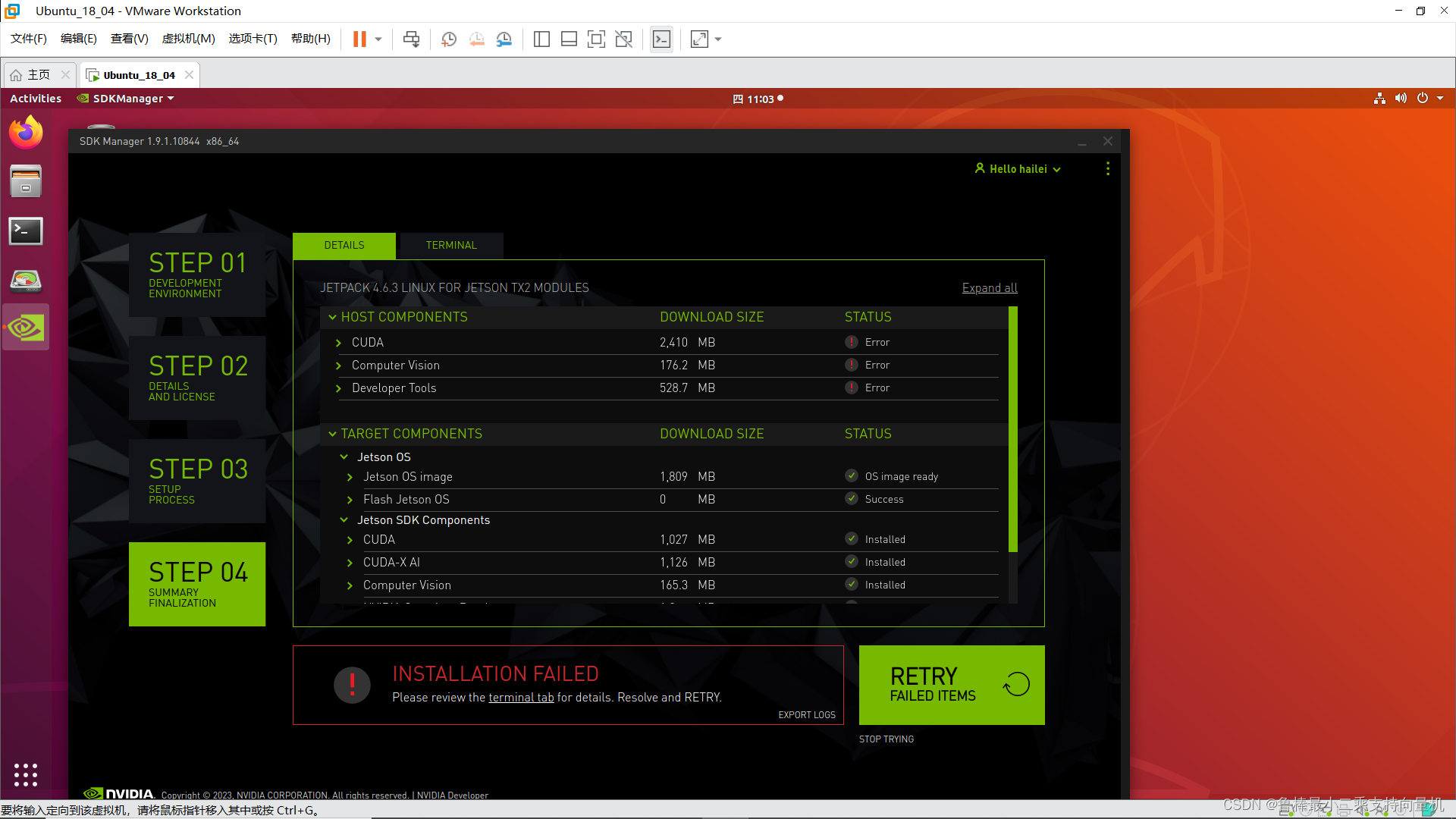
因为HOST COMPONENTS下面内容我开始没有取消勾选,导致该部分内容安装失败,不过没有影响:
Jetson TX2 NX端查看所安装 CUDA 的版本:
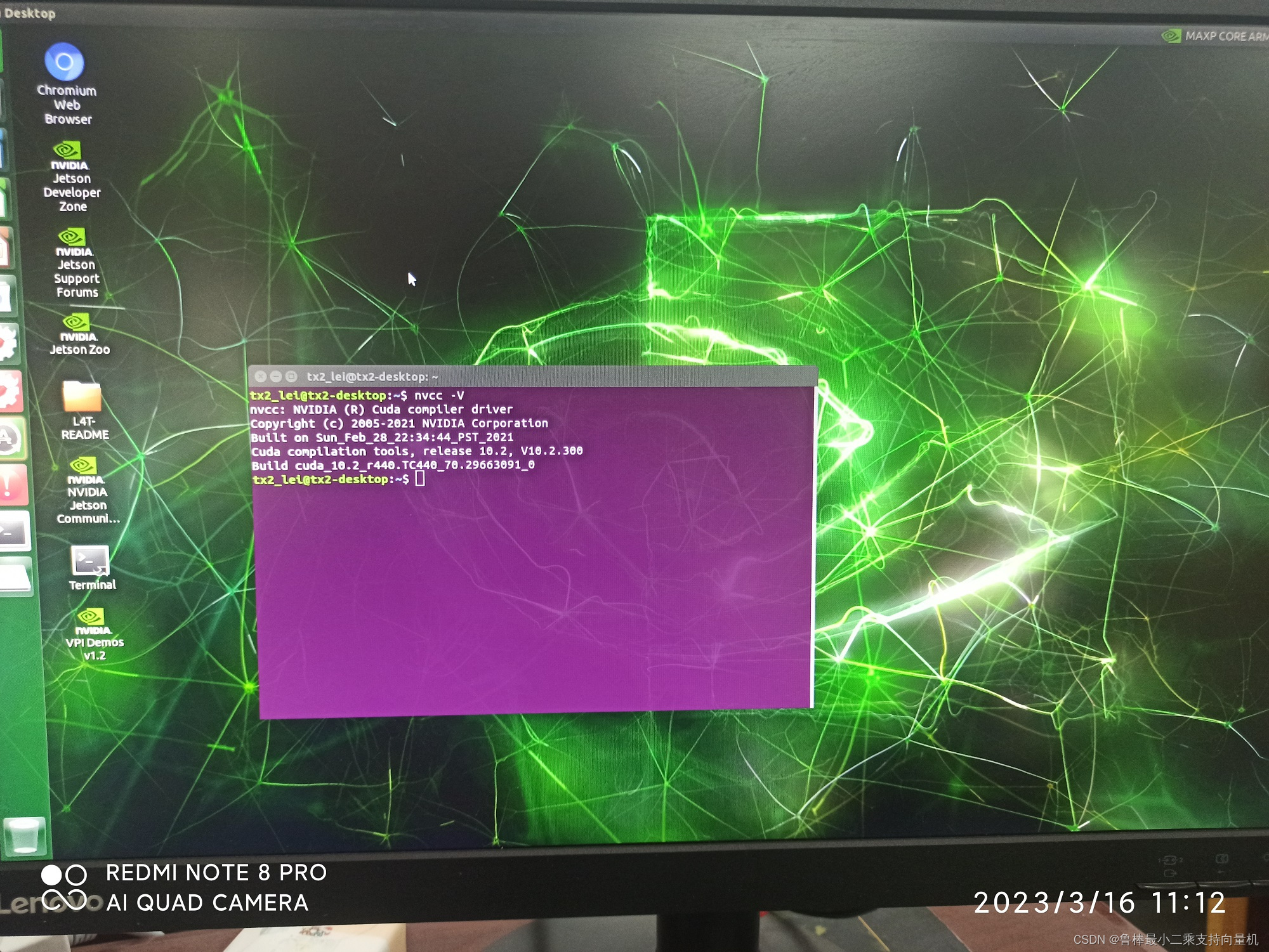
至此,Jetson TX2 NX刷机+烧录系统和SDK完成,记得将 FC REC 和 GND 之间的跳线帽拔掉
希望本文对大家有帮助,上文若有不妥之处,欢迎指正
分享决定高度,学习拉开差距
免责声明:本文系网络转载或改编,未找到原创作者,版权归原作者所有。如涉及版权,请联系删
 技术文档
技术文档
 推荐好文
推荐好文





 155-2731-8020




