


软件

产品


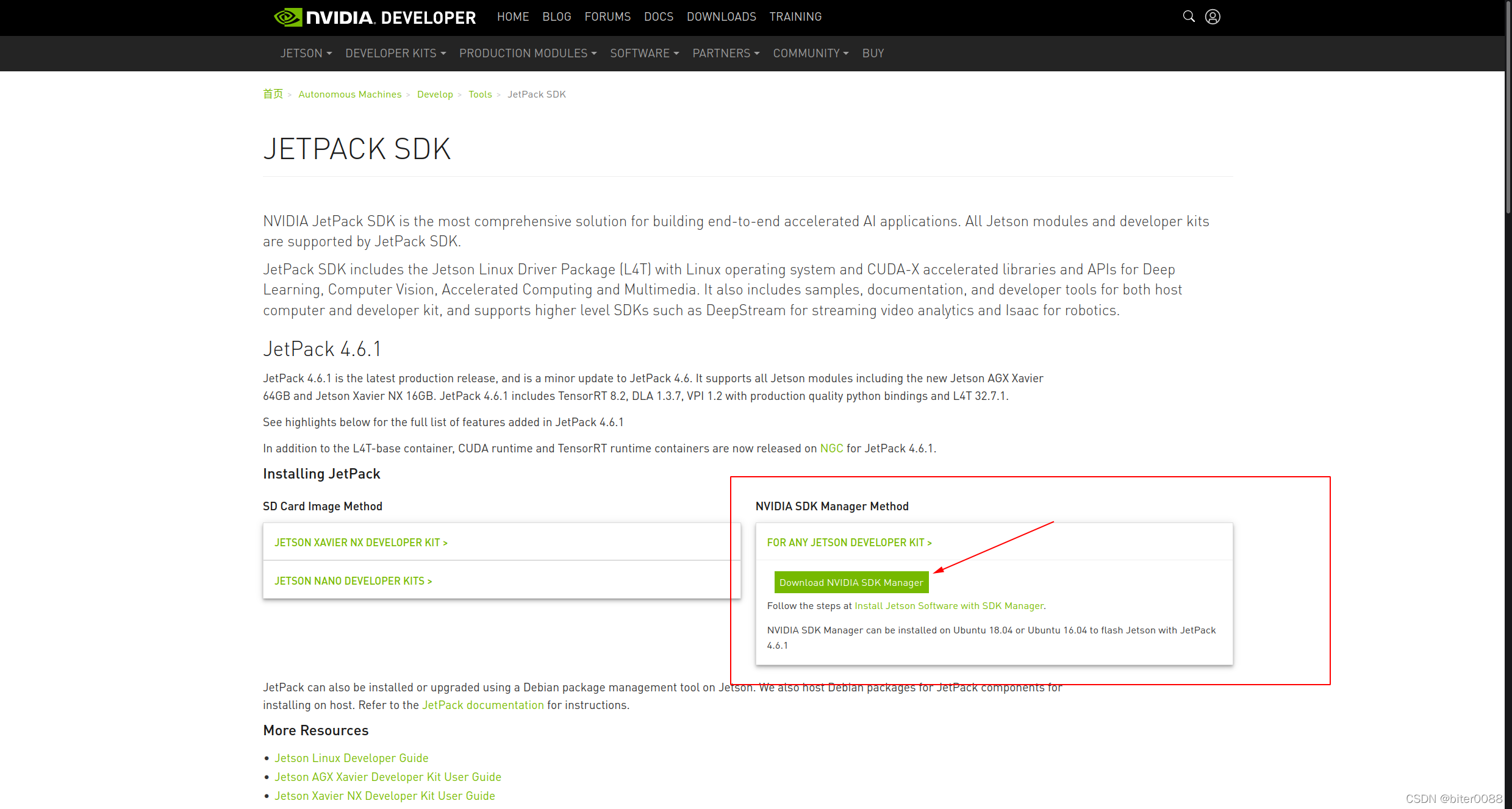
官方网站:https://developer.nvidia.com/embedded/jetpac
选择sdk manager,sdk manager版本没有要求
安装依赖包(此或许不需要,但建议执行):
sudo apt-get install libgconf-2-4 libcanberra-gtk-module如果依赖包安装报错,执行:sudo apt --fix-broken install即可,执行后不用在执行上面的步骤安装依赖包
sudo apt --fix-broken install安装skd manager
sudo dpkg -i sdkmanager_1.7.3-9053_amd64.deb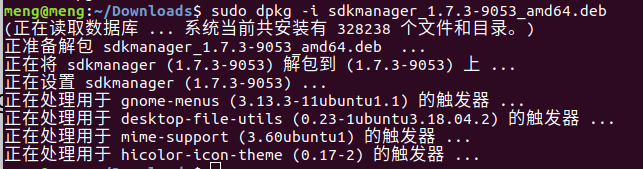
·在电源断开情况下将Xavier与主机连接(用typec转usb或miniusb转usb,视Xavier上接口而定)
·其中Xavier NX型号需要用杜邦线等将“FC REC”和”GND”进行短接,Xavier AGX需要按复位按钮(好像是按2-3秒)
· 然后Xavier上电(此时应该没开机,进入复位模式)。
·有条件的话可以将主机和Xavier连接在同一个路由下面(不一定必要)
·如果上一次将Xavier NX系统迁移到SSD硬盘(设置为SSD启动),注意这次刷机需要将SSD硬盘用螺丝到拧下来,先格式化后再安装上去;不然刷机结束后,系统会一直进不去(参考:Xavier(1):JETSON XAVIER NX 从M.2 Nvme SSD 启动_biter0088的博客-CSDN博客)
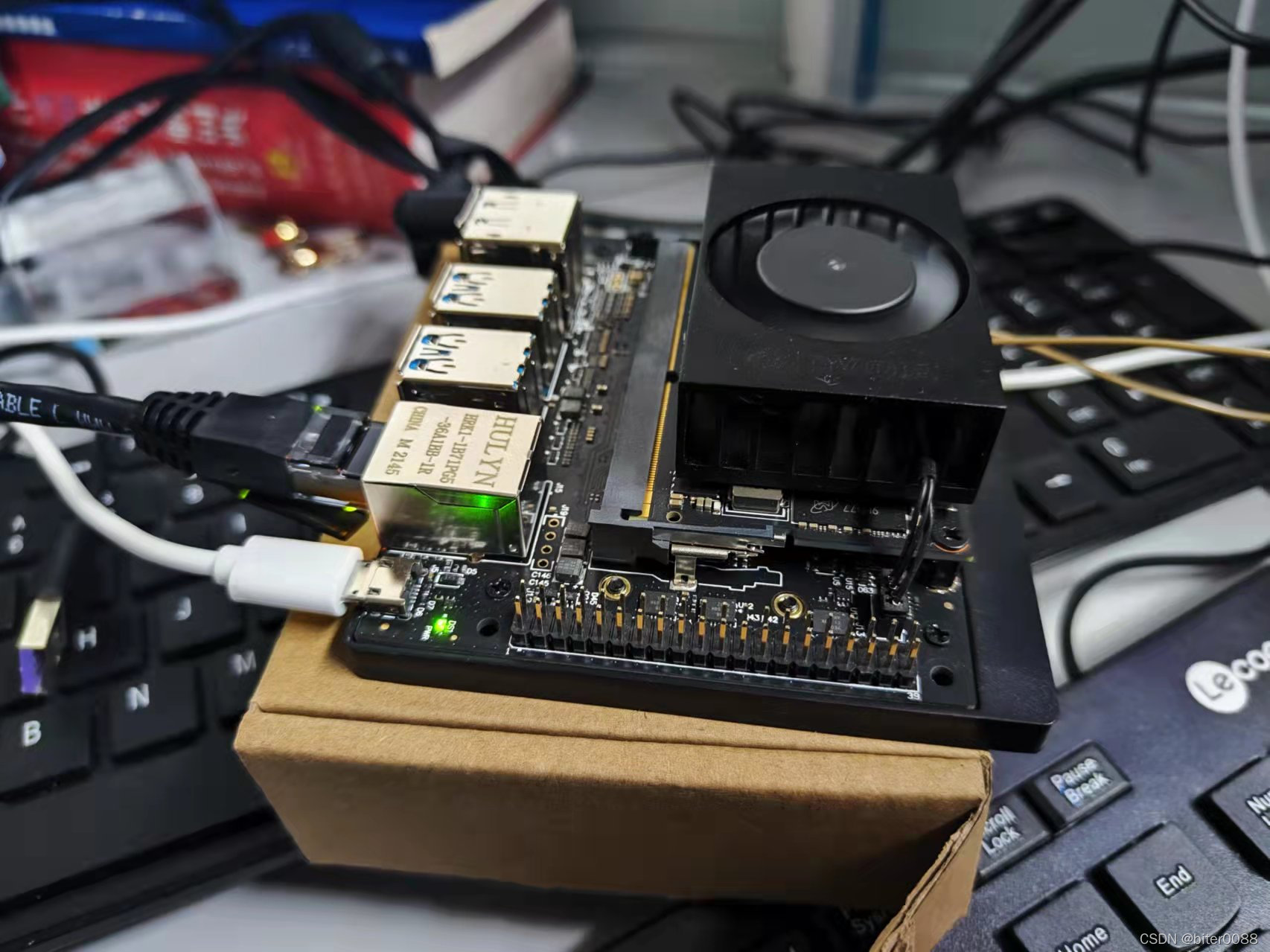
杜邦线短接如下: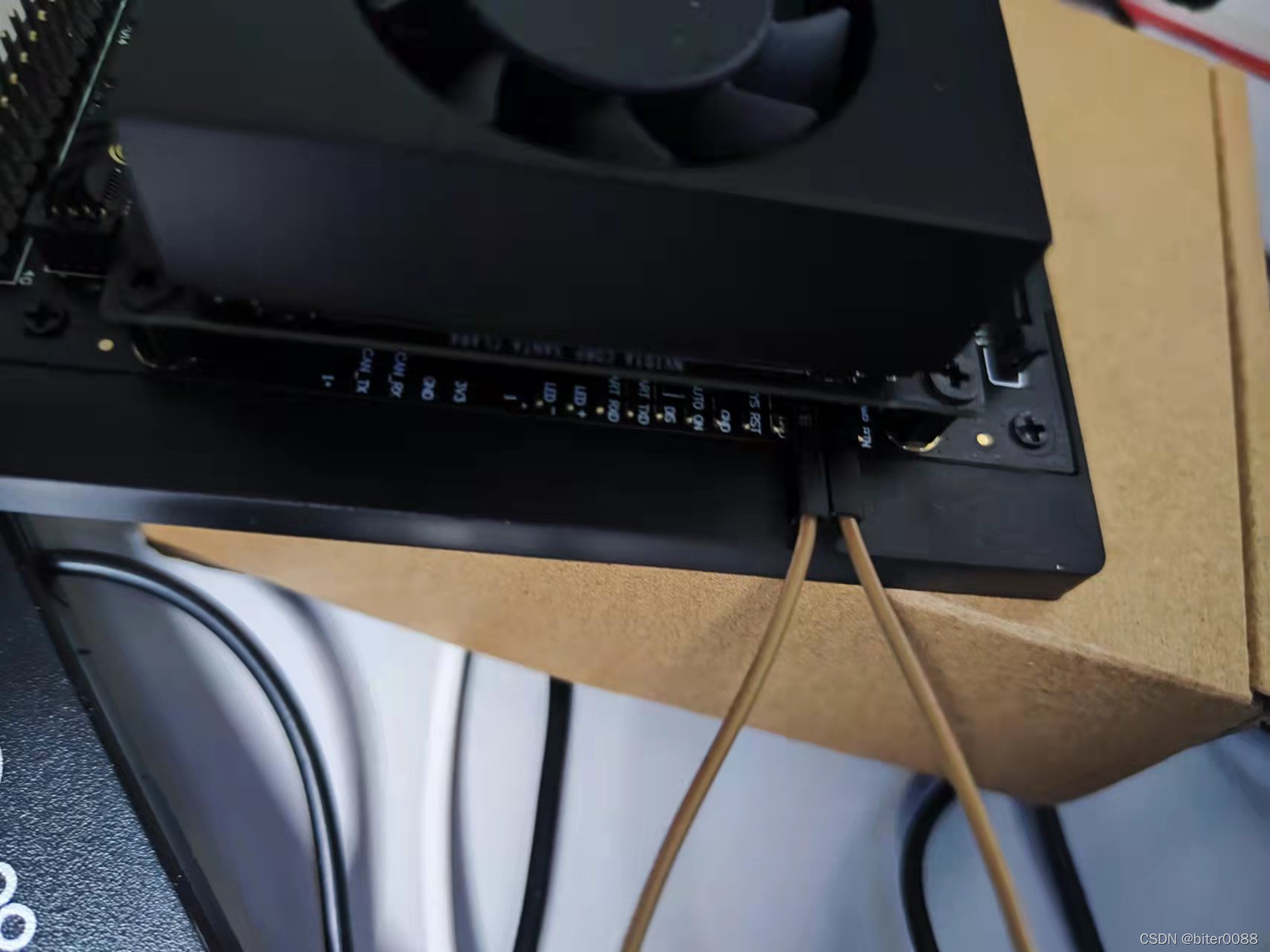
ssd硬盘安装位置及硬盘图片
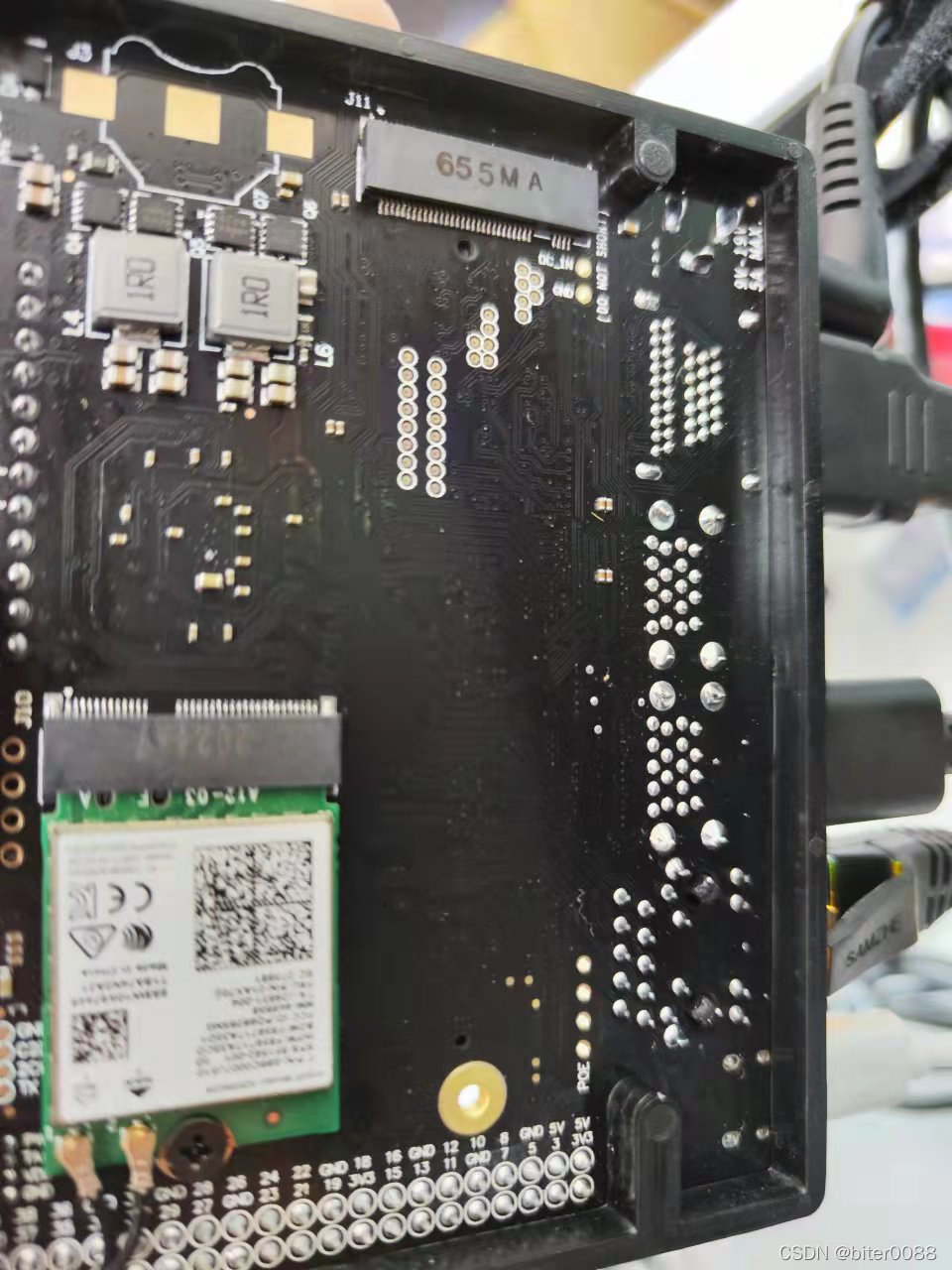
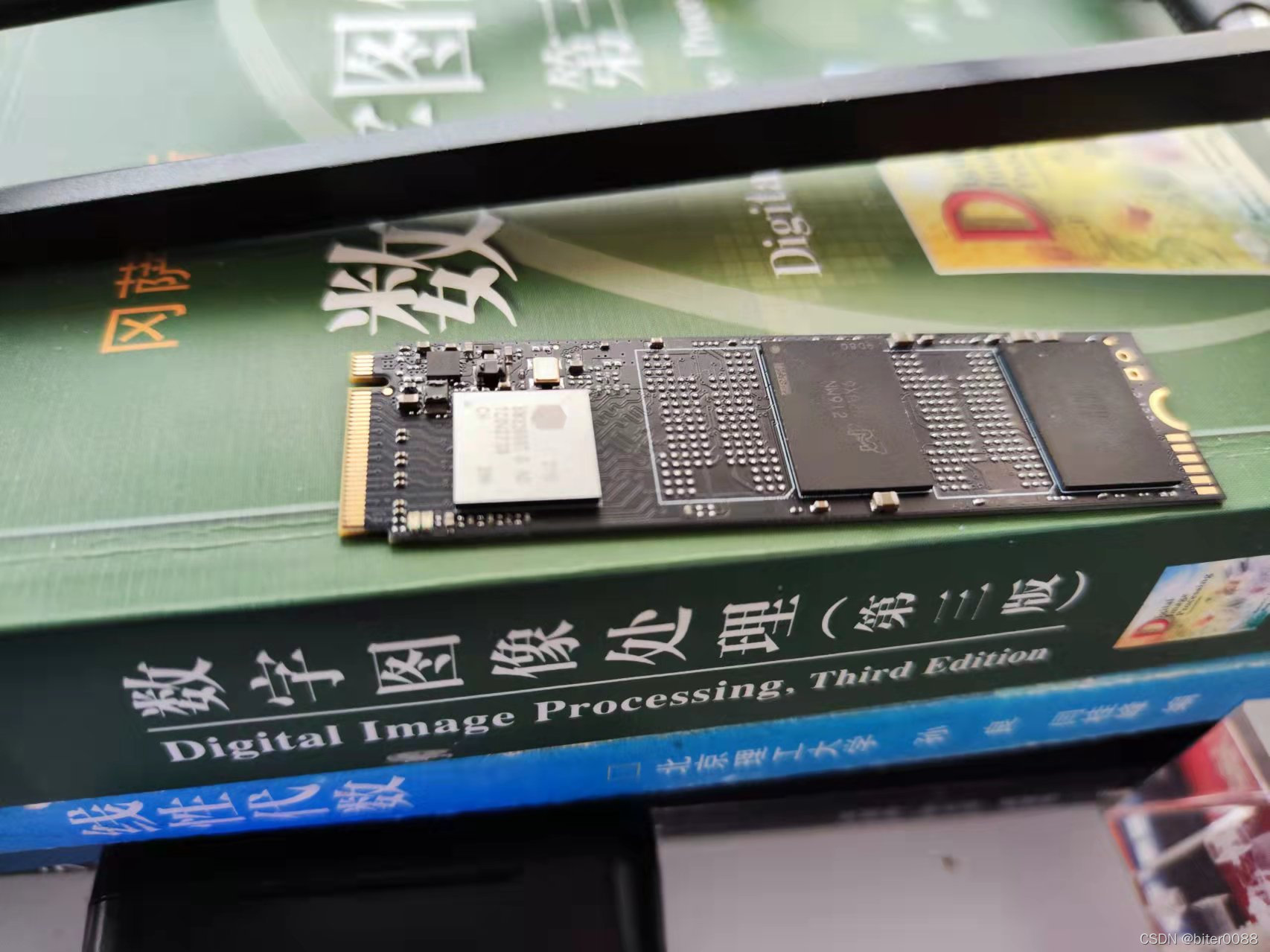
启动软件需要登录NVIDIA账户,初次登录时可能需要输入名字和生日,输一个大于18岁的即可(18岁只是我的猜测) 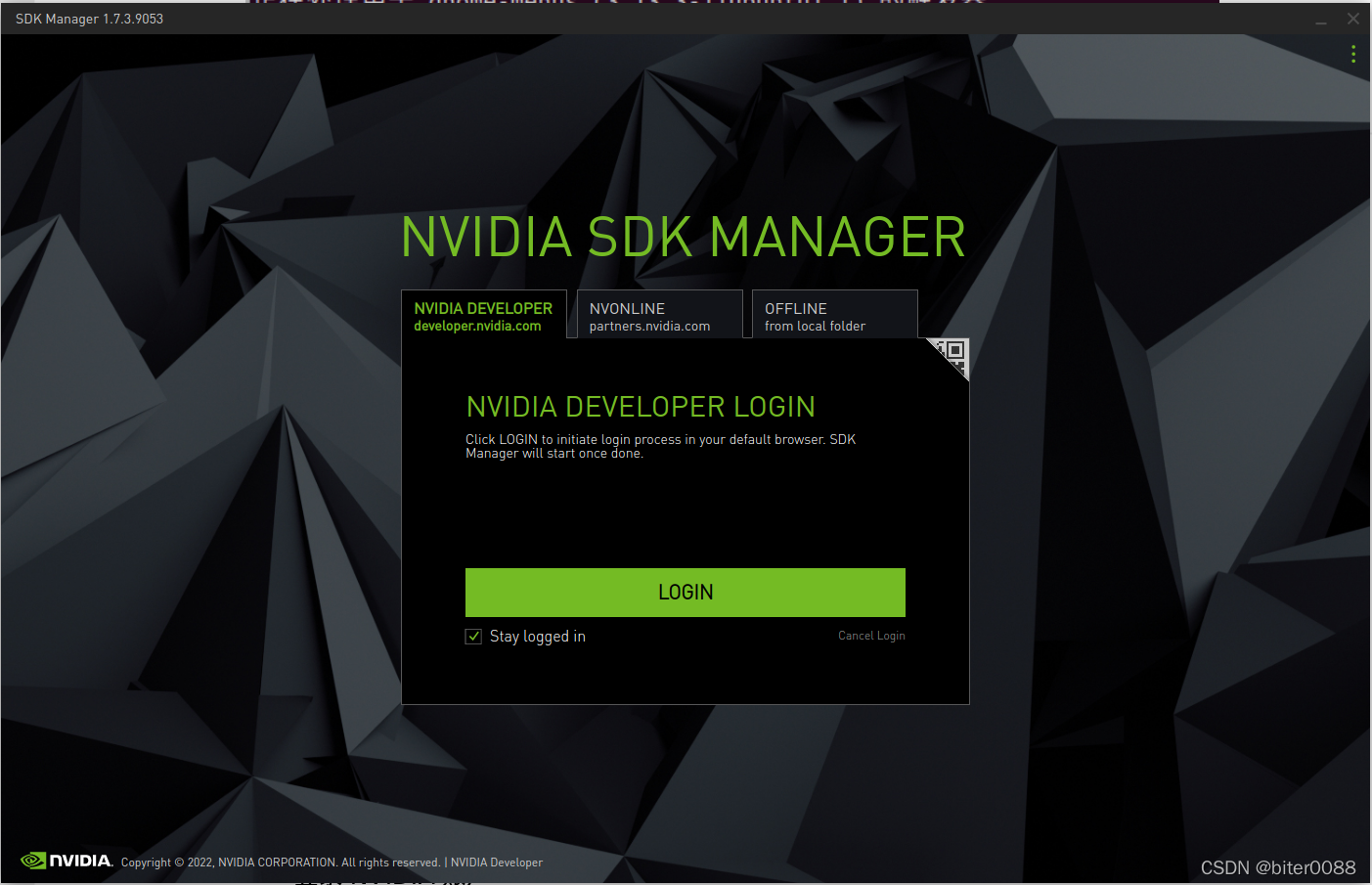
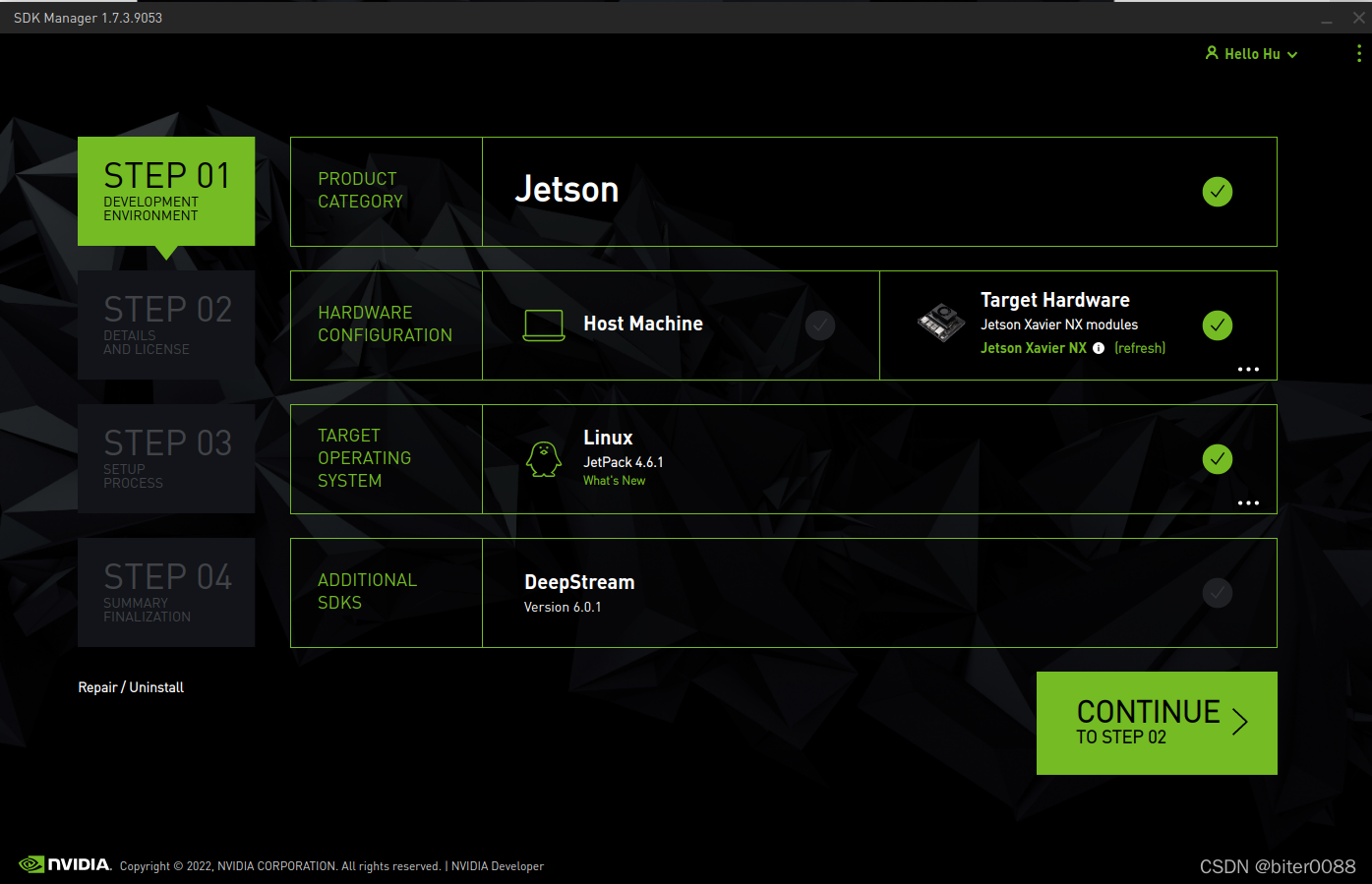
登录后进入下面界面,这里将Host Machine勾掉,不需要为主机下载NVIDIA资源,选择下一步
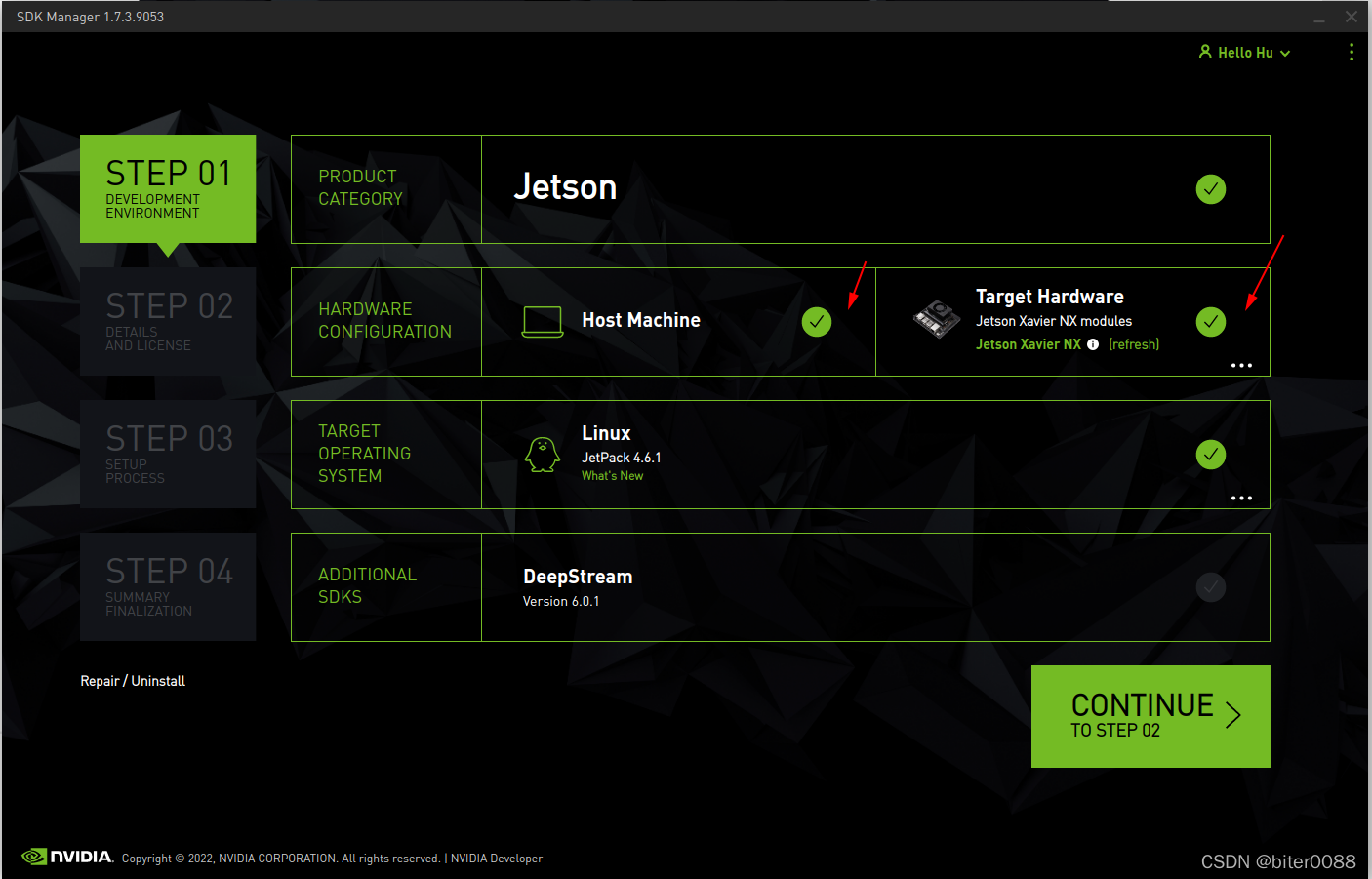
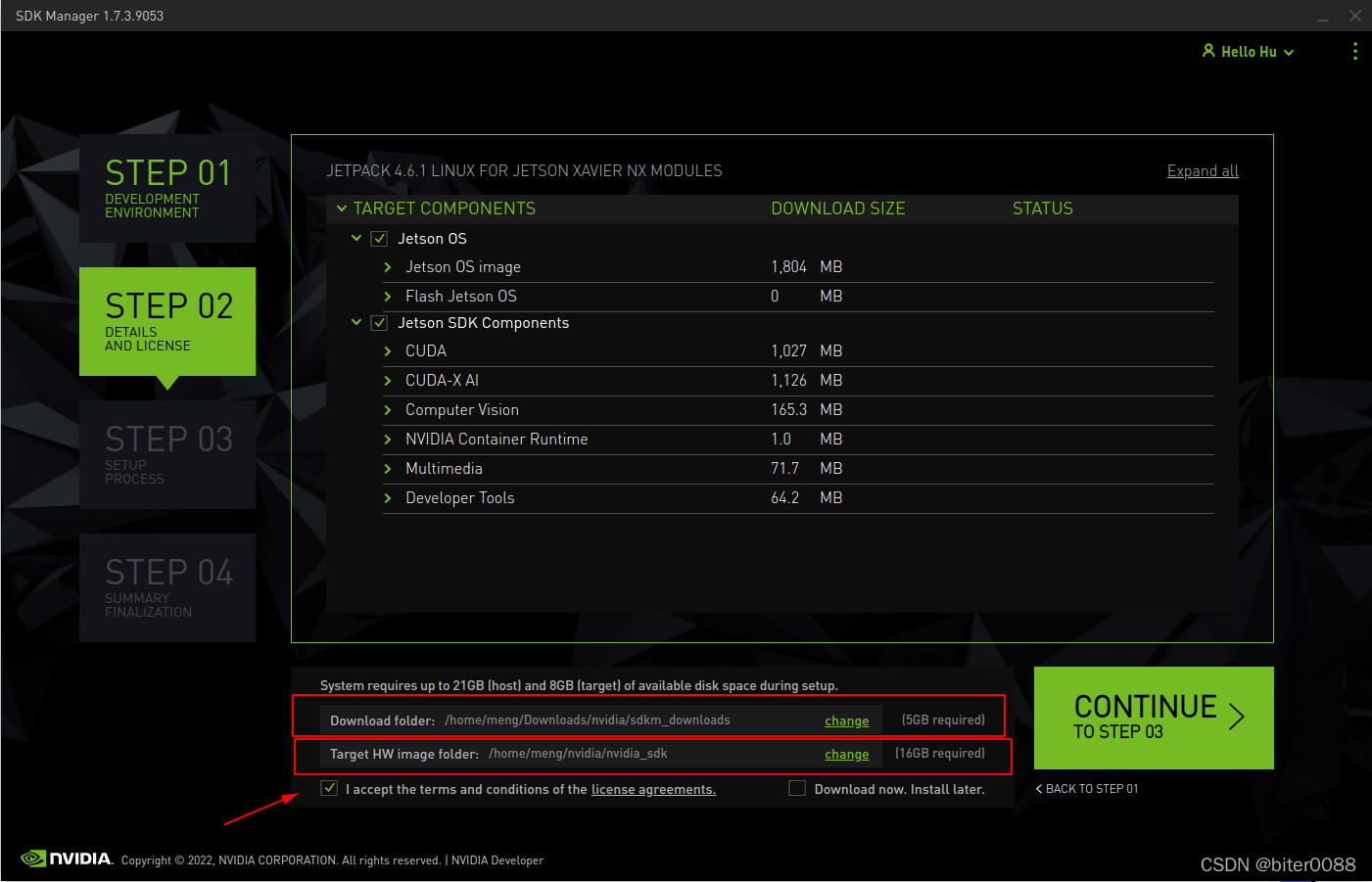
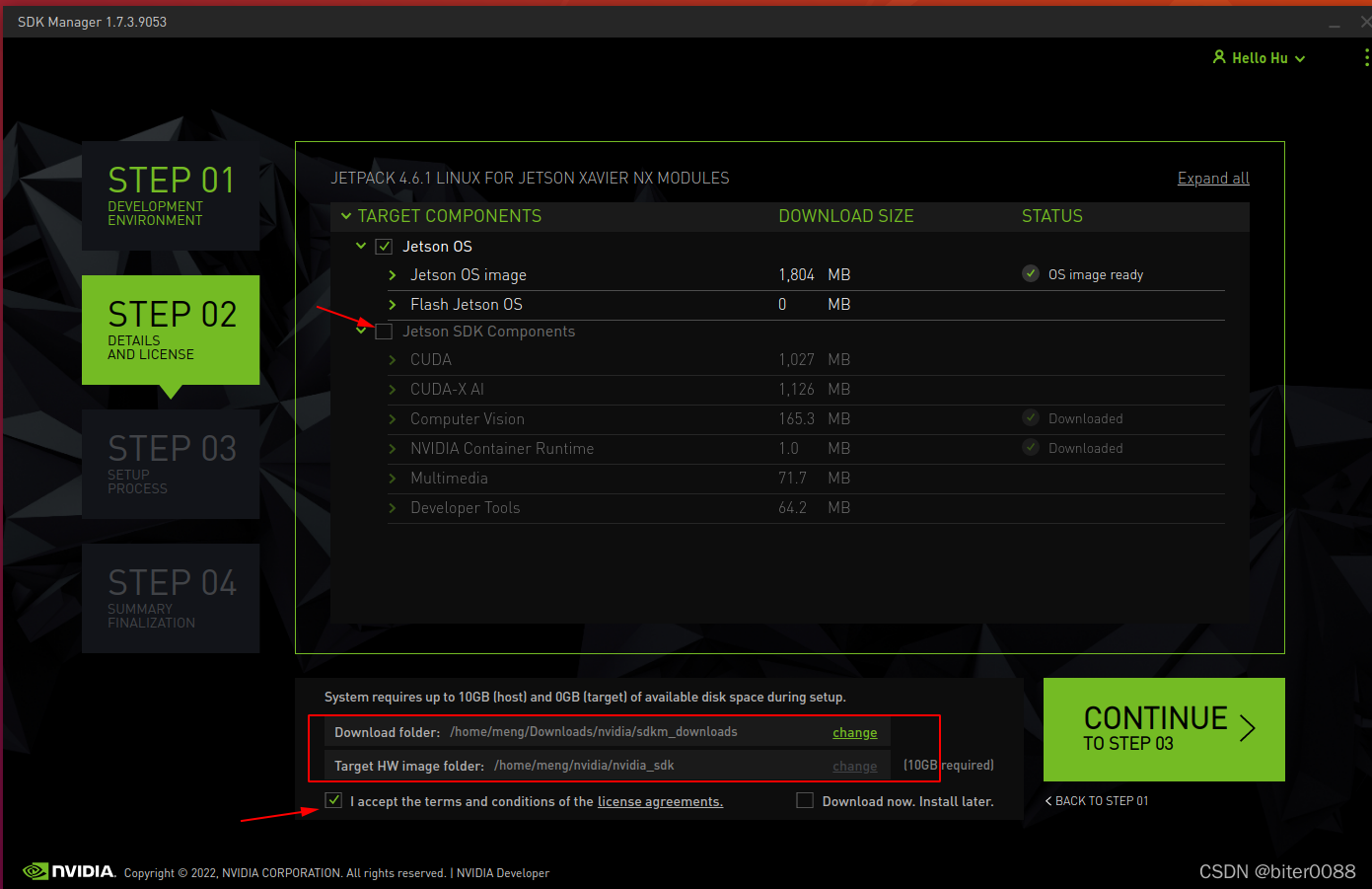
进入step 02后,配置下载资源地址(下图第一个框,主机上存放下载资源的目录),目标 镜像 地址(主机上存放生成镜像文件的目录);这两个目录可以会自动选择,可以不用修改。然后勾选I accept,并点击CONTINUE。注意,图中“Jetson OS”是 ubuntu 系统组件,一般都需要;图中“JetPack SDK Componets”是一些视觉/深度学习组件,不需要装的话,可以√掉;
或
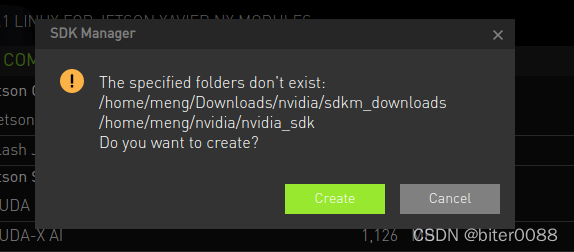
可能会弹出目录不存在,点击create即可
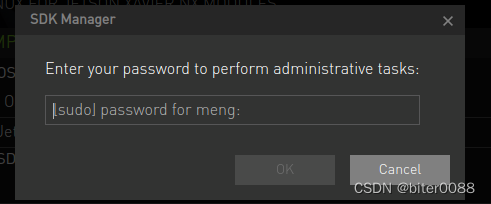
需要输入主机密码:
点击下一步,在step03中先下载资源,后安装。
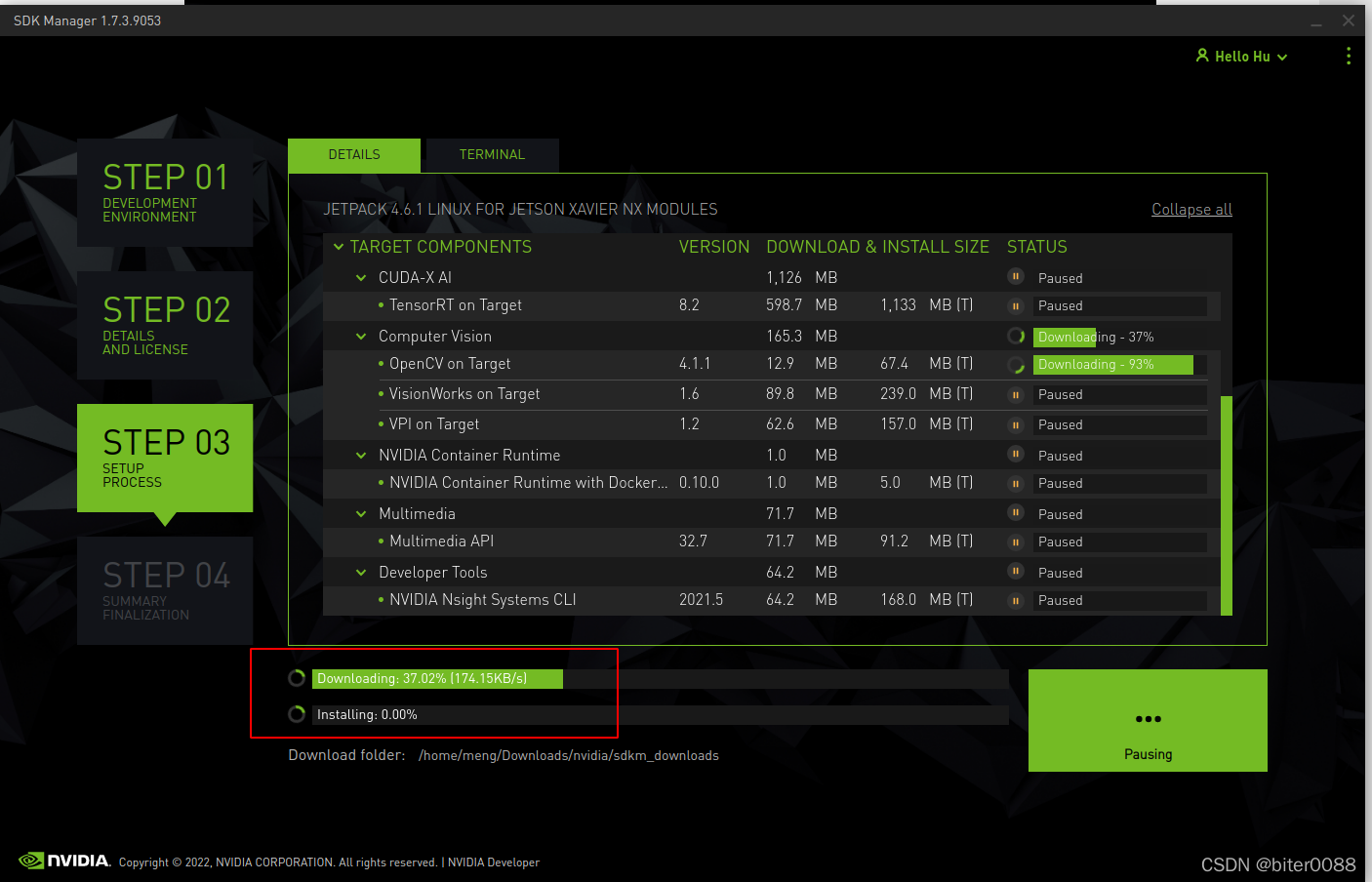
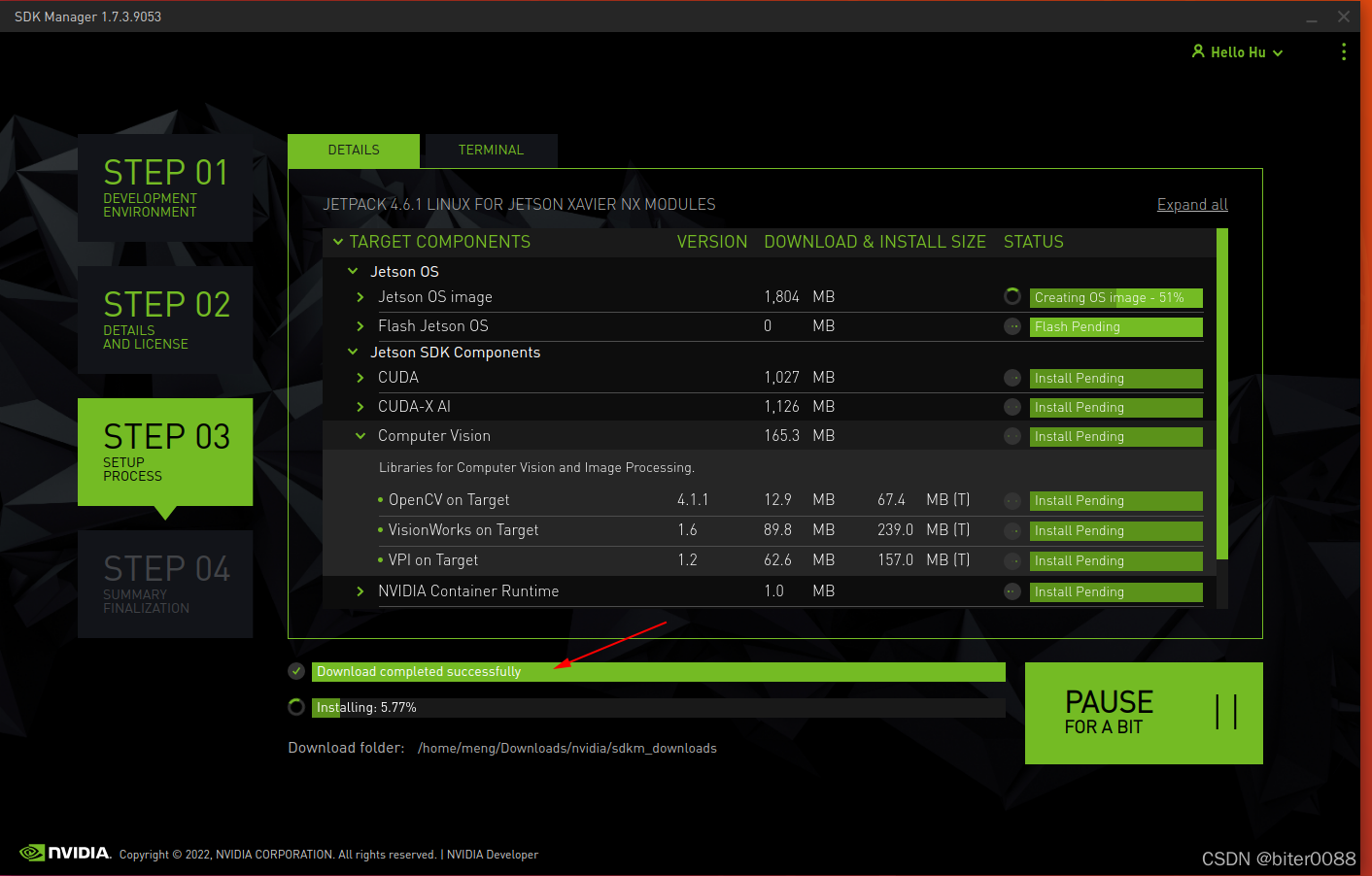
上图中下载Downloading进度条可能会卡在99.9%左右,我把SDK Manager重启(这个不会导致你上一次下载的本地的镜像和系统组建丢失的),再回到step 03不需要重新下载,此时Downloading进度条直接拉满,进行Installing 。
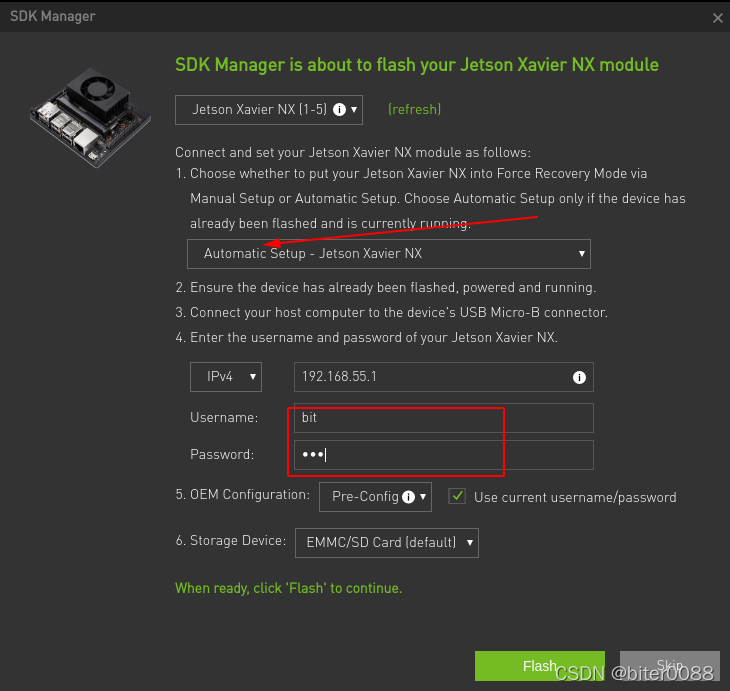
之后会弹出如下界面,选择自动模式,输入Xavier的用户名和密码,之后点击Flash进行刷机(可能会比较耗时间)
刷机完成如下,
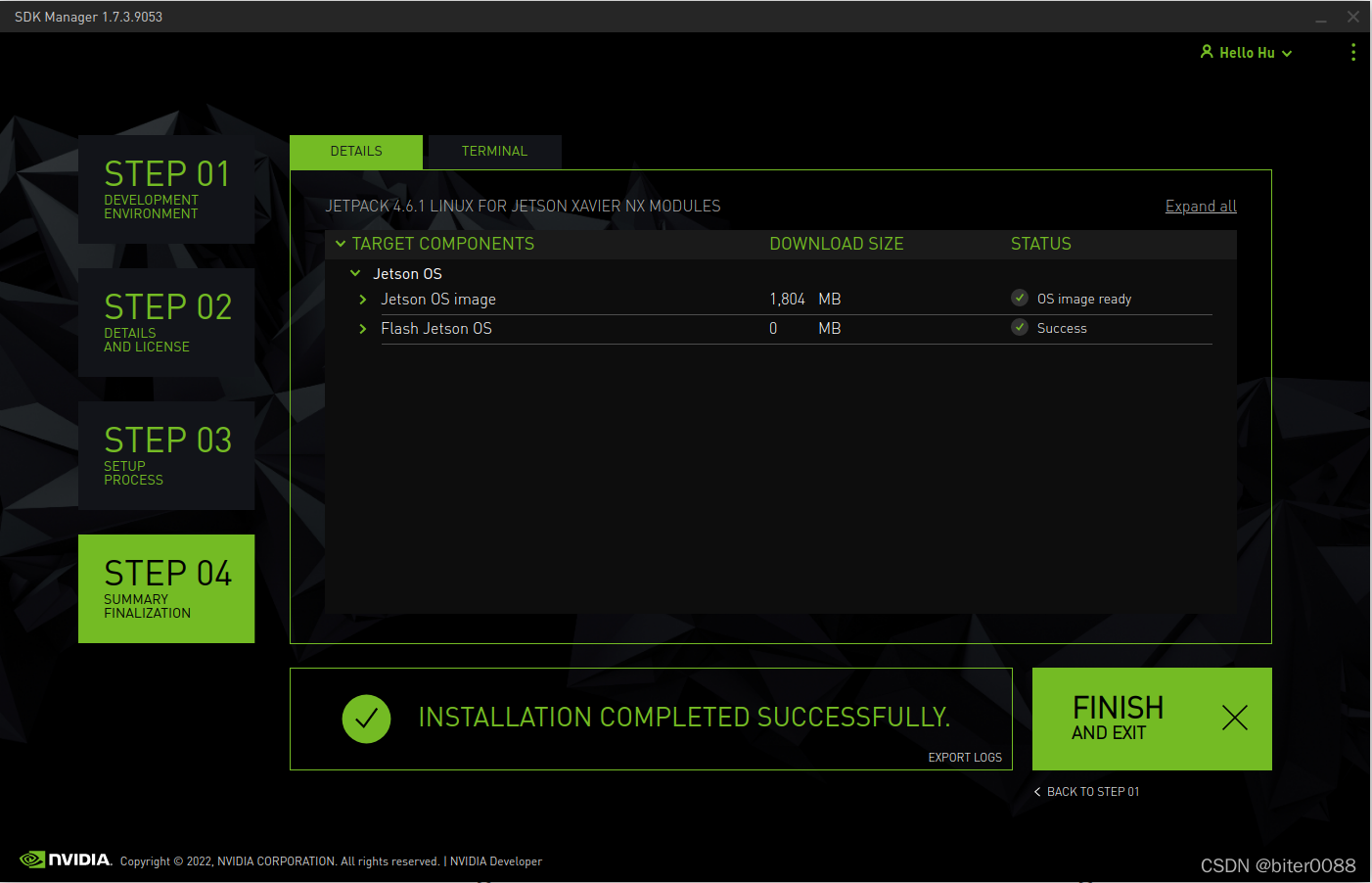
此时将用于复位模式的短接线拔掉(Xavier NX),即可进入Xavier NX 的系统;突然发现这时没有配置密码等ubuntu初始化操作,这是因为usb线还与主机连接。
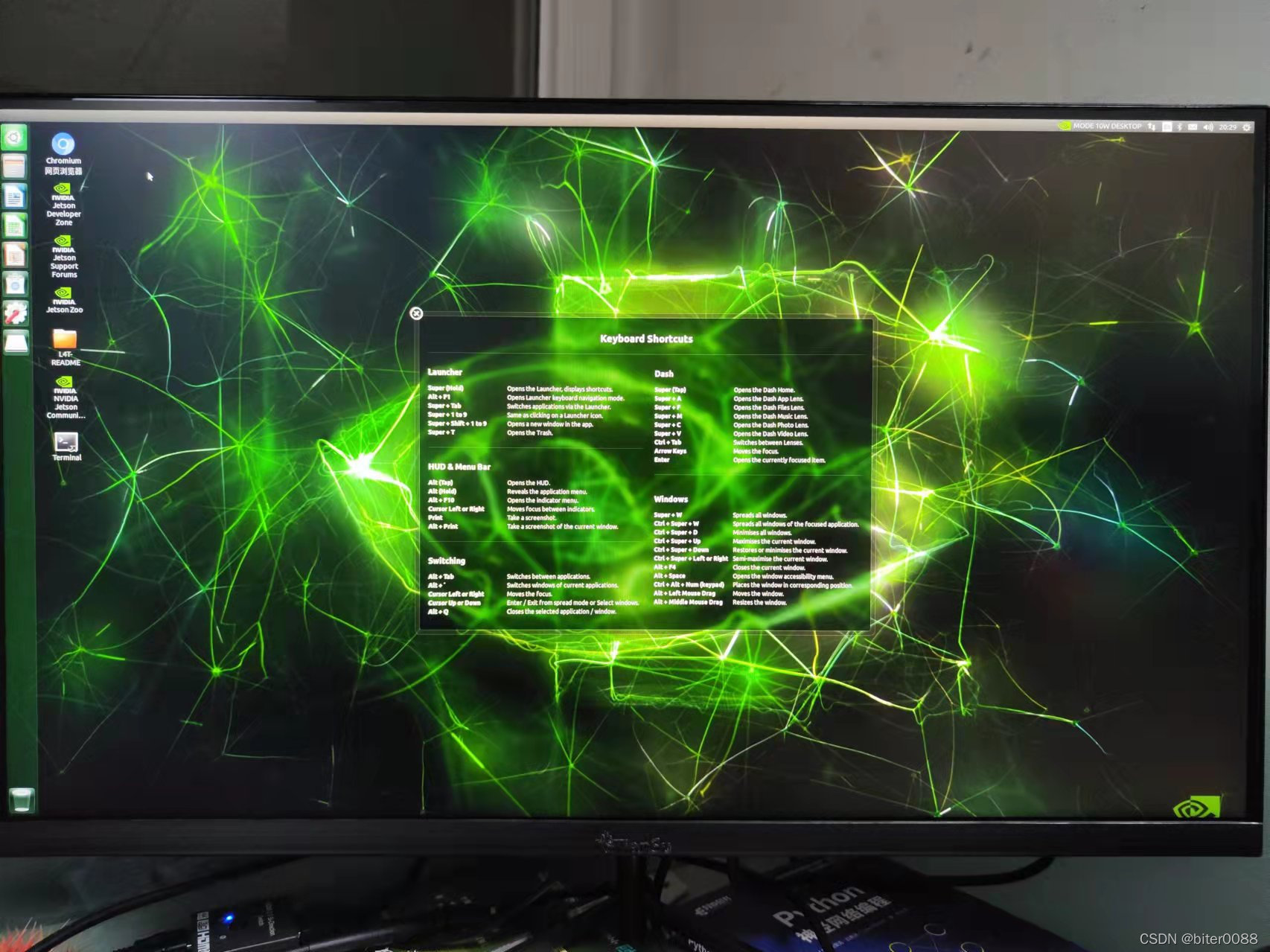
拔掉与主机连接的usb,重新接上电源,即可进行ubuntu初始化操作以及之后的一系列操作。不拔掉usb,重新上电后,会让Xavier NX停在加载界面进不去。
这一步应该不是刷机步骤的必须项
sudo cp /etc/apt/sources.list /etc/apt/sources.list.backupsudo gedit /etc/apt/sources.list删除所有内容,添加
deb http://mirrors.tuna.tsinghua.edu.cn/ubuntu-ports/ bionic-updates main restricted universe multiversedeb-src http://mirrors.tuna.tsinghua.edu.cn/ubuntu-ports/ bionic-updates main restricted universe multiversedeb http://mirrors.tuna.tsinghua.edu.cn/ubuntu-ports/ bionic-security main restricted universe multiversedeb-src http://mirrors.tuna.tsinghua.edu.cn/ubuntu-ports/ bionic-security main restricted universe multiversedeb http://mirrors.tuna.tsinghua.edu.cn/ubuntu-ports/ bionic-backports main restricted universe multiversedeb-src http://mirrors.tuna.tsinghua.edu.cn/ubuntu-ports/ bionic-backports main restricted universe multiversedeb http://mirrors.tuna.tsinghua.edu.cn/ubuntu-ports/ bionic main universe restricteddeb-src http://mirrors.tuna.tsinghua.edu.cn/ubuntu-ports/ bionic main universe restricted然后执行:
sudo apt updatesudo apt upgradeJetson device is not in recovery mode.
*To verify if the target device is in recovery mode, run 'lsusb' command on your host, and looking for 0955:7e19 (NVIDIA Corp).
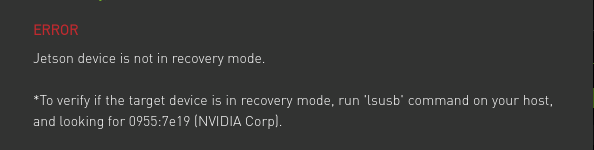
将设备设为recovery模式,Xavier NX需要将其中Xavier NX型号需要用杜邦线等将“FC REC”和”GND”进行短接,Xavier AGX需要按复位按钮----这可能是2 硬件连接没做好
Default ip is not avaliable. Please make sure the default ip is shown in ip
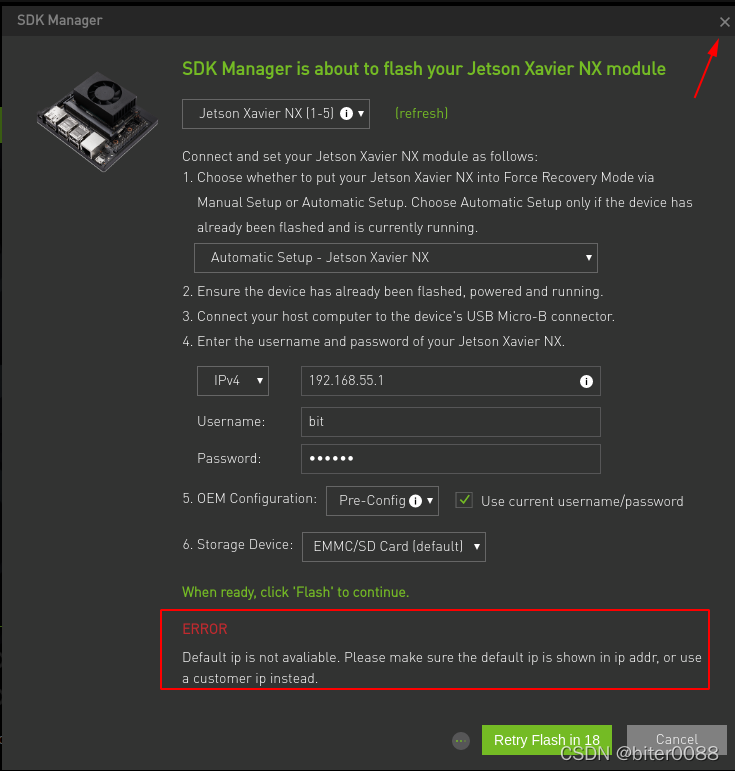
这篇博客说与“”主机开了翻墙等有关,暴力重启主机”
https://blog.csdn.net/yishengjuncat/article/details/121544049
我参考他的方法没解决,我这次是把“1“下面的自动安装选为手动安装,并把Xavier与主机连在同一个路由下面,就可以了
这是下载文件的目录,这是只下载了系统镜像
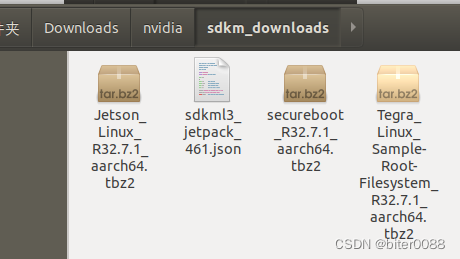
下图为在主机上安装的Xavier系统(不能在主机上使用的),之后需要将这个系统烧录近Xavier NX;下面图中箭头所指为烧录脚本
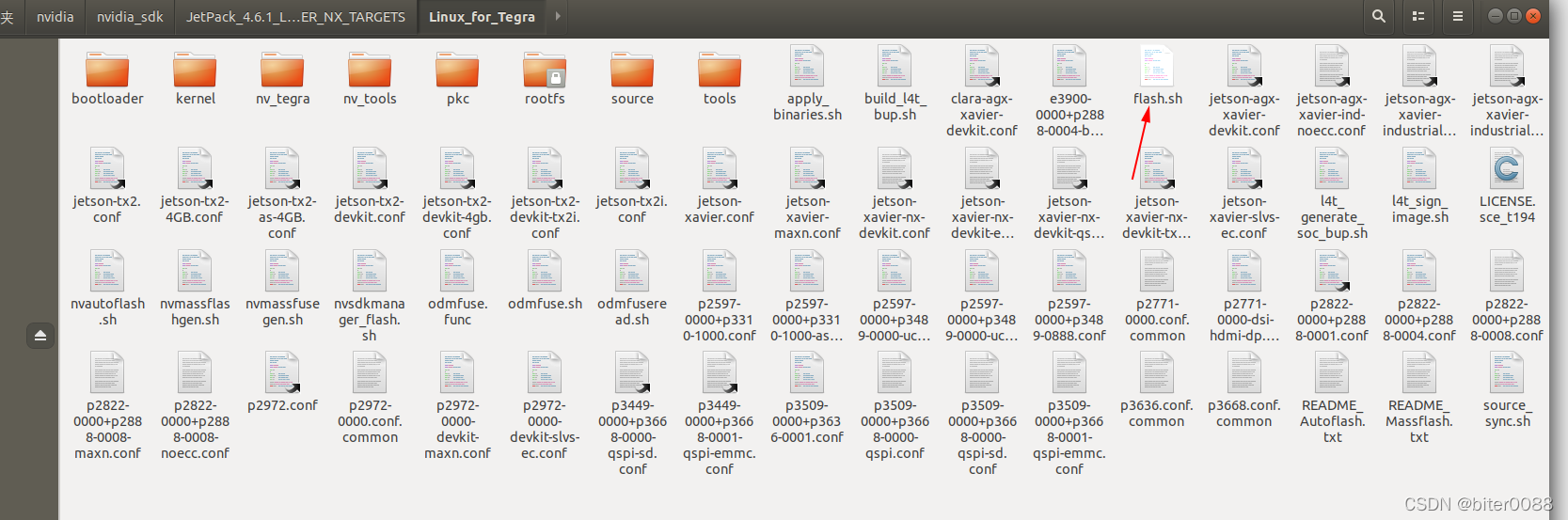
这些文件不要删除,后面重新刷机直接可以用(不更换版本的话)
免责声明:本文系网络转载或改编,未找到原创作者,版权归原作者所有。如涉及版权,请联系删
 技术文档
技术文档
 推荐好文
推荐好文





 155-2731-8020




