


软件

产品


1、下载NVIDIA Jetson Xavier NX开发板套件的镜像Jetpack包(SD Card Image )
文件比较大,大概有6个G,如果不能够墙可能很难下载下来!
下载镜像地址:
镜像地址:https://developer.nvidia.com/jetson-nx-developer-kit-sd-card-image
上面的镜像地址,下载的镜像文件名为:jetson-nx-jp441-sd-card-image.zip
默认是下载最新版的,如果要下载其他版本,例如Jetpack4.4版本,可以在如下图的位置搜索下载即可!
2、其他版本的Jetpack的镜像包下载
其他Jetson型号及不同版本镜像下载地址https://developer.nvidia.com/embedded/downloads
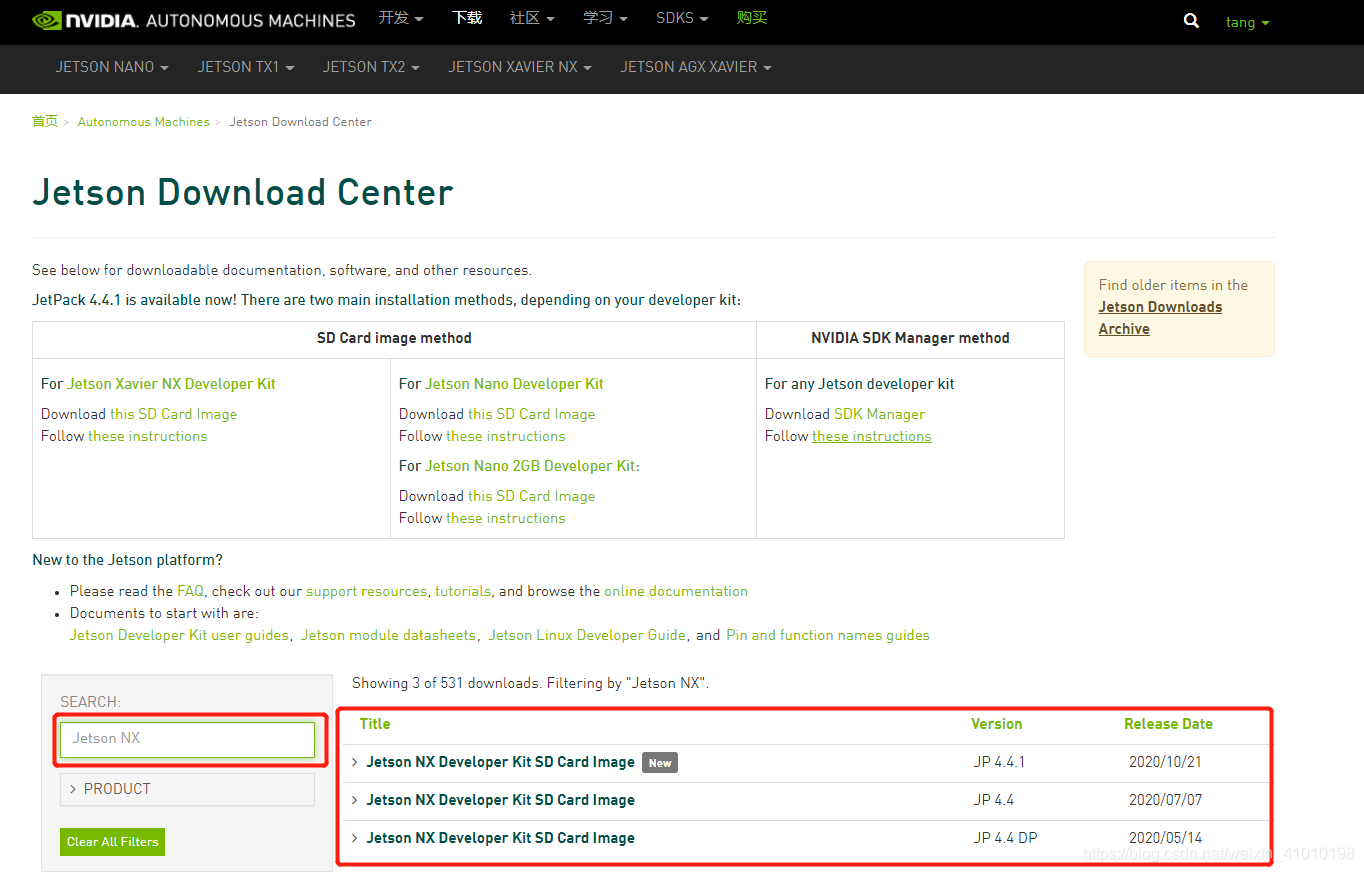
3、根据您使用的计算机类型(Windows、Mac或Linux),按照下面的说明将映像写入microSD卡中
1、烧录工具balenaEtcher的下载地址
烧入工具地址:https://www.balena.io/etcher/
2、打开界面如下,这里我下载的是Etcher for Linux x64,你们根据自己电脑的系统选择对应的烧录工具版本下载即可!这个balenaEtcher就是我们刷机的软件,就类似一些安装windows系统需要制作U盘启动盘的工具,如大白兔等等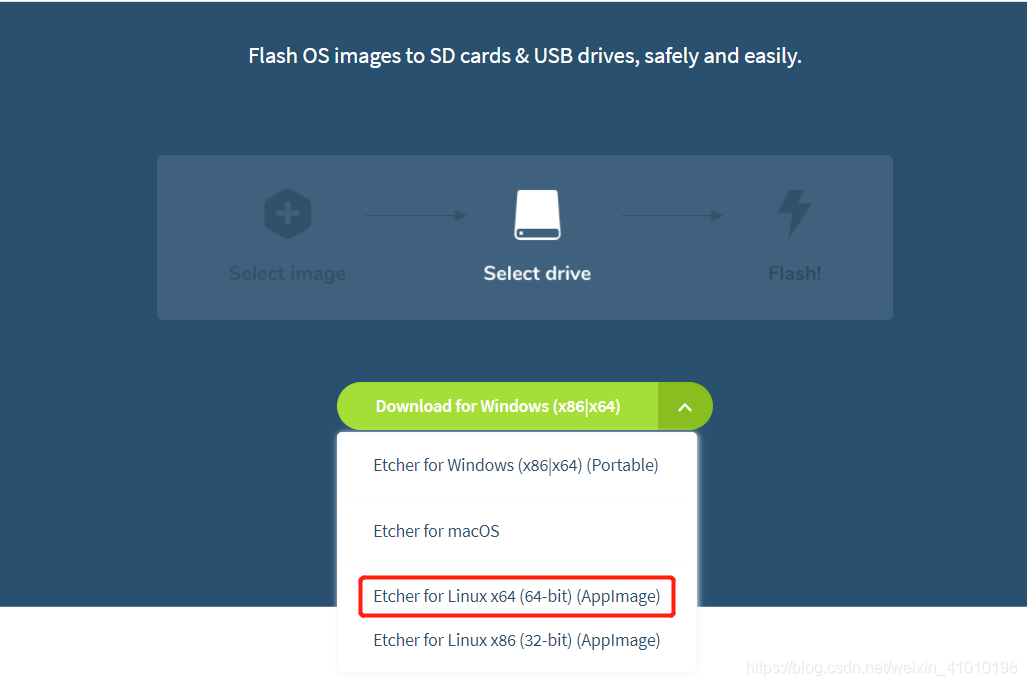
3、下载后可以把balena-etcher-electron-1.5.109-linux-x64.zip解压到任意目录,这个没有具体要求
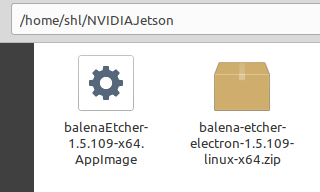
然后,直接双击就可以打开balena-etcher-electron-1.5.109-linux-x64.AppleImage,打开后的界面如下:
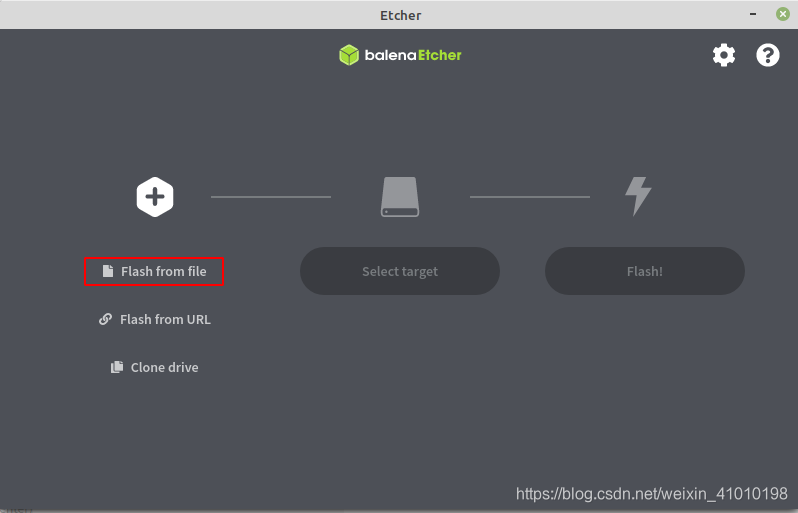
从上图可以很明显看出,使用balenaEtcher工具烧录Jetpack镜像一共三个步骤:
Jetpack镜像包(镜像包解压不解压都可以)记得提前备份,烧录镜像的时候会先格式化)Flash!balenaEtcher
然后选择从Flash from file把我们下载的jetson-nx-jp441-sd-card-image.zip镜像加载进来
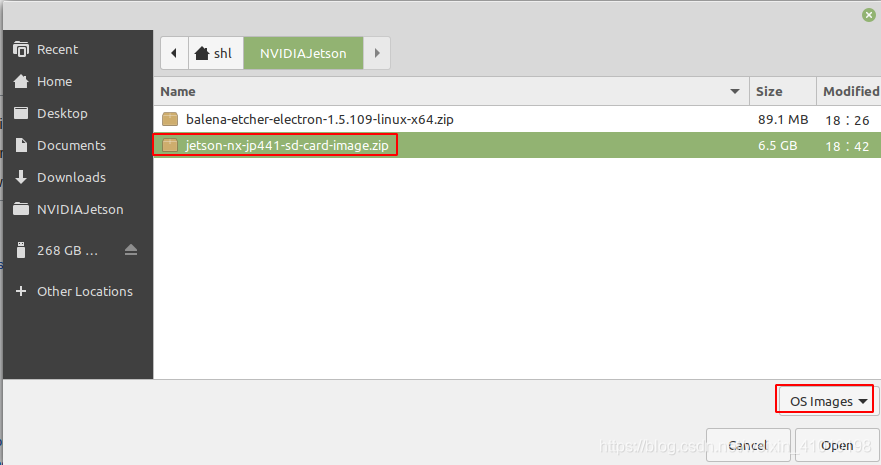
注意:
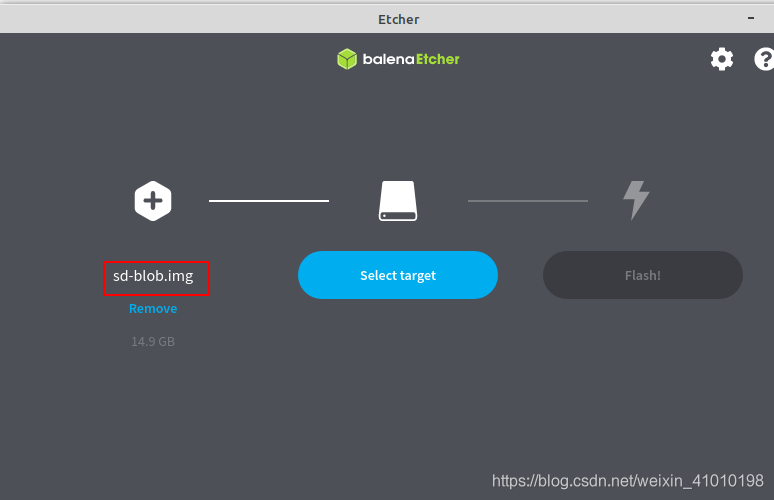
这个镜像文件你可以解压,也可以不解压,因为即使加载的是.zip文件,最终加载好的也是sd-blob.img文件,效果是一样的,如下图:
选择要使用的SD卡,如果提示格式化SD卡,选择Yes, I'm sure.
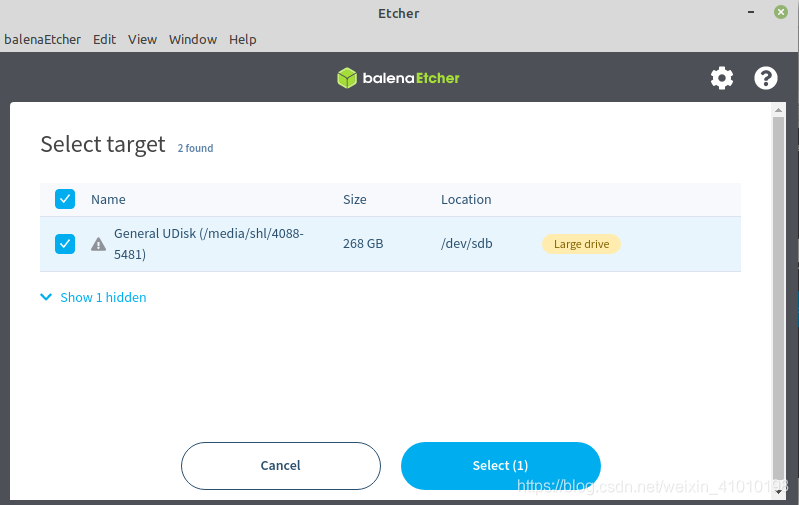
注意1:
你的SD卡如果有比较重要的文件,请提前备份,因为在烧录Jetpack镜像的时候会格式化SD卡
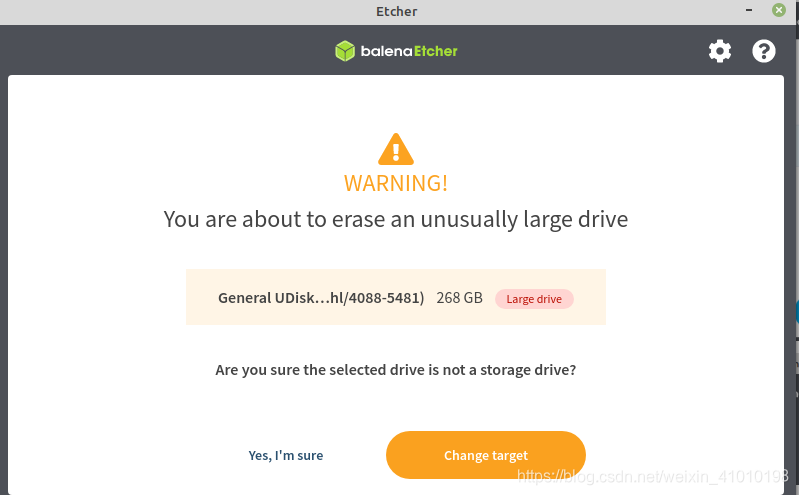
注意2:
这里的SD就是插在Jetson NX旁边的TF卡,注意不是U盘
1、最后选择开始烧录Flash!即可!
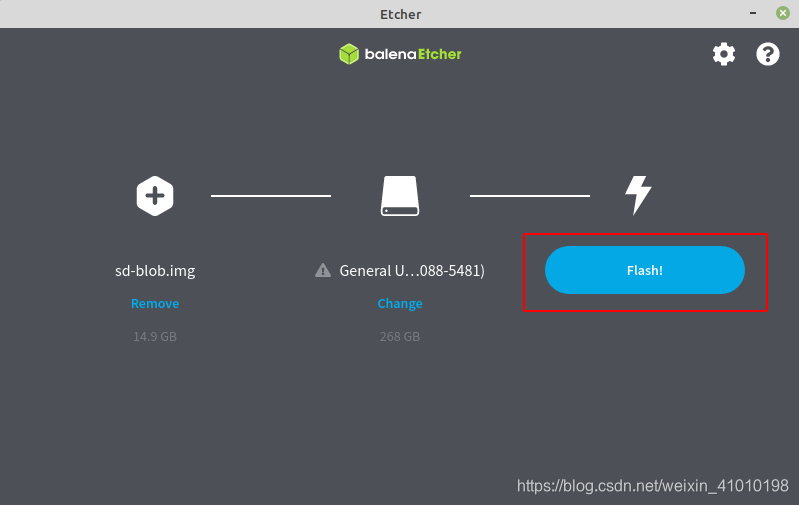
2、会提示输入用户密码:输入密码就可以开始烧录了!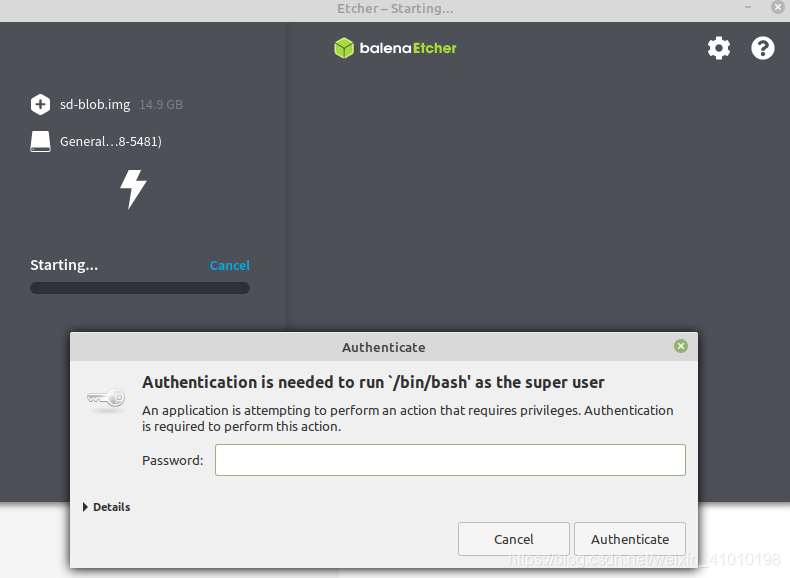
3、下面是向SD卡中烧录镜像的过程
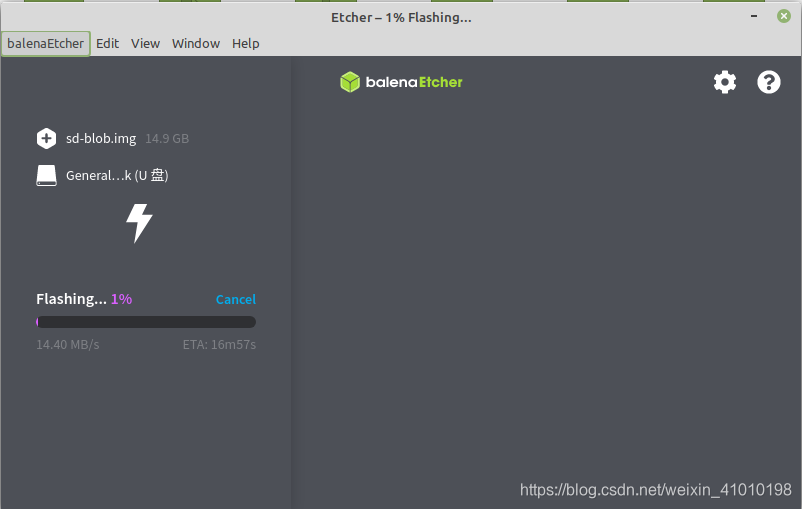
4、最终成功烧录镜像的结果!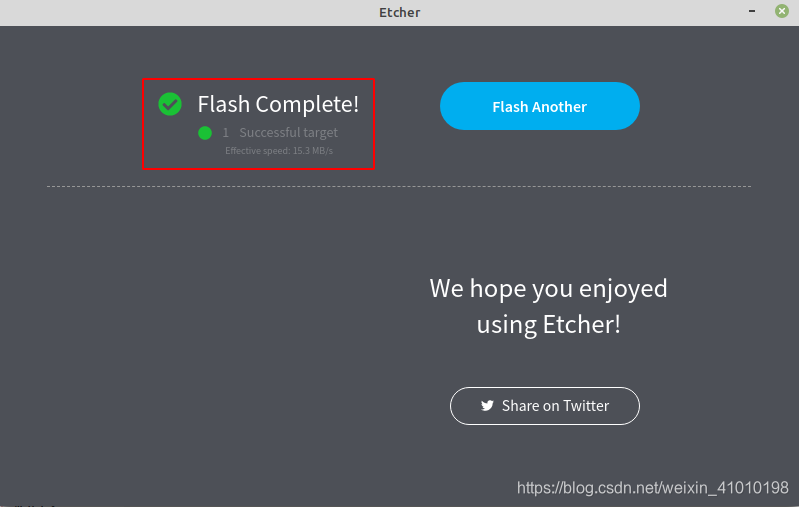
注意:
如果提示:please check that the archive is not corrupted,意思是镜像文件可能破损,其实并不一定是镜像问题,我遇到这个提示,是因为我的SD卡有问题,后面我把SD卡重新格式化就没有问题了!
https://developer.nvidia.com/embedded/learn/get-started-jetson-xavier-nx-devkit
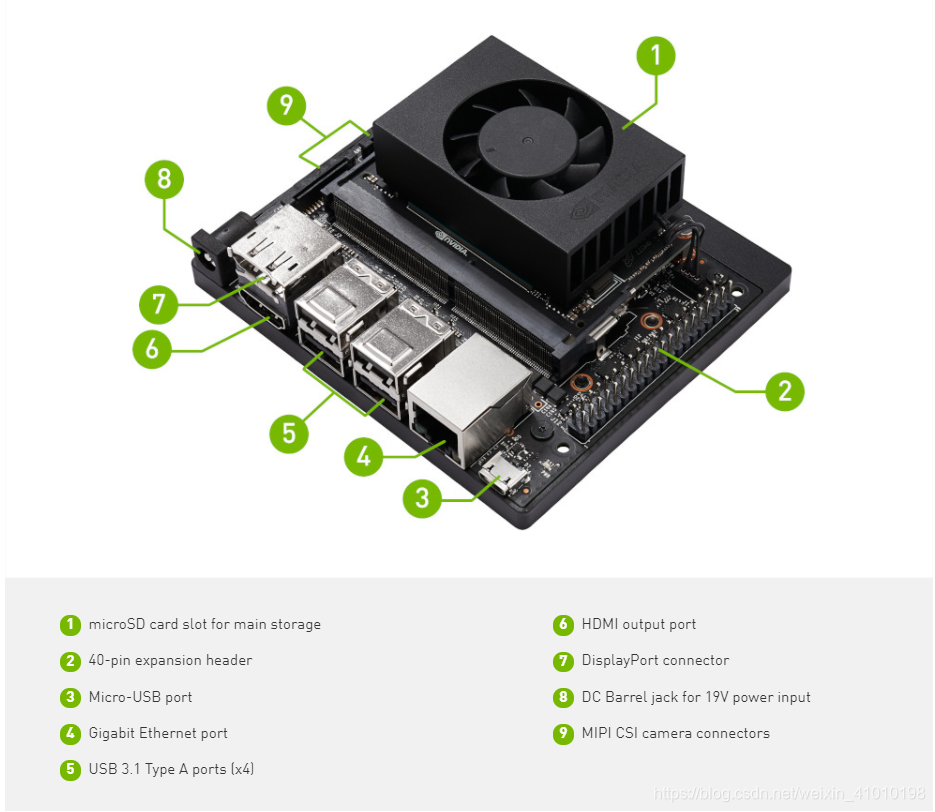
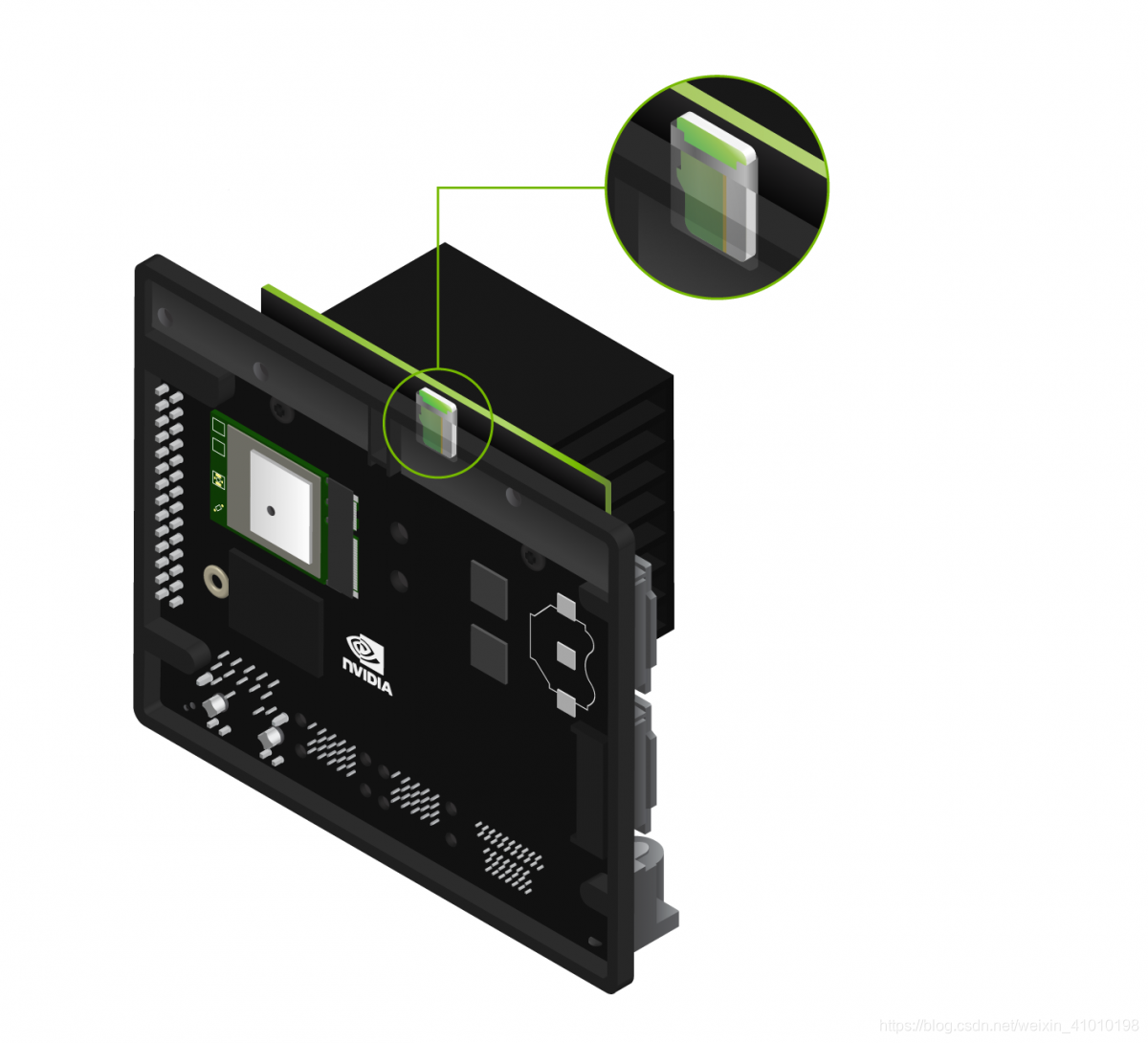
首先需要准备两样东西:
microSD Card(就是U盘就可以),联网的电脑注意:
Jetson nano在插上电源线之前,需要先连接电源线旁边的DC EN两个跳线,如果没有连接,插上电源之后板子并不会通电!!!
一打开开发工具包,Micro-USB连接器旁边的一个绿色LED就会亮起来。当您第一次启动时,Jetson Xavier NX开发工具包将带你完成一些初始设置,包括:
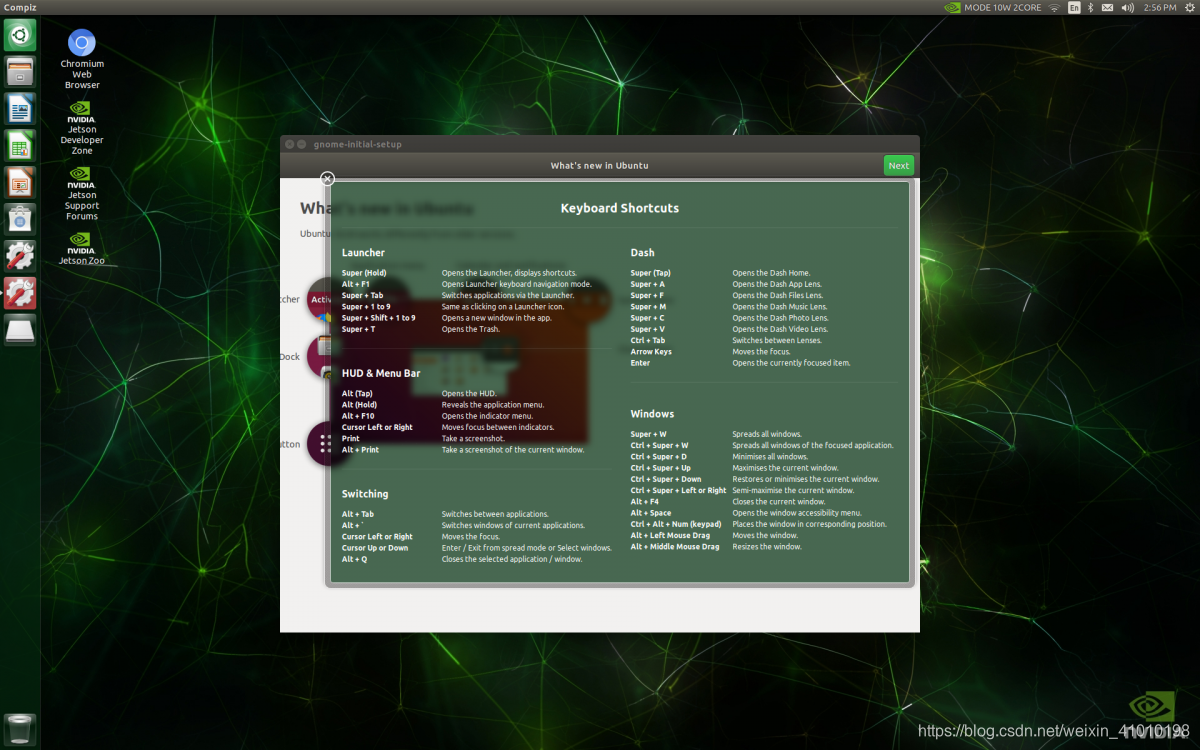
登录后,如果你能够看到如下的绿色界面,那恭喜你,你成功了!
问题:NVIDIA Jetson Xavier NX每次开机都只能进入到命令行,不能够进入到图形界面,如下图:
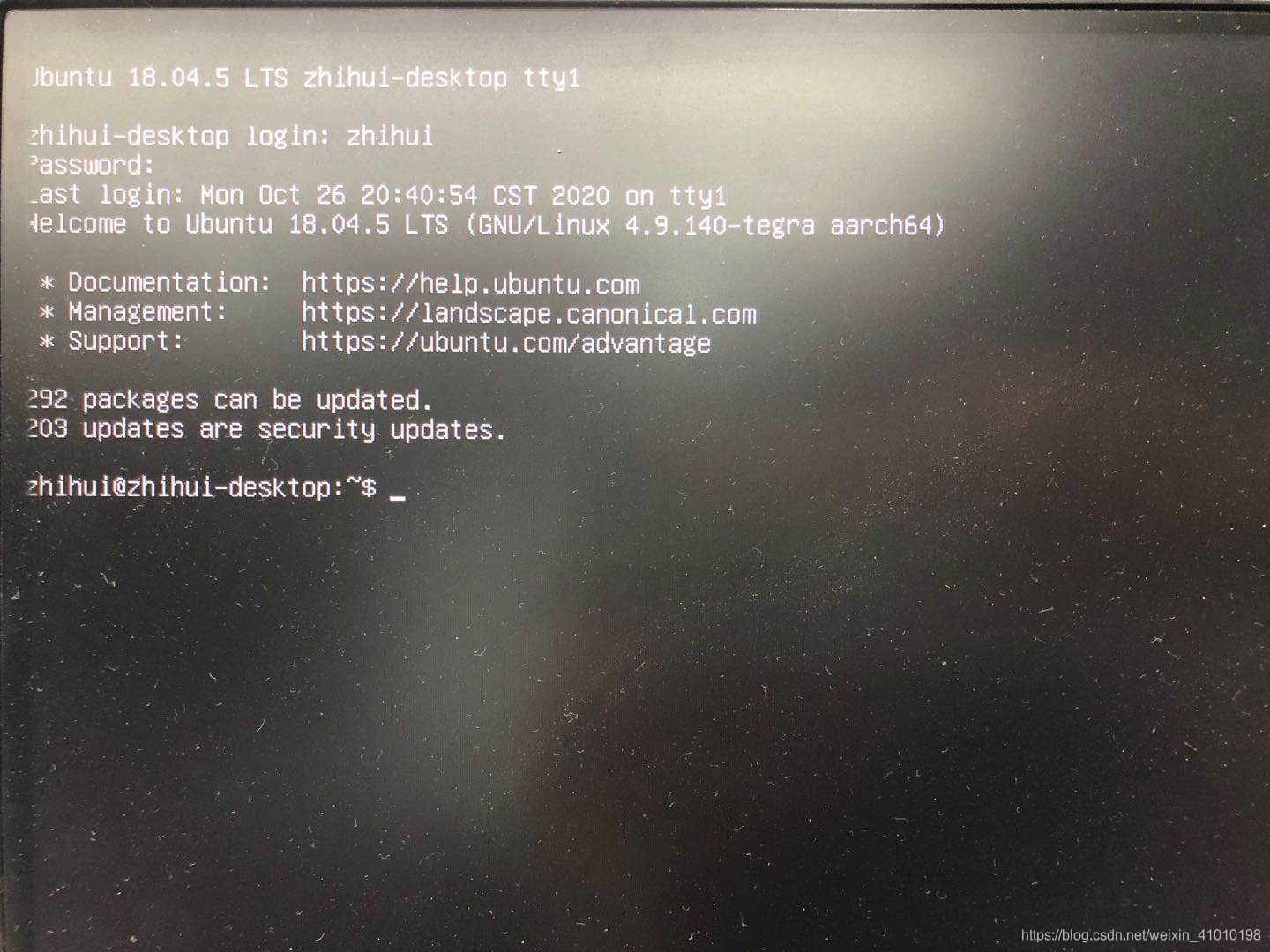
网上遇到这种问题的解决方式基本就两种:
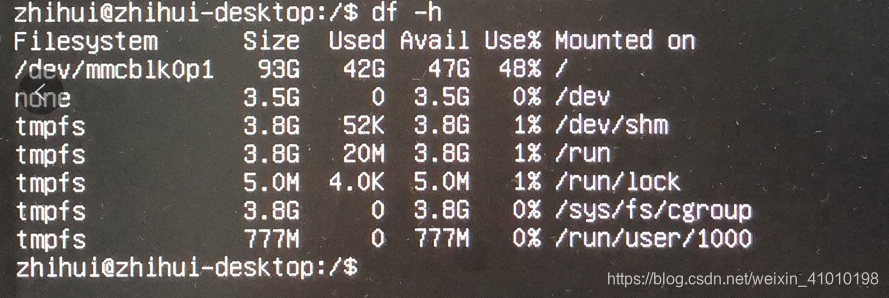
最后的解决方式:
sudo apt install - - reinstall ubuntu-desktop
安装完之后就可以成功解决问题了
大佬们说这个主要可能是由于upgrade更新导致的,所以这个命令最好还是不要用
免责声明:本文系网络转载或改编,未找到原创作者,版权归原作者所有。如涉及版权,请联系删
 技术文档
技术文档
 推荐好文
推荐好文





 155-2731-8020




