


软件

产品


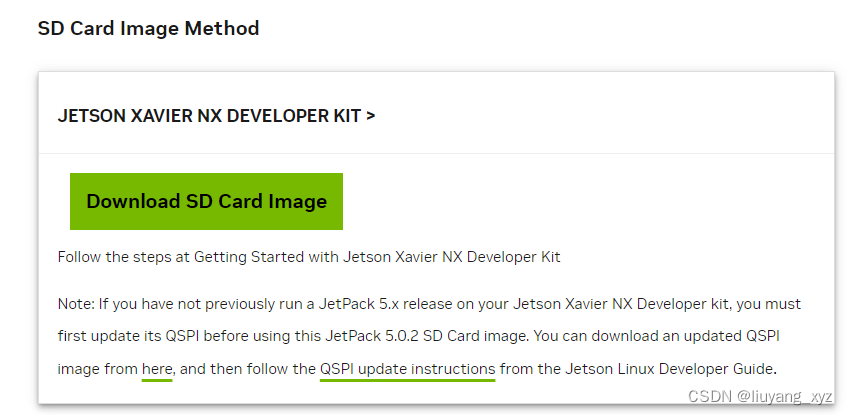
下载镜像:https://developer.nvidia.com/embedded/jetson-linux-r351
QSPI update instructions:https://docs.nvidia.com/jetson/archives/r35.1/DeveloperGuide/text/SD/FlashingSupport.html?highlight=upgrade%20jetpack#to-upgrade-jetpack-4-x-to-jetpack-5-x-on-jetson-xavier-nx-p3668-0000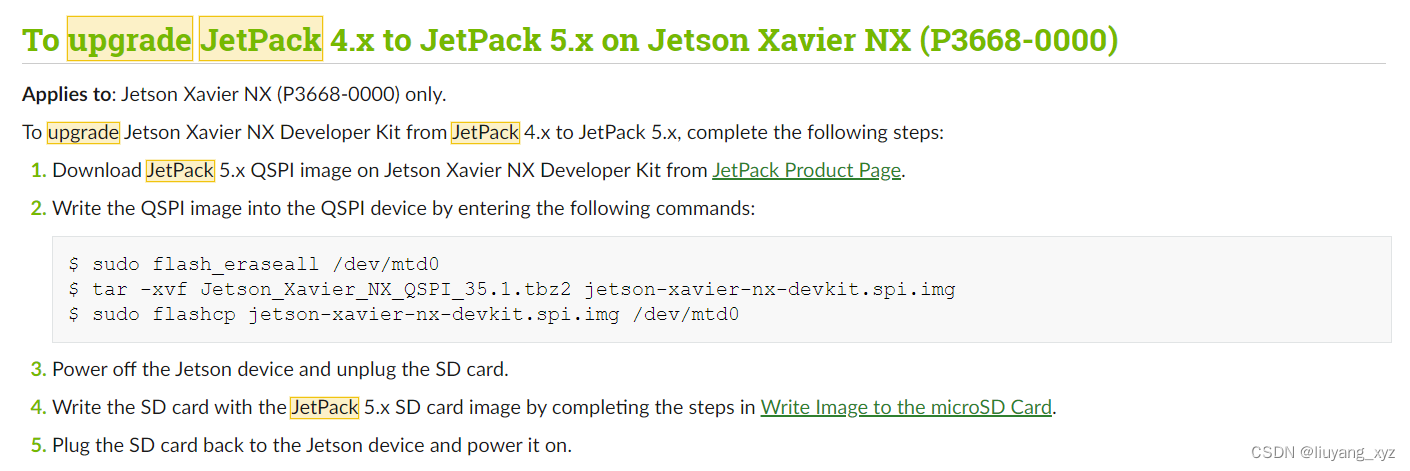
可以参考博文:https://blog.csdn.net/zyctimes/article/details/126914544
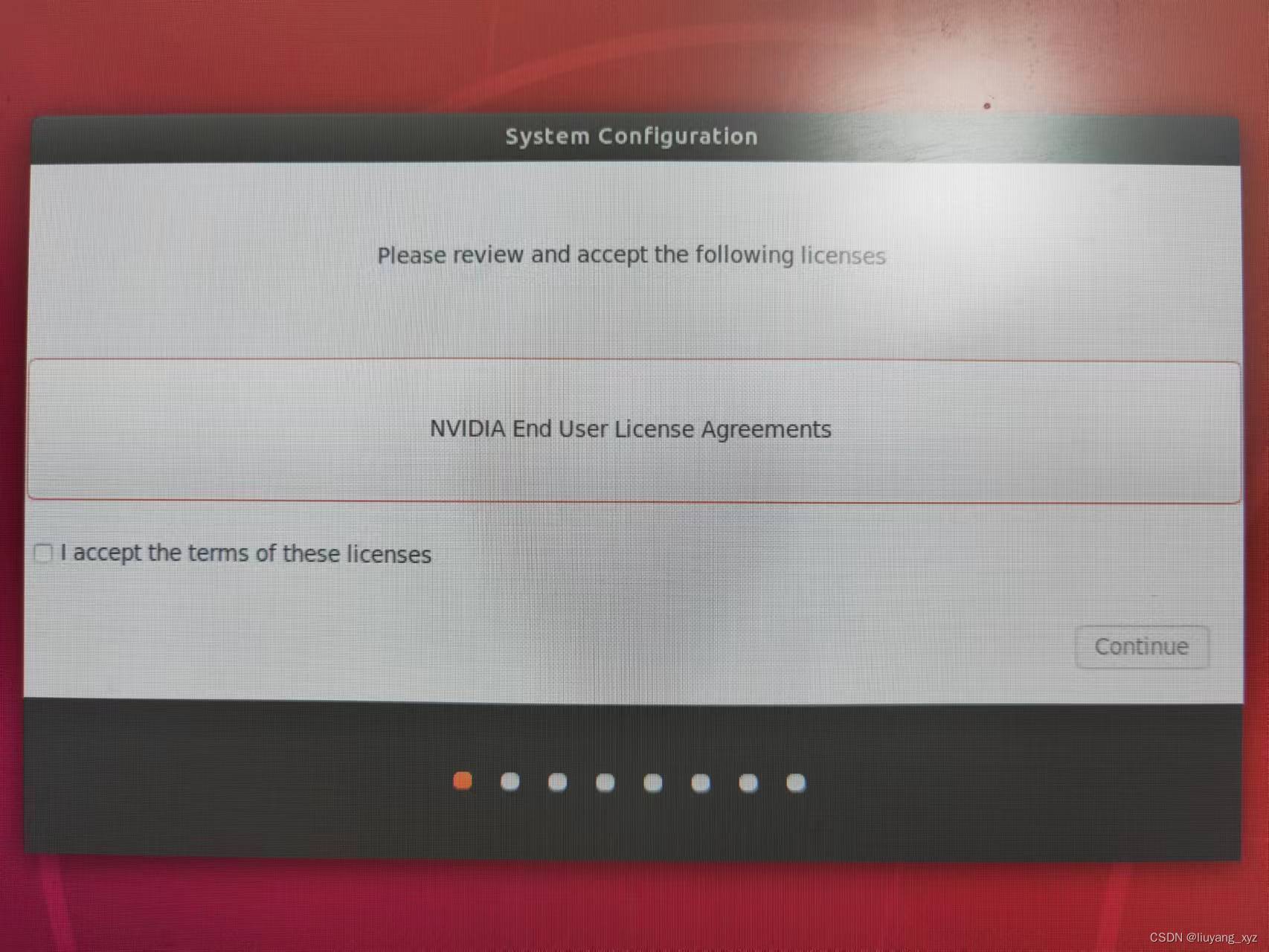
按照设置步骤进行设置即可。
(1)System Settings;(2)Brightness&Lock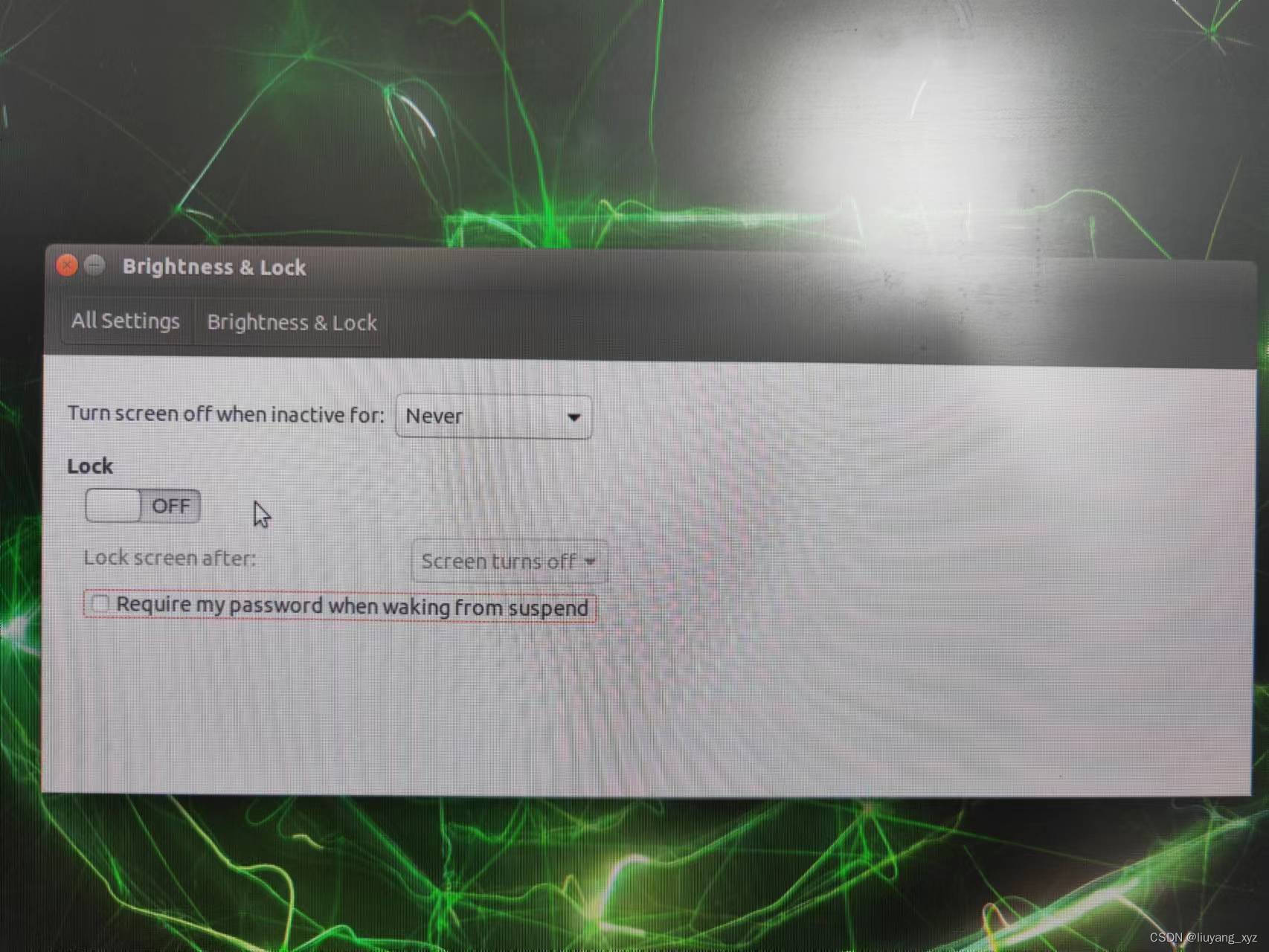
参考一下博客使用指令 sudo apt-get …时如果出现无法定位软件包(Unable to locate package)的情况,首先使用sudo apt-get update指令。sudo apt-get update
查看系统指令
#驱动版本
head -n 1 /etc/nv_tegra_release
#内核版本
uname -r
#操作系统
lsb_release -i -r
#CUDA版本
nvcc -V
#cuDNN版本
dpkg -l libcudnn8
#opencv版本
dpkg -l libopencv / pkg-config opencv --modversion
#Tensorrt版本
dpkg -l tensorrt
#cuda
sudo vi ~/.bashrc
#添加
export PATH=/usr/local/cuda/bin:$PATH
export LD_LIBRARY_PATH=/usr/local/cuda/lib64:$LD_LIBRARY_PATH
export CUDA_HOME=$CUDA_HOME:/usr/local/cuda
#保存并刷新
source ~/.bashrc
换源:
#备份原有软件源
sudo cp /etc/apt/sources.list /etc/apt/sources.list.bak
sudo vi /etc/apt/sources.list
#清华源
deb http://mirrors.tuna.tsinghua.edu.cn/ubuntu-ports/ bionic main multiverse restricted universe
deb http://mirrors.tuna.tsinghua.edu.cn/ubuntu-ports/ bionic-security main multiverse restricted universe
deb http://mirrors.tuna.tsinghua.edu.cn/ubuntu-ports/ bionic-updates main multiverse restricted universe
deb http://mirrors.tuna.tsinghua.edu.cn/ubuntu-ports/ bionic-backports main multiverse restricted universe
deb-src http://mirrors.tuna.tsinghua.edu.cn/ubuntu-ports/ bionic main multiverse restricted universe
deb-src http://mirrors.tuna.tsinghua.edu.cn/ubuntu-ports/ bionic-security main multiverse restricted universe
deb-src http://mirrors.tuna.tsinghua.edu.cn/ubuntu-ports/ bionic-updates main multiverse restricted universe
deb-src http://mirrors.tuna.tsinghua.edu.cn/ubuntu-ports/ bionic-backports main multiverse restricted universe
#更新
sudo apt-get update
#查看python版本是否最新
sudo apt-get install python3-pip python3-dev
python3 -m pip install --upgrade pip
#查看系统使用情况,类似top
sudo -H pip3 install -U jetson-stats #pip不行的情况下使用pip3
#1、pip是python的包管理工具,pip和pip3版本不同,都位于Scripts\目录下:
#2、如果系统中只安装了Python2,那么就只能使用pip。
#3、如果系统中只安装了Python3,那么既可以使用pip也可以使用pip3,二者是等价的。
#4、如果系统中同时安装了Python2和Python3,则pip默认给Python2用,pip3指定给Python3用。
#5、重要:虚拟环境中,若只存在一个python版本,可以认为在用系统中pip和pip3命令都是相同的

#使用
jtop
(1)先到miniforge的官方下载地址下载对应的sh文件:https://github.com/ conda -forge/miniforge/releases
别下错了,例如我下载的是Miniforge-pypy3-4.12.0-2-Linux-aarch64.sh,代表适用于arrch64架构下的Linux系统。(ARM64对应32位和64位分为arrch32和arrch64)
(2)进入到miniforge的sh文件所在目录,右键打开Terminal,输入以下命令进行安装:
sh Miniforge-pypy3-4.12.0-2-Linux-aarch64.sh
(3)安装完毕后,添加环境变量。否则会出现bash:conda Command not found的错误。vim编辑器按i是进入编辑模式,编辑完毕后按ESC退出编辑模式,再输入:wq!是保存并退出。
# 编辑环境变量
vim ~/.bashrc
# 增加环境变量, 将<username>换成你的用户名
export PATH=/home/<username>/miniforge-pypy3/bin:$PATH
# 激活环境变量
source ~/.bashrc
# 显示(base)
source activate  # 没有显示(base)时使用
(4)更换下载源
conda config --prepend channels https://mirrors.bfsu.edu.cn/anaconda/pkgs/main/
conda config --prepend channels https://mirrors.bfsu.edu.cn/anaconda/pkgs/free/
conda config --set show_channel_urls yes
(5)关闭conda环境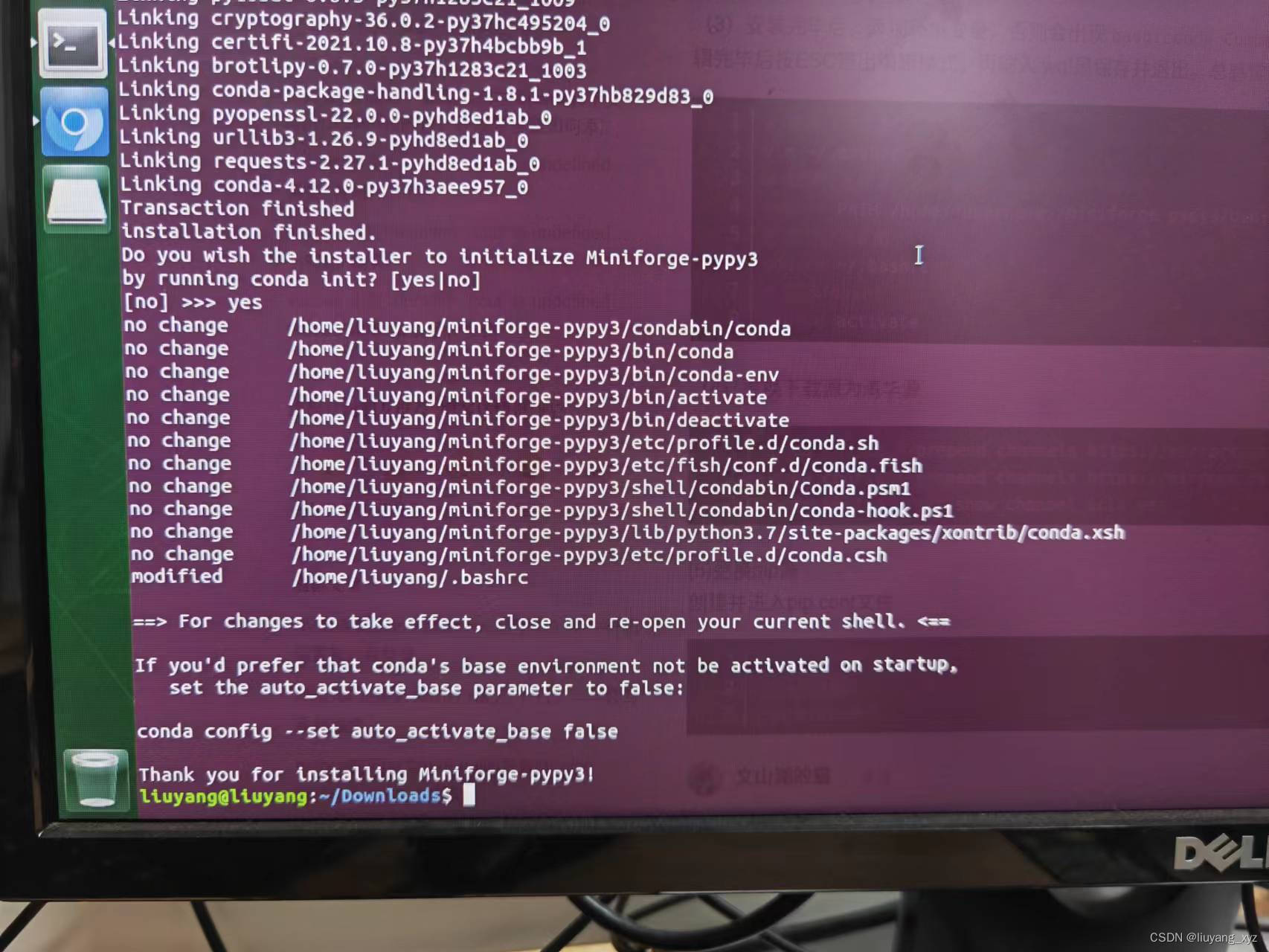
输入指令:
conda config --set auto_activate_base false
conda create -n yolov5 python=3.6
激活新建环境:
conda activate yolov5

免责声明:本文系网络转载或改编,未找到原创作者,版权归原作者所有。如涉及版权,请联系删
 技术文档
技术文档
 推荐好文
推荐好文





 155-2731-8020




