


软件

产品


一、Windows安装虚拟机或电脑安装Linux系统(本文使用VMware虚拟机进行刷机)
安装VMware虚拟机或电脑安装Linux系统需自行安装。
二、安装SDKmanager(注意,以下安装均在Ubuntu系统进行)
1.下载SDKmanager:SDK Manager | NVIDIA DeveloperNVIDIA SDK Manager provides an end-to-end development environment setup solution for DRIVE, Jetson, and more SDKs.https://developer.nvidia.com/sdk-manager
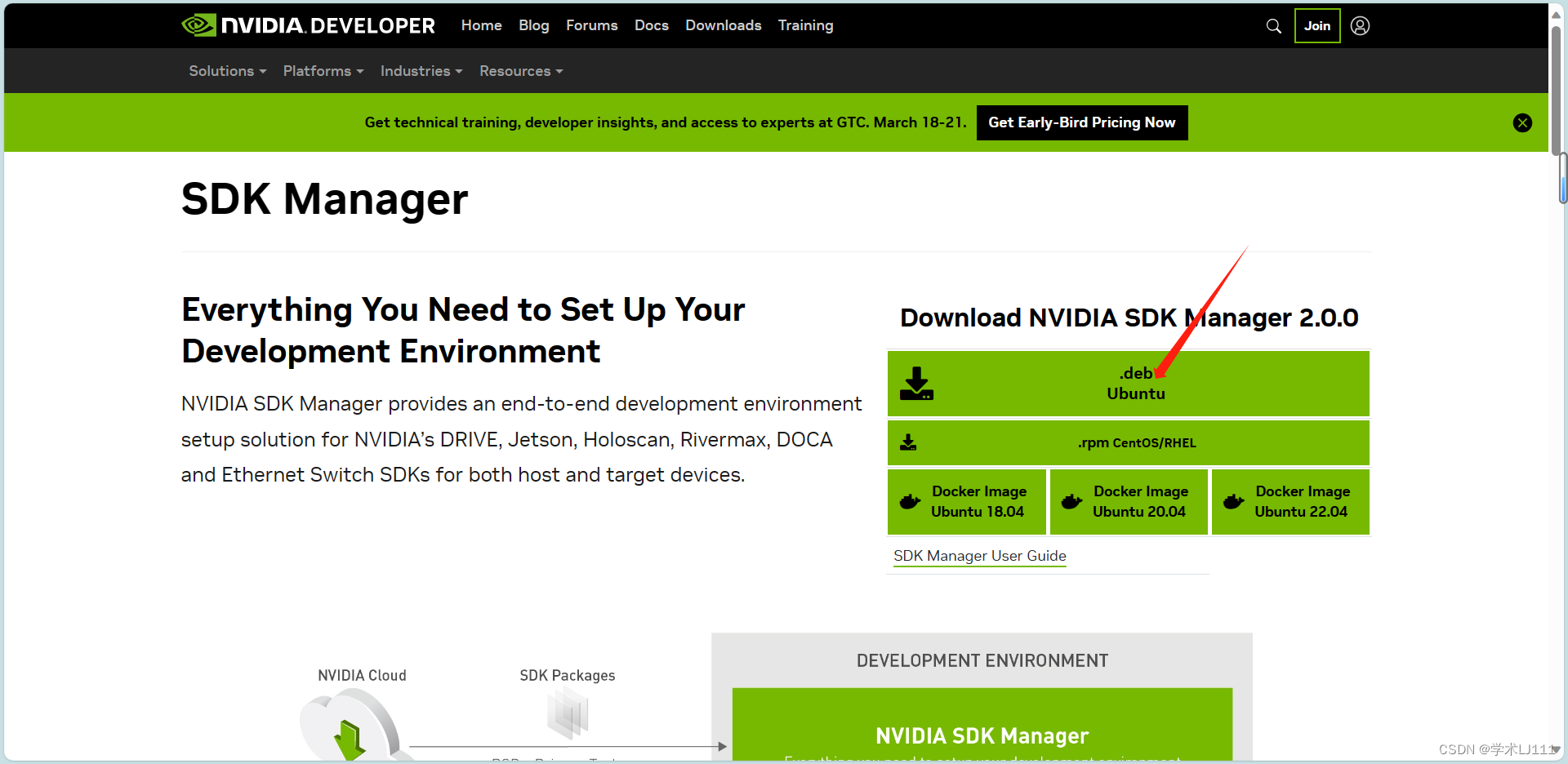
点击.deb Ubuntu
2.之后需要注册一个开发者账号(有账号直接登录)
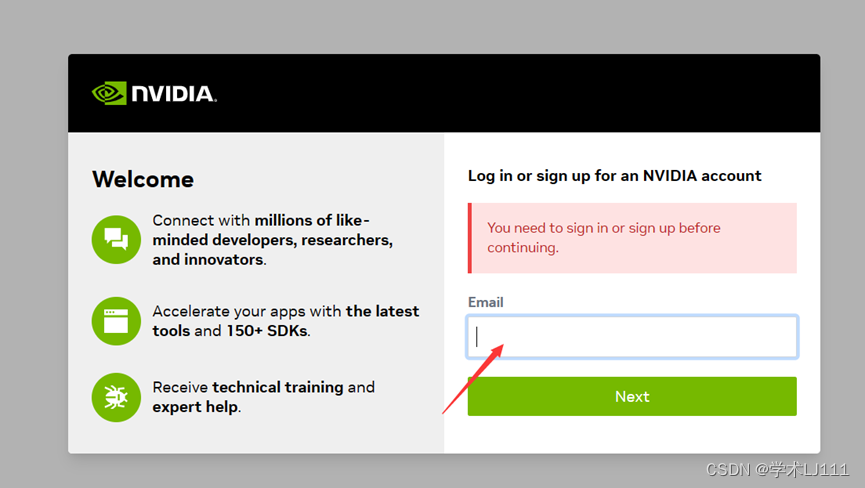
3.之后就可以进行下载,等待下载完成(可在windows下载好之后,将安装包拷贝到Ubuntu系统下进行安装)。
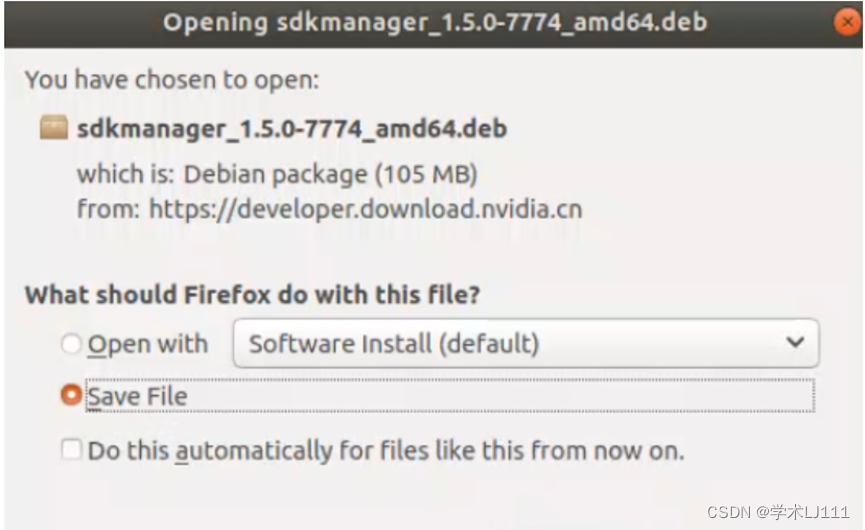
4.下载好之后,不用解压,在文件所在路径打开终端,进行安装,安装命令:
sudo apt install ./SDK包的文件名三、Jetson Xavier NX系统烧录
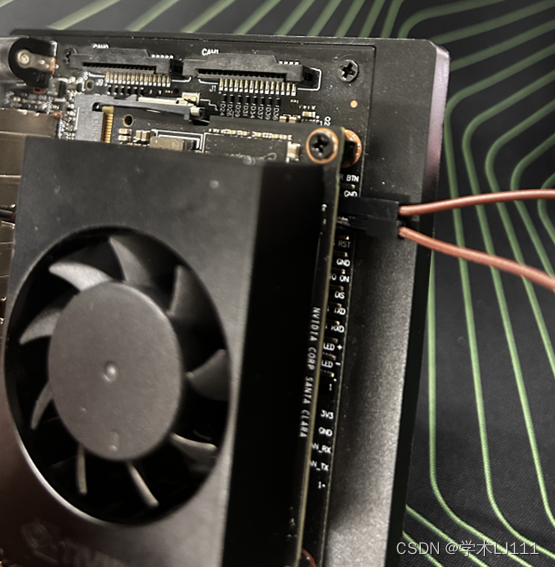
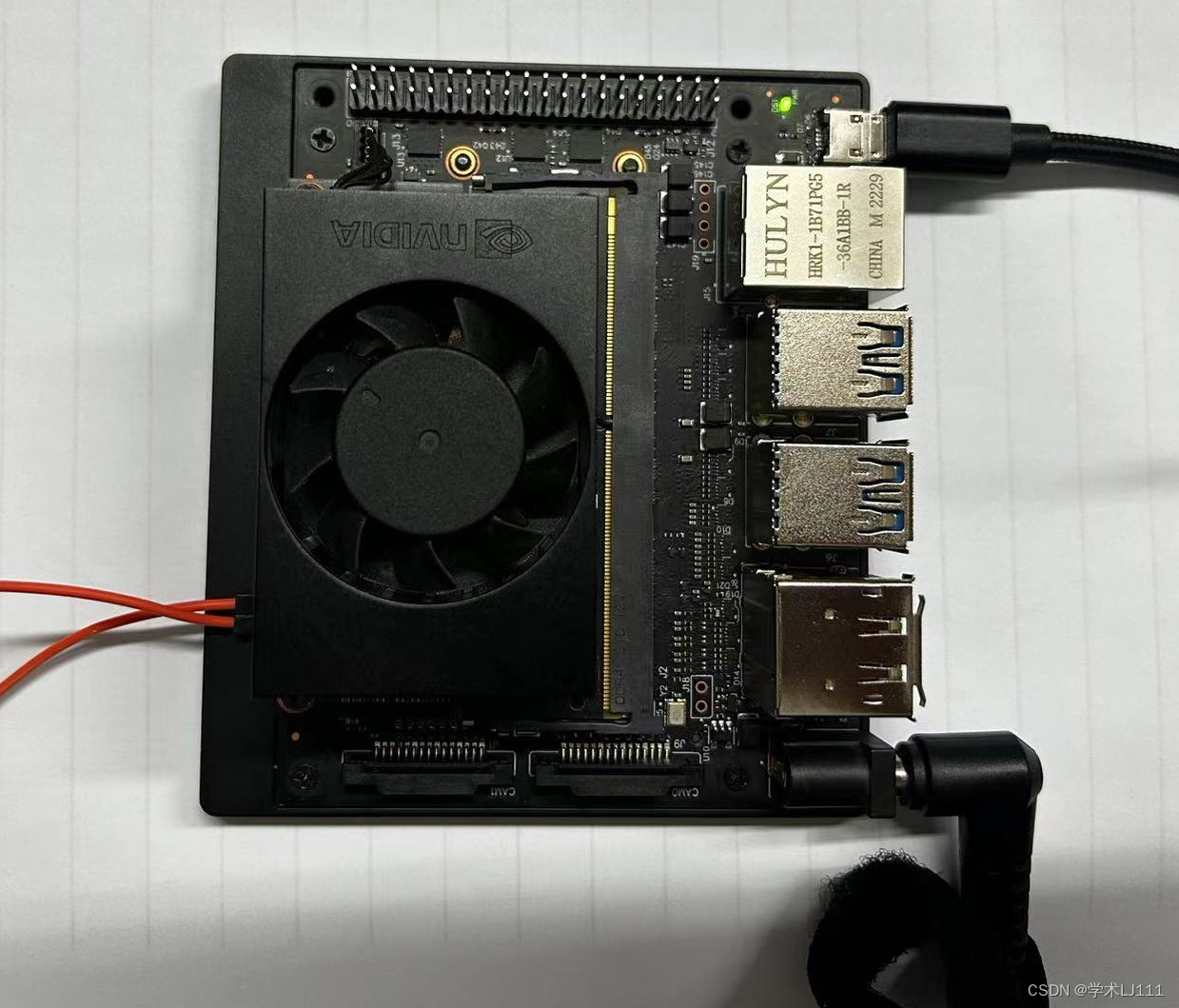
1.安装完成之后,将Jetson Xavier NX的FC REC引脚和GND引脚用杜邦线短接(第二个和第三个引脚)让Jetson Xavier NX进入recovery模式,连接USB到自己的电脑,如下图所示。给Jetson Xavier NX接通电源,开始系统的烧录。
2.打开SDKmanager,选择LOGIN(一定要确保网络畅通)。
3.点击LOGIN之后会跳转到网页登录,检查网络状态,输入在下载 SDK 时用来注册会员的邮箱,点击Sign in。
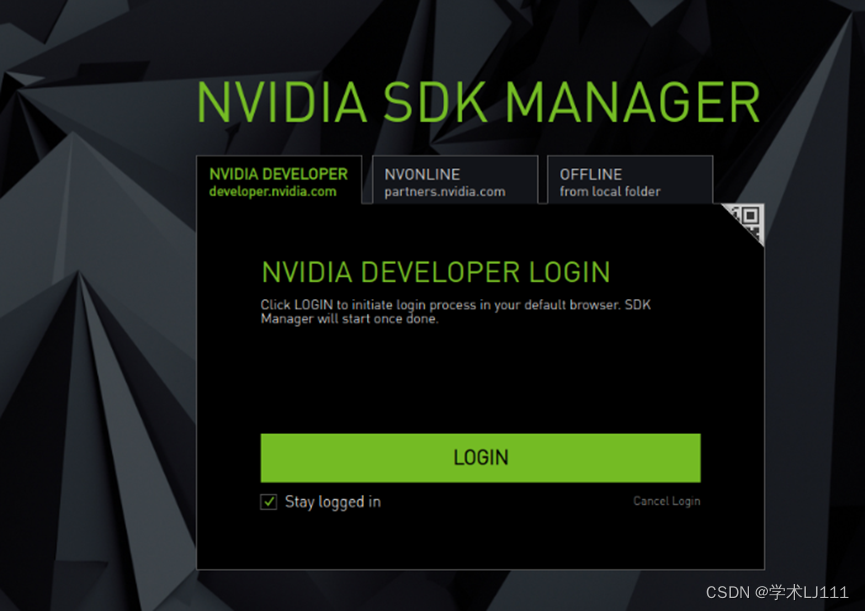
输入密码,进行登录,新设备第一次登录时,会进行安全验证,注册邮箱会有验证邮件。
4.登录之后选择自己的边缘设备型号(Jetson Xavier NX),选择Linux版本进行安装。
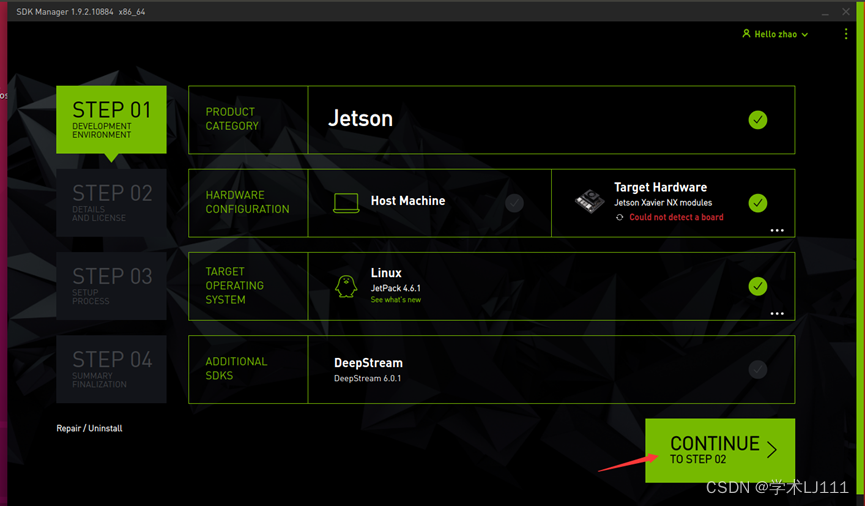
不选Host Machine(将Host Machine勾掉,不需要为主机下载NVIDIA资源)
如果不能识别硬件(如下):
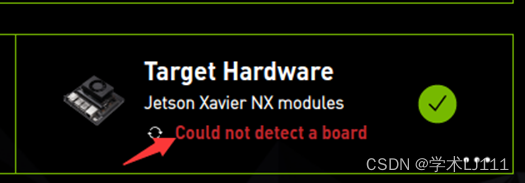
需点击虚拟机→可移动设备→找到硬件设备点击与主机连接
之后会弹出选择,选第一个就OK
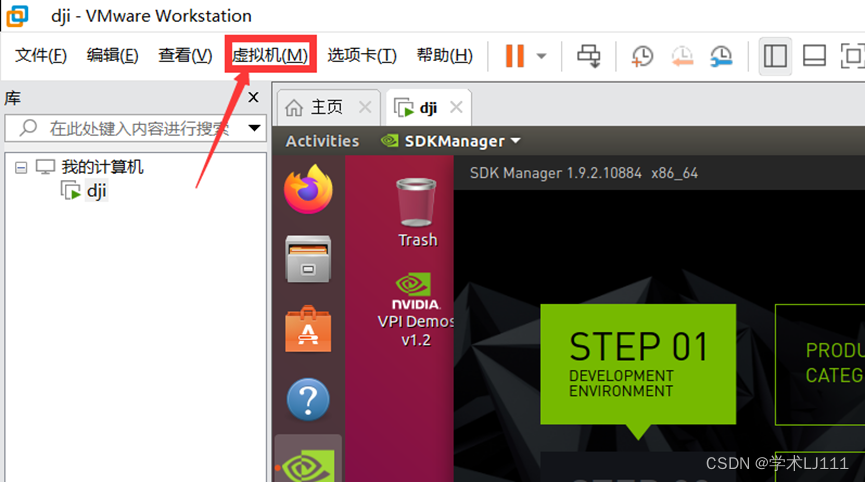
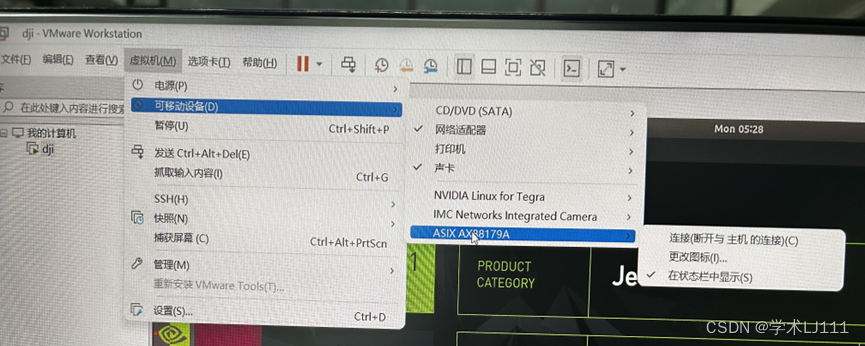
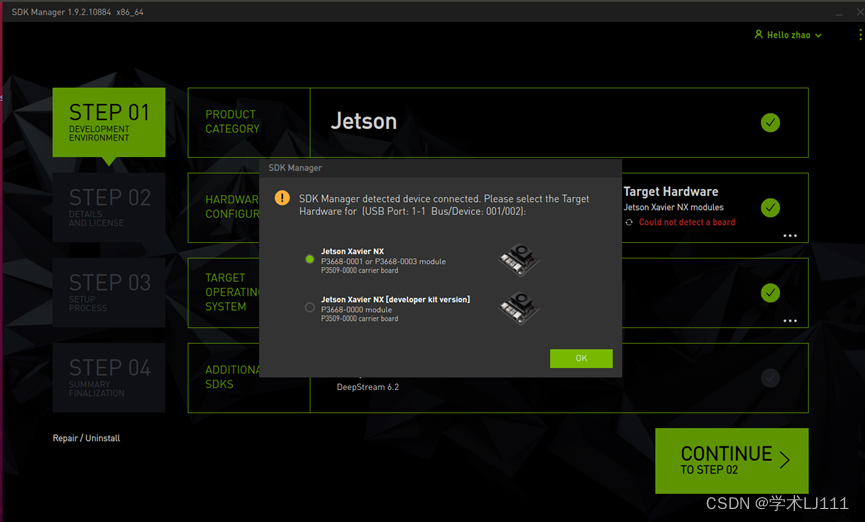
正确的界面是:
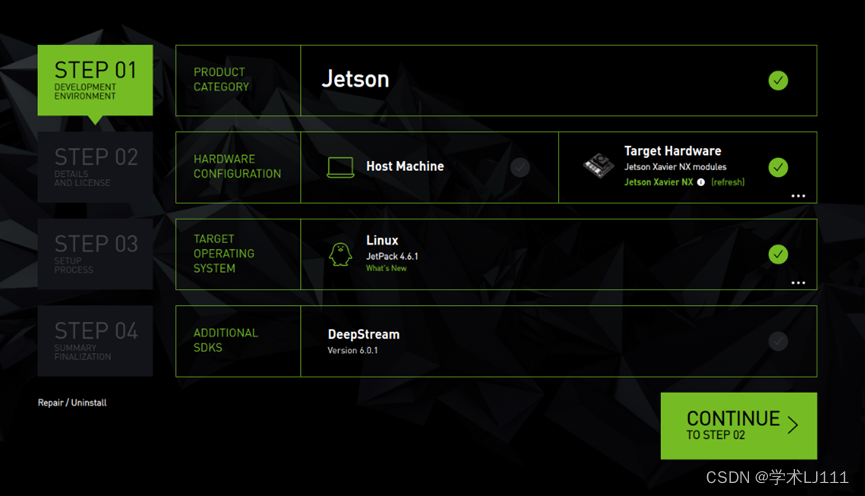
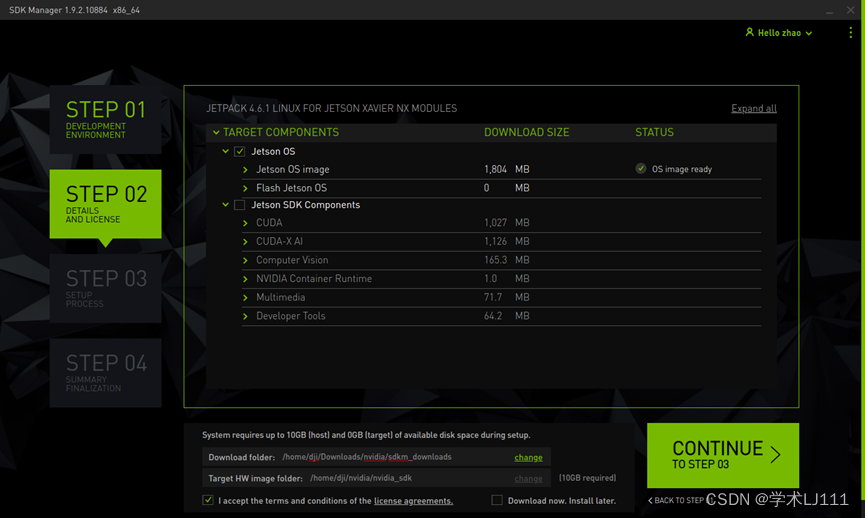
5.选择好之后进入STEP 02,只安装裸系统,不安装其它包,选择Jetson OS,进行下载和安装。(建议安装所有包,将Jetson OS与Jetson SDK Components都选择,省的以后安装 cuda 等)
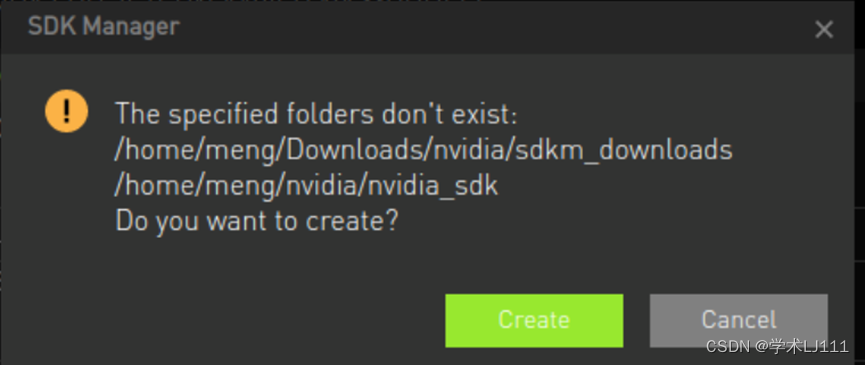
可能会弹出目录不存在,点击create即可
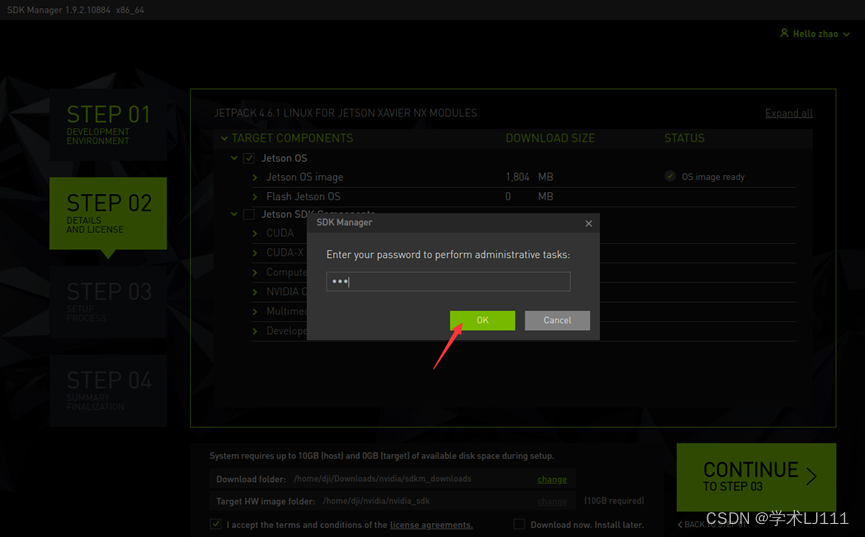
需要输入主机密码:
6.在下载完系统镜像和组件后,进行刷机那一步,storage Device一定选择NVMe。选完后刷机会直接把系统刷到nvme固态盘上。
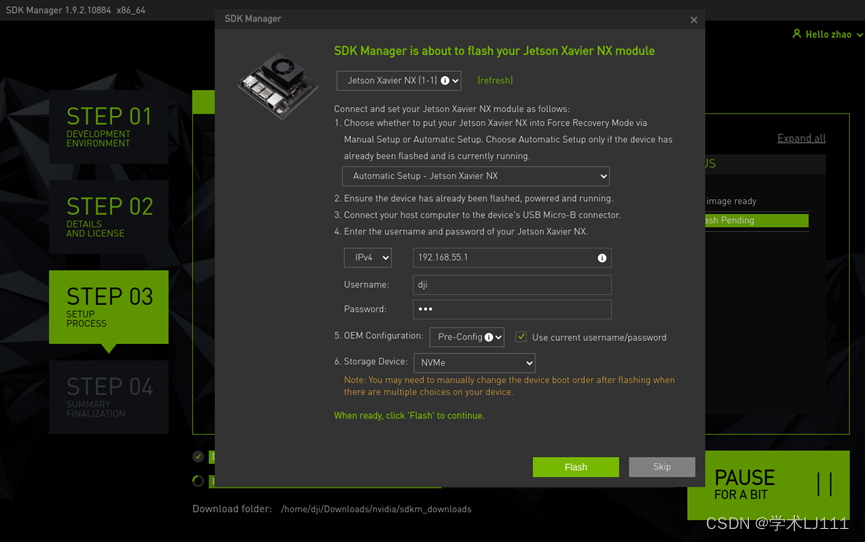
选择Automatic Setup-Jetson Xavirt NX会提示错误,所以将其改为Manual Setup-Jetson Xavirt NX:
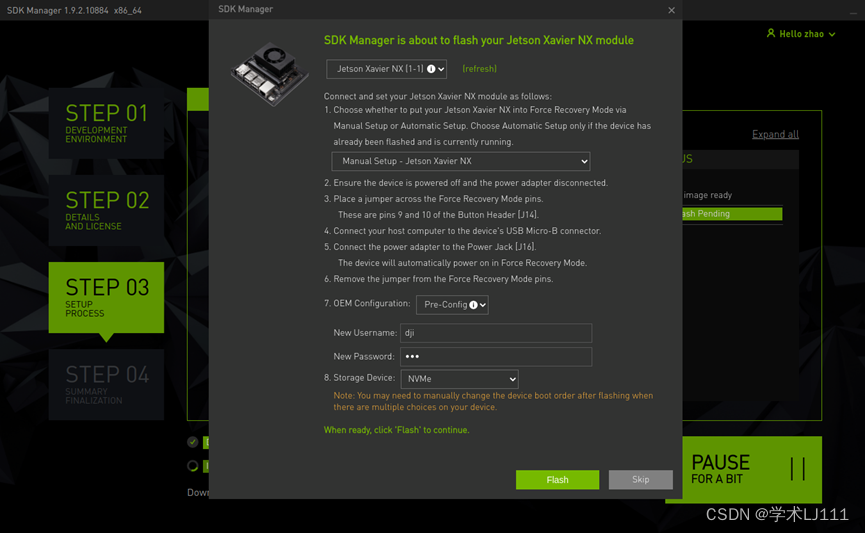
或者之后系统填写名字密码
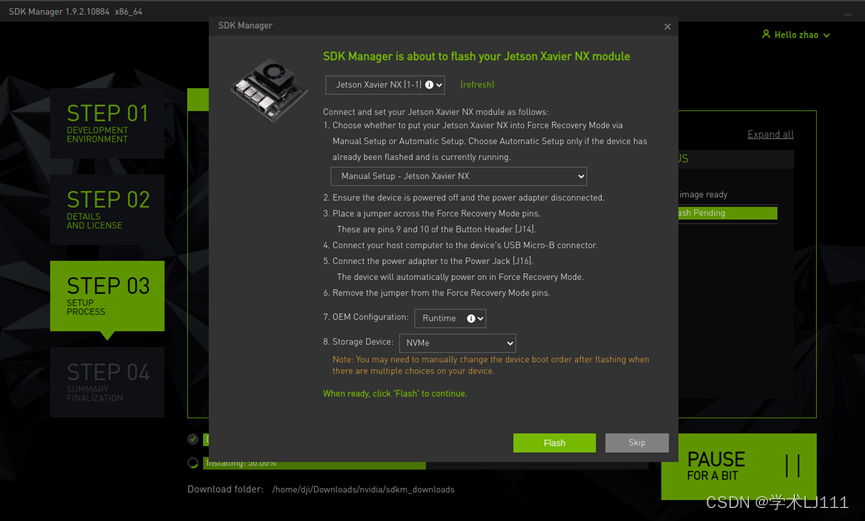
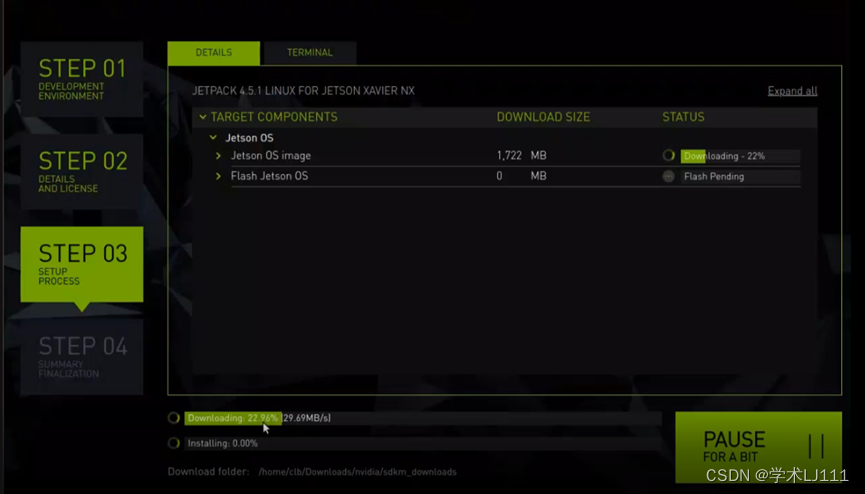
7.等待下载和安装结束。
8.烧录完成,点击FINISH,然后关闭软件,给Jetson Xavier NX 外接一个屏幕,拔开电源重启,然后进行新系统的设置(用户名,密码等等)。
9.至此,NVIDIA Jetson Xavier NX 刷机完成。
免责声明:本文系网络转载或改编,未找到原创作者,版权归原作者所有。如涉及版权,请联系删
 技术文档
技术文档
 推荐好文
推荐好文





 155-2731-8020




