


软件

产品


刷机所需设备工具
1、Jetson Orin NX /Orin Nano开发套件;ubuntu18.04/20.04 X86 pc机,电源适配器,type-c等;
2、下载对应Jetpack5.xxx BSP包
以下操作以Orin NX 8GB,Jetpack5.1.2为例
BSP包下载地址:https://developer.nvidia.com/embedded/jetson-linux-r3541
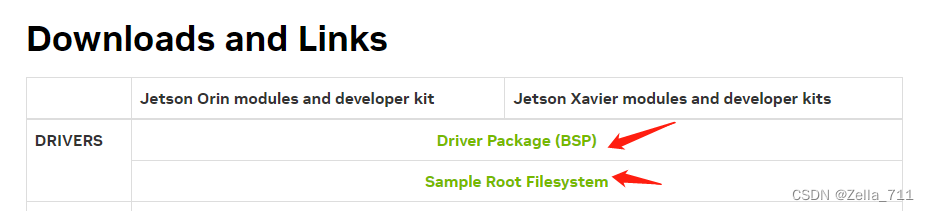
3、解压下载的BSP包(此步骤需要在ubuntu18.04/20.04 PC机环境下执行)
根据如下指令执行即可
$ mkdir Orin_NX #新建path$ cd Orin_NX$ tar xf Jetson_Linux_R35.4.1_aarch64.tbz2$ cd Linux_for_Tegra/rootfs/$ sudo tar xpf Tegra_Linux_Sample-Root-Filesystem_R35.4.1_aarch64.tbz2 $ cd ..$ sudo ./apply_binaries.sh$ sudo ./tools/l4t_flash_prerequisites.sh4、设备进入REC 模式,Orin nx通过 Type-c 与pc机连接,并将REC,GND引脚进行短接使其进入rec模式。为确保设备已经进入rec模式 ,可在终端输入lsusb进行查看,如若有‘Nvidia corp'即为进入rec模式。具体核心板烧入可参照如下参数编号。
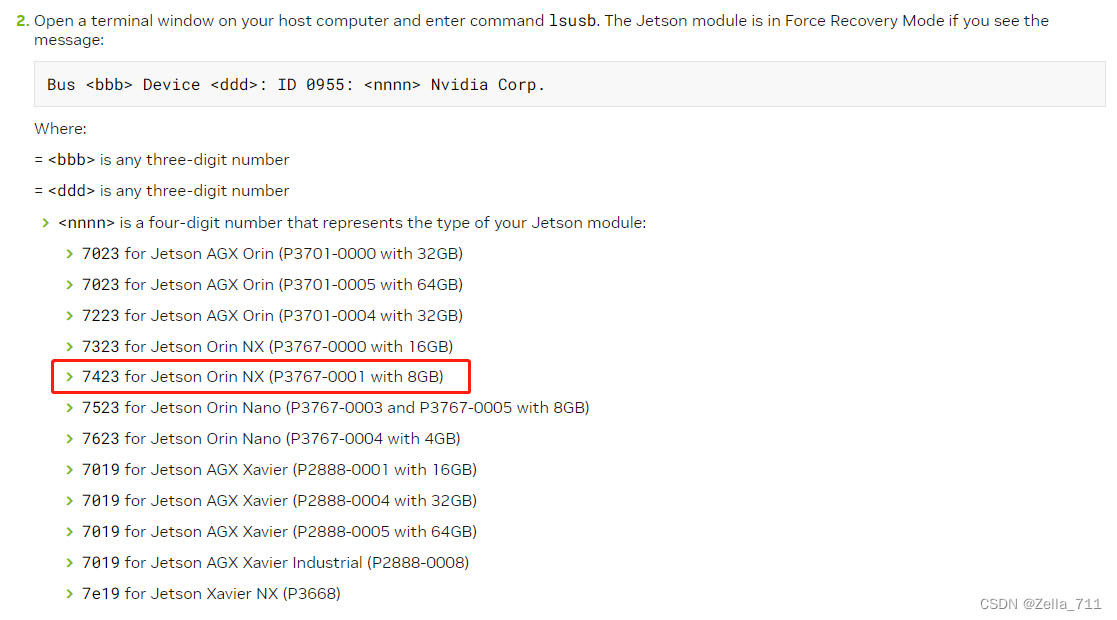
显示7423即为进入rec刷机模式。
5.进入Linux_for_Tegra执行刷机指令。
#flash to NVMe#Orin NX/Orin NANO$ sudo ./tools/kernel_flash/l4t_initrd_flash.sh --external-device nvme0n1p1 \ -c tools/kernel_flash/flash_l4t_external.xml -p "-c bootloader/t186ref/cfg/flash_t234_qspi.xml" \ --showlogs --network usb0 jetson-orin-nano-devkit internal #flash to USB#Orin NX/Orin NANO$ sudo ./tools/kernel_flash/l4t_initrd_flash.sh --external-device sda1 \ -c tools/kernel_flash/flash_l4t_external.xml -p "-c bootloader/t186ref/cfg/flash_t234_qspi.xml" \ --showlogs --network usb0 jetson-orin-nano-devkit internal #flash to SD#Orin Nano$ sudo ./tools/kernel_flash/l4t_initrd_flash.sh --external-device mmcblk1p1 \ -c tools/kernel_flash/flash_l4t_external.xml -p "-c bootloader/t186ref/cfg/flash_t234_qspi.xml" \ --showlogs --network usb0 jetson-orin-nano-devkit internal执行完如上操作后,显示‘successful’即为flash成功后可将设备断电,并把松开已短接引脚。接通 DP 、电源、鼠标等外接设备完成用户设置,此时你的jetson orin nx即可正常使用。
6、在jetson orin nx上安装cuda
1)可以使用SDKmanager安装,(sdkmanager工具下载地址:https://developer.nvidia.com/sdk-manager);
2)可以使用指令形式安装:
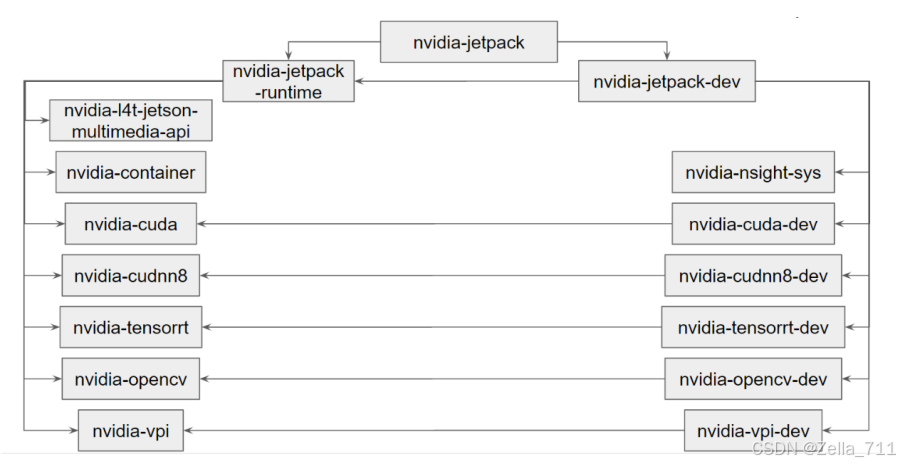
sudo apt update #需要更新一下,未更新情况下直接执行nvidia-jetpack安装将会报错sudo apt install nvidia-jetpacknvidia-jetpack 元包包括 nvidia-jetpack- runtime 元包和 nvidia-jetpack-dev 元包。nvidia-jetpack-runtime 仅包含 JetPack 组件的运行时部分,不包括示例、文档等。同时,nvidia-jetpack-dev 元包包含开发所需的一切。
7、完成上述操作后,您的Orin设备就可以正常work了。
免责声明:本文系网络转载或改编,未找到原创作者,版权归原作者所有。如涉及版权,请联系删
 技术文档
技术文档
 推荐好文
推荐好文





 155-2731-8020




