


软件

产品


在HyperMesh中,做这一类事情通常可以选择先在单元上生成曲面,然后在几何上完成修改,这通常是优先考虑的选项。但是有时高质量的几何不容易获得或者有非常方便的网格工具可供使用,这时我们也可以使用网格工具直接处理。
在进行网格划分时,常见的孔的操作一般有通常孔的修改有3种:填孔、加孔以及修改原有孔,比如增加washer,修改半径等。
确保下拉菜单Preferences>mesh options的 topology revision选项为advanced remesh,这是为了让网格和几何始终保持关联。
进入面板区Geom>surfaces面板
选择上图中的单元创建曲面(如果是 大型模型 ,只需要选择相关的单元),结果如下: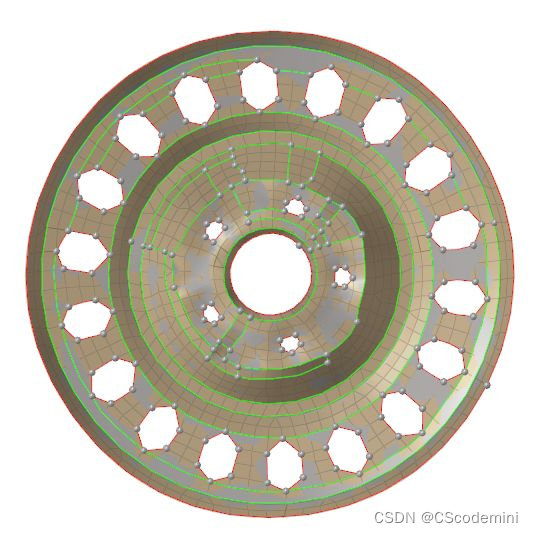
Step 3 划分曲面网格
进入auto mesh(F12),设置如下,点击unmeshed进行网格划分
划分完毕后,模型网格如下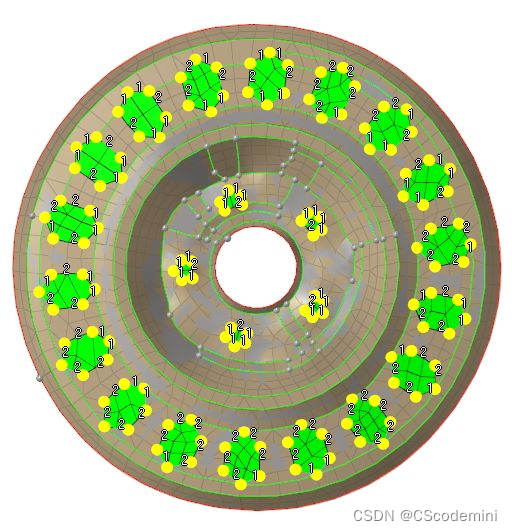
补上下图 防火墙 上的所有孔,但是矩形孔不补。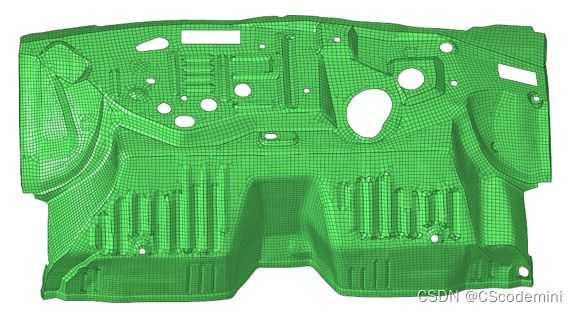
Step 1 在下拉菜单中找到Mesh>Hole/Gap Fill工具,并设置如下
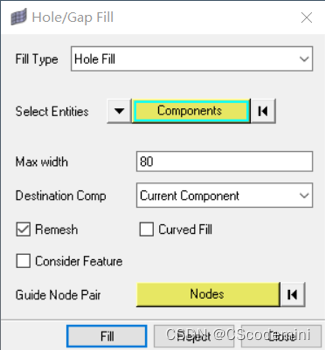
这里的复选框
就是补选着面内符合条件的所有孔;
加筋要稍微麻烦一点,钣金件和注塑件或铸造件加筋的形式相差较大,需要分别介绍。
钣金件加筋最简单,HyperMesh提供了专用的工具,我们还是继续使用例2中的零件在矩形框区域加筋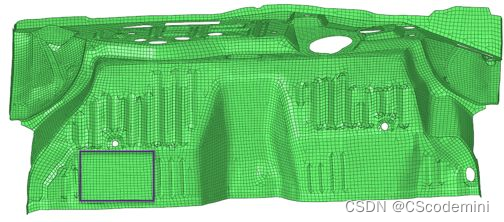
Step 1 找到 浏览器 区域的bead工具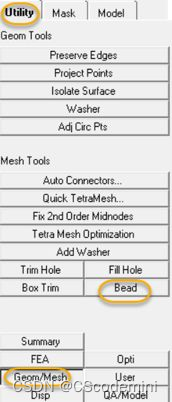
Step 2 按照提示选择两个点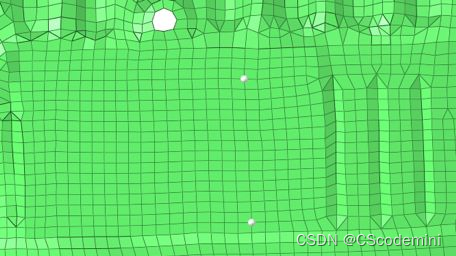
Step 3 输入筋的半径和高度参数,如果方向相反时需要输入负的高度值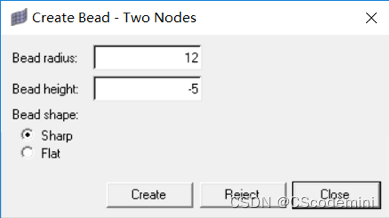
在平面内Bead radius 是加筋的内陷,或突出的半圆
Bead height 是筋的长度
尝试不同的参数和选项进行创建,结果如下: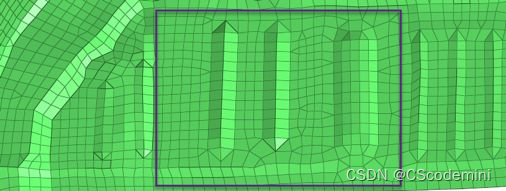
在下图的四面体网格上加筋。
对四面体网格加筋需要先删除体单元,然后对外表面单元进行修改后再重新生成四面体。
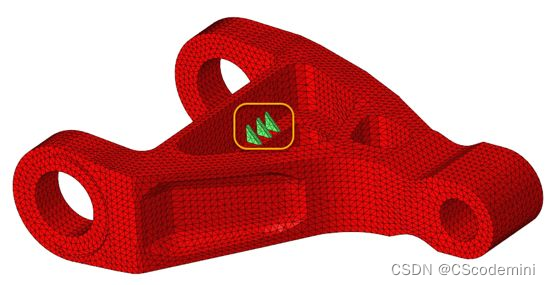
Step 1 创建四面体的表面单元
Step 2 创建加筋部位的曲面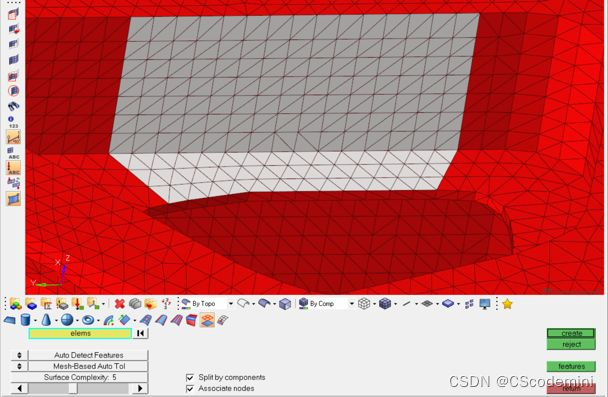
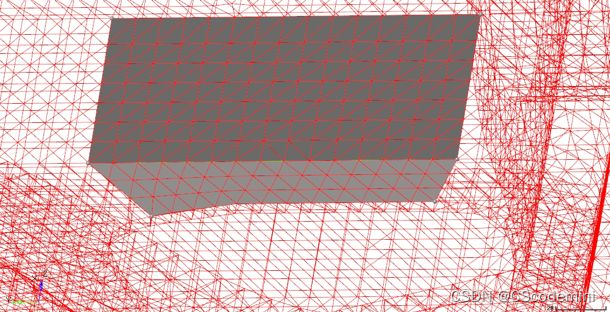
Step 3 导出曲面到Evolve并在Evolve创建加强筋曲面(更多Evolve操作过程请参考前面几讲)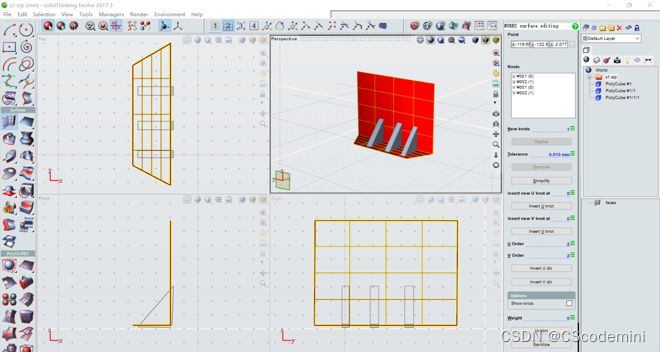
Step 4 将曲面从Evolve导回HyperMesh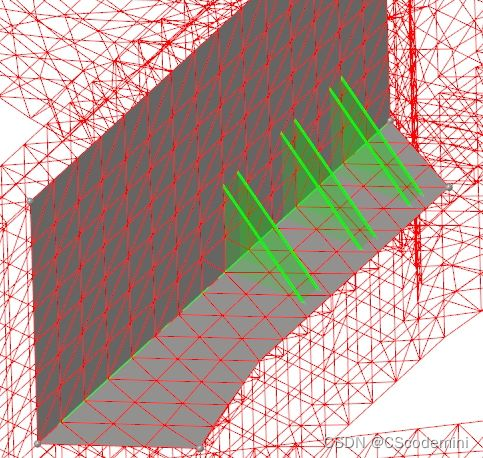
Step 5 删除体,保留曲面
Step 6 处理曲面连接关系,并删除多余曲面

结果如下: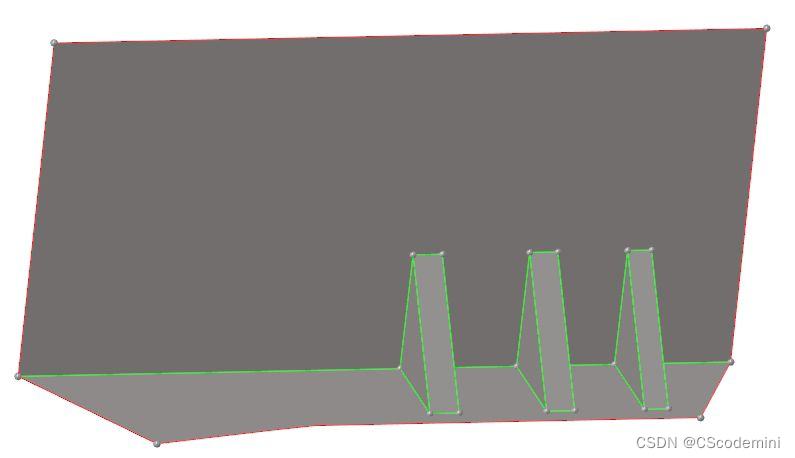
Step 7 划分2D网格
 Step 8 重新生成四面体网格
过程略)
说明:如果有原始几何,建议在原始几何上直接修改,效率更高,使用SimLab进行四面体网格划分,效率极高,一般复杂度的零件划分网格的时间也就几分钟。
对于中面网格的加筋加孔操作和四面体类似,而且更加简单。
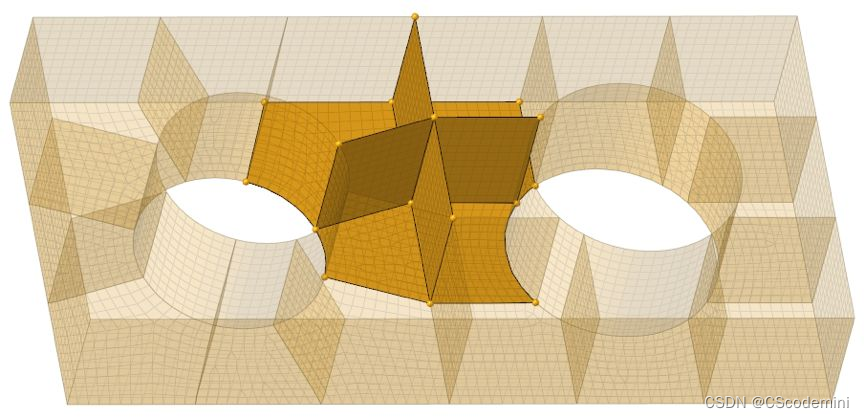
Step 1 从2D单元创建曲面,进入surfaces面板
在如下单元上创建曲面: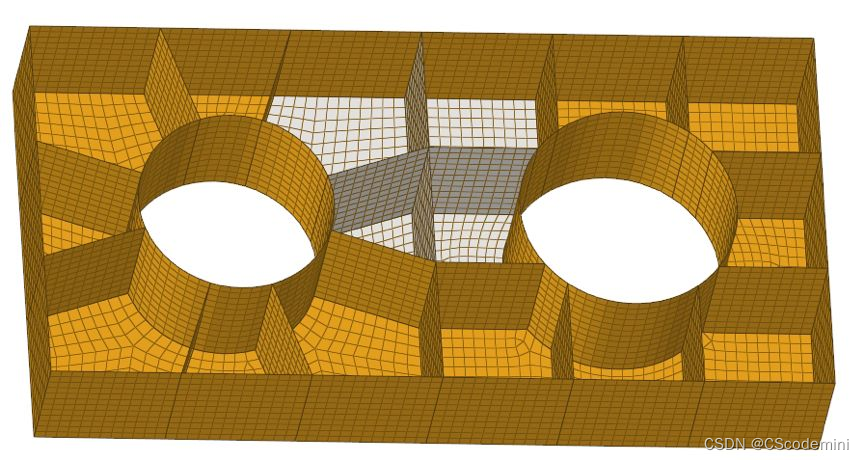
免责声明:本文系网络转载或改编,未找到原创作者,版权归原作者所有。如涉及版权,请联系删
 技术文档
技术文档
 推荐好文
推荐好文





 155-2731-8020




