


软件

产品


转载链接:http://www.jishulink.com/content/post/361389
要确定梁的放置方向,但是不知道怎么定义方向关键点,不会确定单元坐标系Z轴的方向,怎么设置?
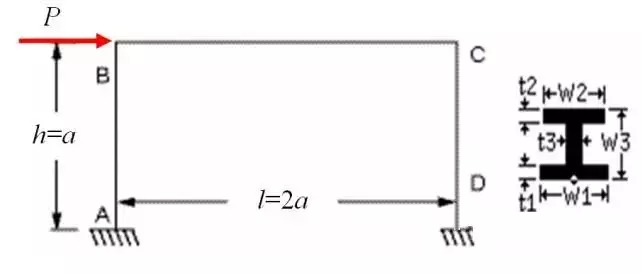
一个门字架,跨度L=6 m,集中力P=30 kN,弹性模量E=210 GPa,泊松比μ=0.3。工字钢截面W1= W2= 140 mm,W3=360 mm,t1= t2= 12.8 mm,t3=7.5 mm。计算在水平集中力作用下的弯矩。
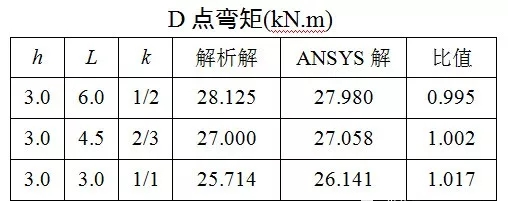
计算结果
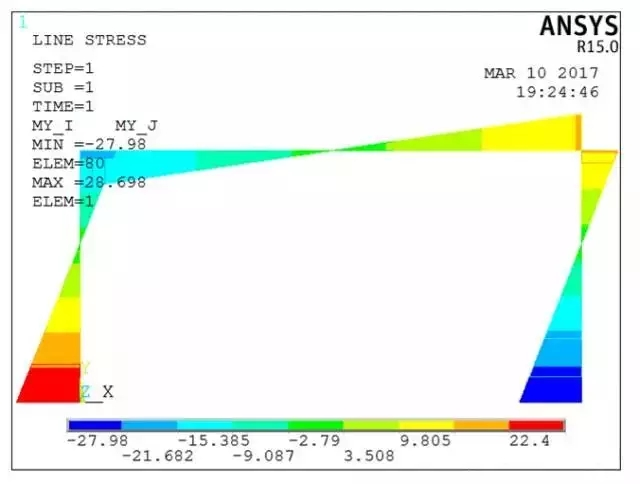
弯矩图
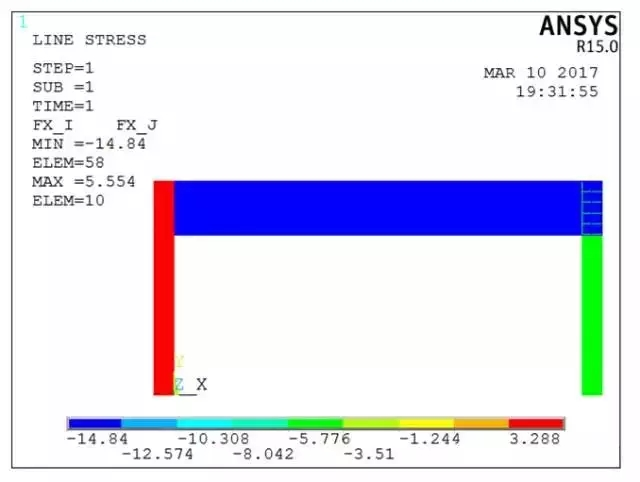
轴力图
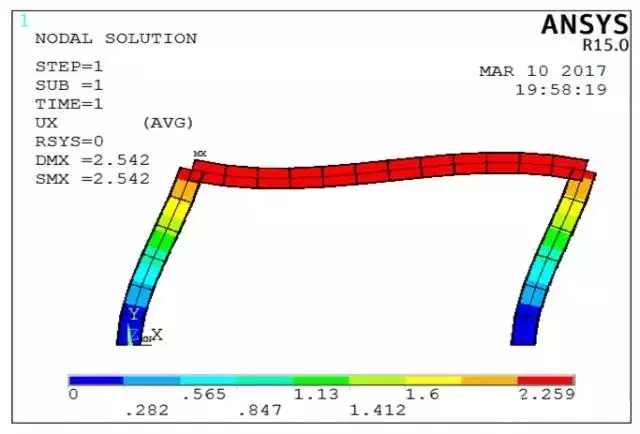
x方向位移云图
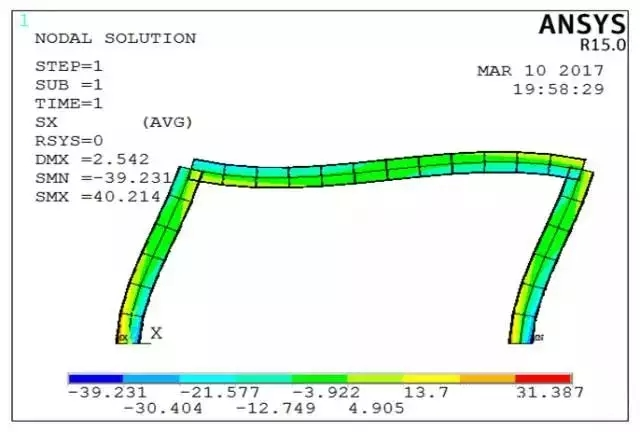
正应力云图
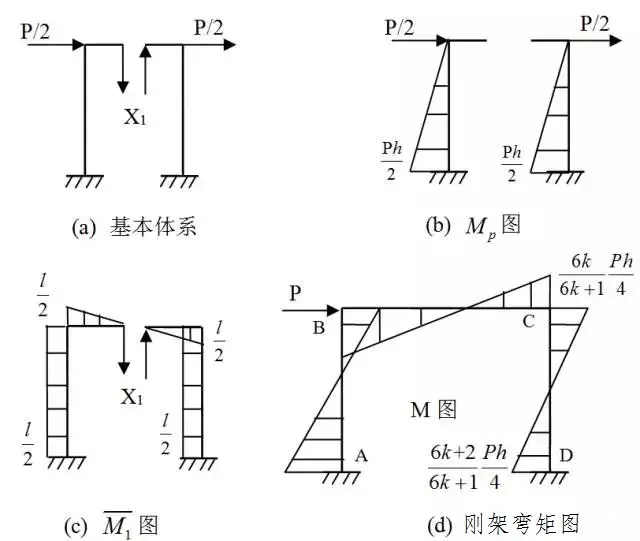
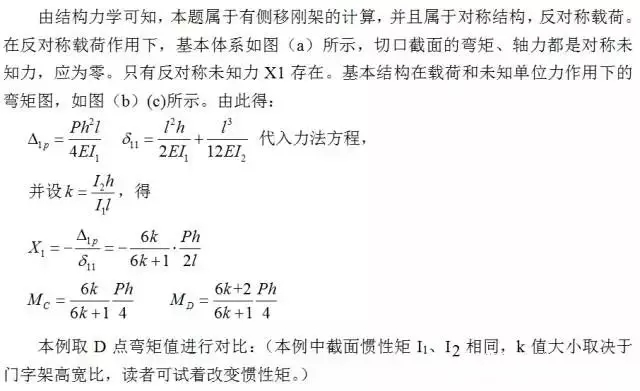
二、理论计算
参考教材:龙驭球. 结构力学(第二版) [M]. 北京: 高等教育出版社, 2011: 278-279.
梁的创建主要是通过梁截面的法线来确定梁的走向,通过梁截面来定义梁的截面形状,有点像solid works中通过扫描画管道的感觉,而法线节点在梁截面上的位置具体怎么设置,可以看我的原创:
https://blog.csdn.net/qq_45769063/article/details/106362008
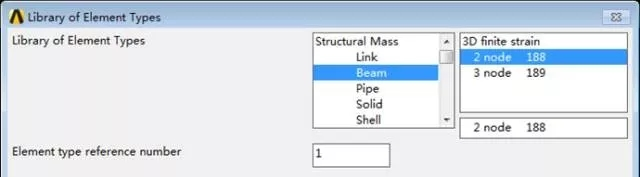
①指定单元类型:Main Menu> Preprocessor >Element Type >Add/ Edit/ Delete→ Add→ 在左列表框中选择Beam,在右列表框中选择2 node 188 →OK。(两节点的beam单元,一般这两个节点为i点与j节点)
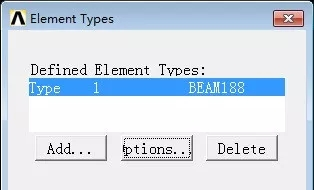
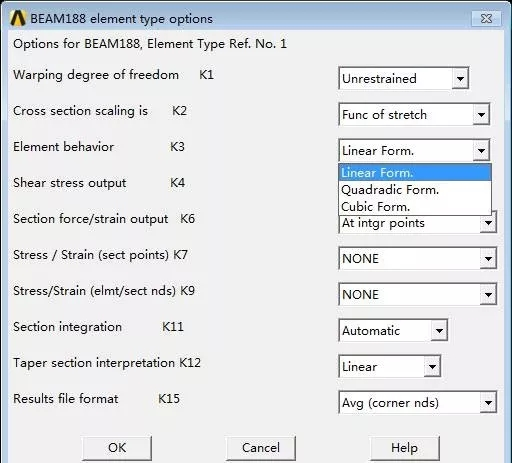
②设置单元选项:Options →Element behavior K3:Cubic Form(三次形函数)→OK。LinearForm(一次形函数),Quadratic Form(二次形函数),Cubic Form(三次形函数)。
Main Menu> Preprocessor> Material Props> Material Models→ Structural→ Linear→ Elastic→ Isotropic→ EX:2.1e5,PRXY: 0.3→ OK。
即定义梁的截面形状、尺寸等,可以选择常用的形状,也可以从外部导入,同时也可以绘制,具体见:
https://blog.csdn.net/qq_45769063/article/details/106316667
Main Menu> Preprocessor>Sections> Beam> Common Sections→Ihttps://www.gofarlic.com 1;在Sub-Type下拉框选择工字钢图形→ W1 ,W2 , W3 ,t1,t2 和t3分别输入140, 140, 360, 12.8, 12.8和7.5→ Meshview→ 在Coarse Fine上选择1→ Meshview→ OK。
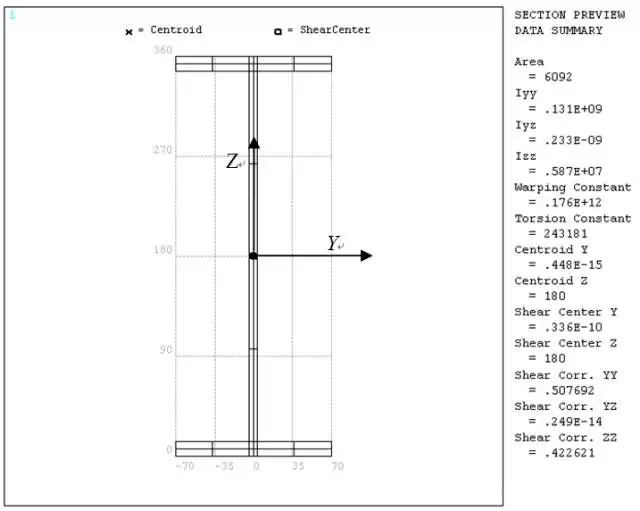
Y和Z坐标是单元坐标系的坐标,其中Z坐标是方向关键点的指向。
这里的x,y,z坐标是梁单元的坐标,注意和总体坐标区别开来,单元的坐标系是会随着梁的摆放发生变化的,而总体坐标是不会发生变化的!!!
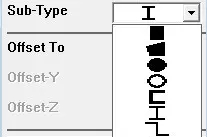
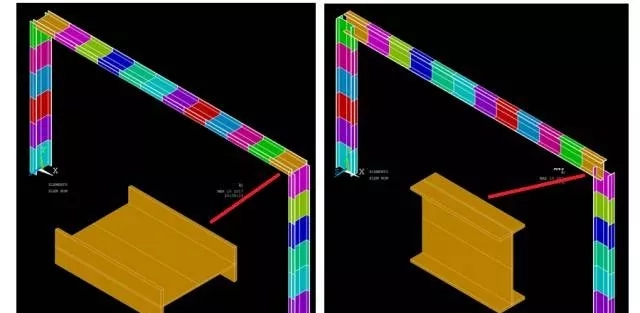
定义截面时各种截面的Z轴都朝向!
Main Menu> Preprocessor>Modeling> Create> Keypoints> In Active CS→依次输入关键点的坐标:1(0,0,0),2(0,3e3,0),3(6e3,3e3,0),4(6e3,0,0),5(-0.5e3,0,0),6(0,3.5e-3,0)和7(6.5e-3,0,0)→ OK。关键点5、6和7是方向关键点。
此时的创建的线是梁的中心轴线
Main Menu> Preprocessor> Modeling>Create> Lines> Lines> Straight Line→依次拾取1和2,2和3,3和4创建三条直线→ OK。
直线的方向与创建的时候连接kp的顺序有关系,一般由起始点指向终点,这个时候直线即轴线的方向就是梁单元坐标系的x方向,而单元坐标系的z轴方向是通过关键点的朝向来完成定义的,而最后一个单元坐标系y轴的方向则是根据x,z轴来进行定义!!!
①切换到Isometic View视图。
②打开关键点和线编号:Utility Menu> PlotCtrls>Numbering→ 框选KP: On,LINE: On→ OK。
③显示关键点和线:Utility Menu> Plot> Multi-Plots。
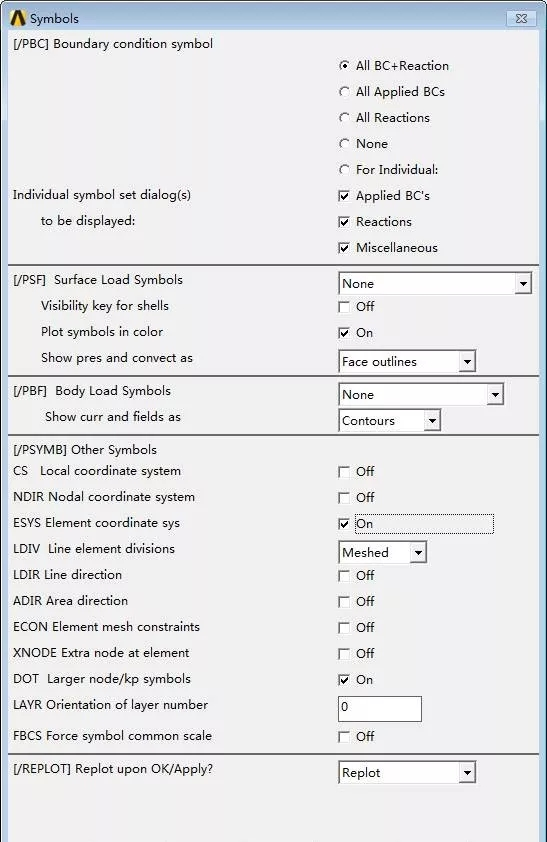
④显示线的方向:Utility Menu> PlotCtrls>Symbols→ LDIR: On→ OK。
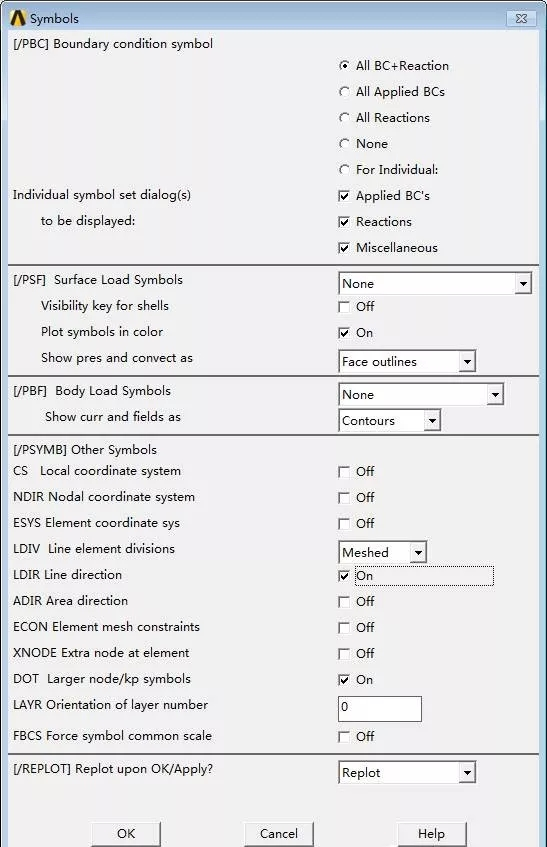
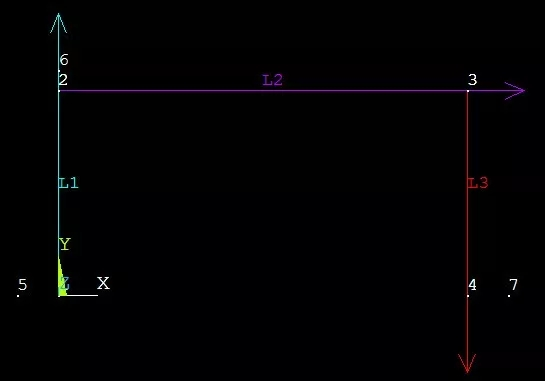
线的箭头指向就是线的方向,也就是梁单元坐标系的X方向。
指向关键点的方向就是梁单元坐标系的Z方向。通过这一步可以确定单元坐标系的摆放,进而确定单元的具体位姿
①Main Menu> Preprocessor> Meshing> Mesh Tool→在ElementAttributes下方选择Lines Set→ 拾取线L1→ OK→ 选择MAT: 1,TYPE: 1,SECT: 1,Pick Oriention Keypoint(s): Yes→ OK→拾取方向关键点5→ OK。
②在Mesh Tool的ElementAttributes下方选择Lines Set→ 拾取线L2→ OK→ 选择MAT:1,TYPE: 1,SECT: 1,Pick Oriention Keypoint(s):Yes→ OK→ 拾取方向关键点6→ OK。
③在Mesh Tool的ElementAttributes下方选择Lines Set→ 拾取线L3→ OK→ 选择MAT:1,TYPE: 1,SECT: 1,Pick Oriention Keypoint(s):Yes→ OK→ 拾取方向关键点7→ OK。
Main Menu> Preprocessor>Meshing> Mesh Tool→ 在 Size Controls下方选择Global Set→ SIZE:0.5e3→OK。
Main Menu> Preprocessor> Meshing> Mesh Tool→ Mesh:Lines→ Mesh。
Utility Menu> PlotCtrls>Symbols→ ESYS: On→ OK。检查梁单元的单元坐标系,并记录每条线上梁单元坐标系。
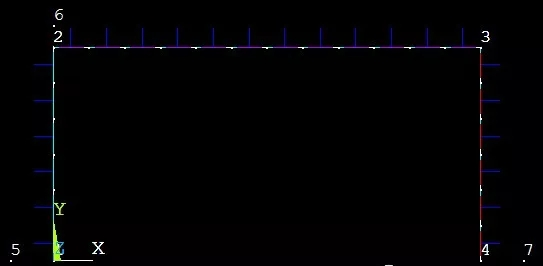
指向关键点的方向是梁单元坐标系的Z方向。
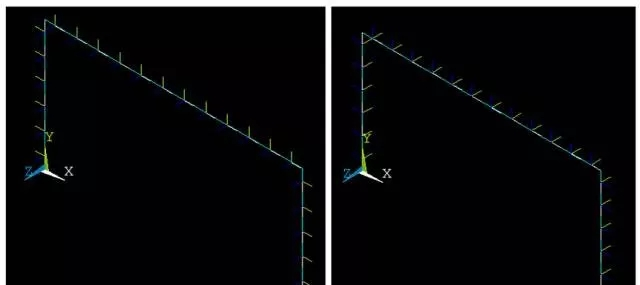
错误的摆放 正确的摆放
Utility Menu> PlotCtrls>Style> Size and Shape→ [/ESHAPE]:On。
核对梁单元的摆放位置是否与实际一致,体会通过方向关键点定义梁单元坐标系方向的方法,结合创建梁单元截面时的初始摆放位置,体会梁单元坐标系与梁摆放位置之间的关系。
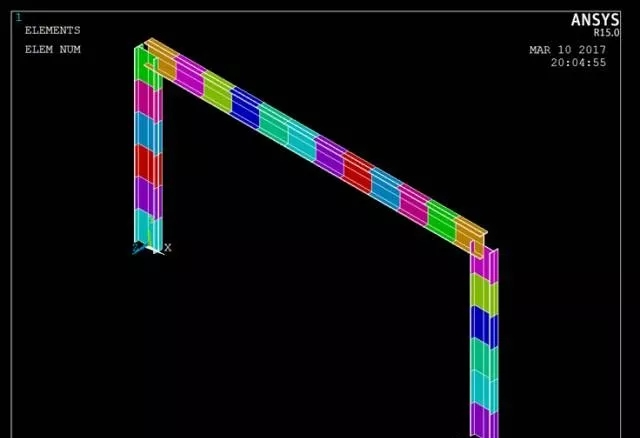
①显示线:Utility Menu> Plot> Lines。
②全约束门字架底部的关键点:Main Menu> Solution>Define Loads> Apply > Structural> Displacement> On Keypoints→ 拾取关键点1和4→ OK→ Lab2:All DOF→ OK。
Main Menu> Solution> DefineLoads> Apply> Structural> Force/Moment> On Keypoints → 拾取关键点2 → OK → Lab:FX,VALUE:3e4 → OK。
Utility Menu> Files> Saveas→ 输入Load.db→ OK。
Utility Menu> Select> Everything。务必选择所有,才能使所有节点和单元参与计算。
Main Menu> Solution> Solve>Current LS→ File> Close→ Solve Current Load Step → OK→ Solution is done→ Close。
Utility Menu> Files> Saveas→ 输入Solve.db→ OK。
①打开梁单元的单元形状:Utility Menu> PlotCtrls> Style> Size and Shape→ [/ESHAPE]:On。显示梁单元的应力云图前,务必打开梁单元的单元形状,否则看不了应力云图。
②关闭单元坐标系显示:Utility Menu> PlotCtrls> Symbols→ ESYS: Off→ OK。显示结果云图前,务必关闭坐标系显示。否则看不了应力云图,看到的位移云图也是没有打开单元形状。
③显示节点位移云图:Utility Menu> Plot>Results> Contour Plot> Nodal Solution→ DOF Solution→ X-Component of displacement→ OK。
④显示X方向的应力云图:Main Menu> GeneralPostproc> Plot Results> Contour Plot> Nodal Solu→ Stress→ X-Componentof stress→ OK。X方向的应力包括轴力和弯矩共同引起的正应力。
①查找定义BEAM188内力单元表的方法:打开ANSYS Help,搜索BEAM188。
找到BEAM188的单元介绍页面后,页面中查表Table 188.1和Table 188.2,表中Fx是轴力,My, Mz是弯矩。
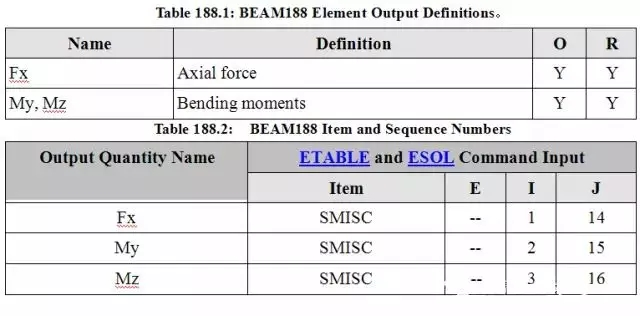
上面表格中的i,j就是表示梁单元beam188的两个节点,每个节点都有各自的弯矩以及位移,两个节点在某个方向上的合力即为该单元的在这个方向上的合力
①定义轴力单元表:Main Menu> General Postproc> Element Table> Define Table → Lab:输入FX_I → Item:选择By sequence num →Comb:选择SMISC,在SMISC后面输入“1” →OK → Apply → Lab:输入FX_J → Item:选择By sequence num → Comb:选择SMISC,在SMISC后面输入“14” → OK → Close。
②轴力列表:Main Menu> General Postproc> Element Table> List Element Table → 选择FX_I和FX_J → OK → 记录轴力值 → File → Close。
③轴力云图:Main Menu> General Postproc> Plot Results> Contour Plot> Line Elem Res → LabI:FX_I;LabJ:FX_J → OK。
④将轴力单位N转换成kN:Main Menu> GeneralPostproc> Element Table> Add Items →LabR: FX_I; FACT1: 1e-3; Lab1: FX_I; FACT2: 不输; Lab2: none
→ Apply → LabR: FX_J; FACT1: 1e-3; Lab1: FX_J; FACT2: 不输; Lab2: none→ OK。
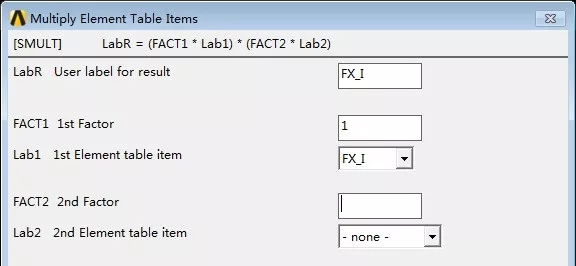
⑤重新画轴力云图:Main Menu> General Postproc> Plot Results> Contour Plot> Line Elem Res → LabI选择FX_I,LabJ选择FX_J → OK。
①定义弯矩单元表:Main Menu> General Postproc> Element Table> Define Table → Lab:输入MY_I → Item:选择By sequence num →Comb:选择SMISC,在SMISC后面输入“2” →OK → Apply → Lab:输入MY_J → Item:选择By sequence num → Comb:选择SMISC,在SMISC后面输入“15” → OK → Close。
②弯矩列表:Main Menu> General Postproc> Element Table> List Element Table → 选择MY_I和MY_J → OK → 记录弯矩值 → File → Close。
③弯矩云图:Main Menu> General Postproc> Plot Results> Contour Plot> Line Elem Res → LabI:MY_I;LabJ:MY_J → OK。
④将弯矩单位N.mm转换成kN.m:Main Menu> GeneralPostproc> Element Table> Add Items → LabR:MY_I;FACT1:1e-6;Lab1:MY_I;FACT2:不输;Lab2:none
→ Apply → LabR:MY_J;FACT1:1e-6;Lab1:MY_J;FACT2:不输;Lab2:none→ OK。
⑤重新画弯矩云图:Main Menu> General Postproc> Plot Results> Contour Plot> Line Elem Res → LabI选择MY_I,LabJ选择MY_J → OK
这里单元表得到的是每个单元在指定单元坐标方向的不同节点上的值,呈现在云图上就是矢量和的图
免责声明:本文系网络转载或改编,未找到原创作者,版权归原作者所有。如涉及版权,请联系删
 技术文档
技术文档
 推荐好文
推荐好文





 155-2731-8020




