


软件

产品




 电气属性工具
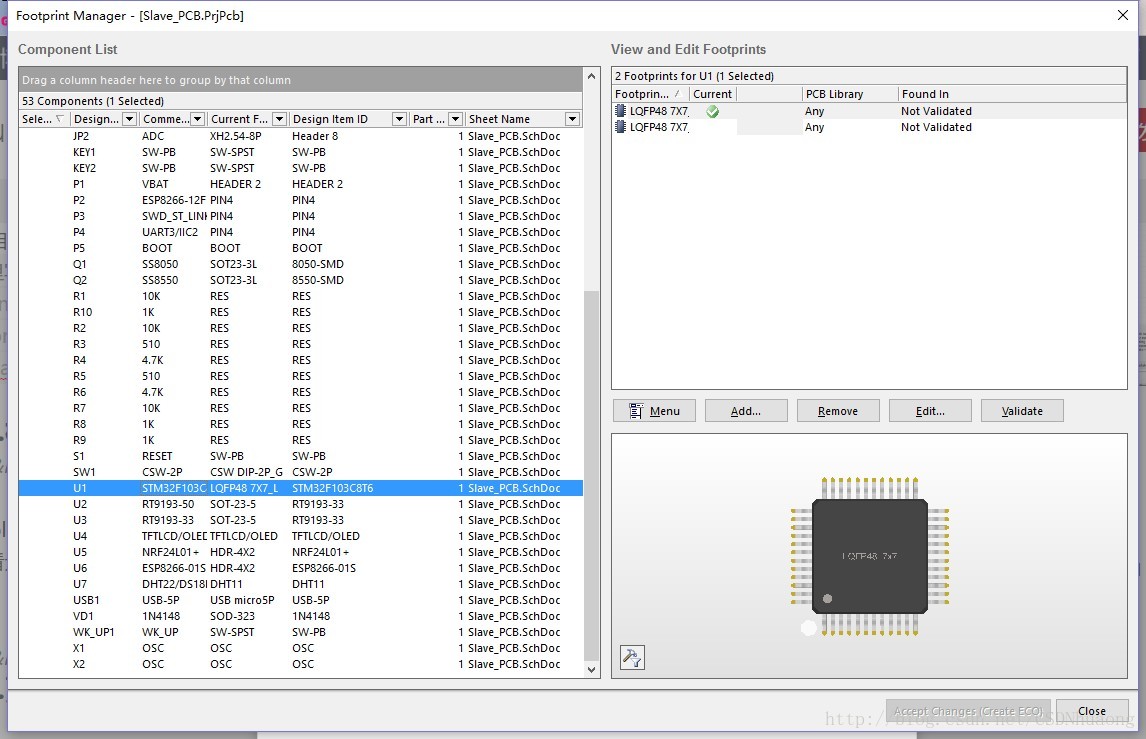

左侧 Files 和 Project栏
File菜单栏
Import Wizard 可以帮助你把其他版本的文件转成AD文件
Edit 编辑栏
Rubber stamp 快速复制多个 Ctrl+R
Change 可以快速改变参数,比如网络标号、值、名称
Move 元件重叠是,可以移动上下层
Smart Paste 只能粘贴,配合粘贴板可以一次粘贴多个
View 视图
注意快捷键 Home End Pg_Up Pg_Dn
注意格点的设置
自定义快捷方式
1、在菜单栏的空白处 右击–Customize–>找到自己常用的想要添加的—>选中—>Edit–>选择一个图标( Image 文件在安装目录的system-Button)–>设置一个快捷键(Primary)
也可以把不想用的快捷方式 从菜单栏拉下来,打开Customize 直接拖动下拉
生成报表 Reports—>Bill of Materials

原理图快捷键
首先看看菜单栏的带下划线的字母就是快捷键
快速带电器特性拖动,+Ctrl 拖动
快速复制 +Shift拖动(不过要注意标号)
一般拖动时 +Table可修改属性,双击可修改属性 E+H修改属性
快速旋转,拖动的时候+空格 +X +Y
ERROR Reporting 的 翻译 翻译+错误事例+如何修正+建议设定的参数
这个可以有自己的一些设定,比如系统有时的一些Warning我们觉得没有必要,我们可以让它通过(no report),
比如 off-grid 就是因为设计中我们来回切换栅格格点,导致最终 元器件 不能完全对应到栅格上,这样系统就会报警告,这个我感觉只要没有强迫症完全没有必要,我们可以设置为no report而有时有些系统的Warning我们觉得很重要,我们可以把它改为Error 甚至 Fatal error
Floating net labels 图纸中有悬空的网络标号, 这样你的两个网络标号根本没有连接上,必然会导致PCB的错误
Off Grid 需要把 所以元器件对齐到格点 【warning】(解决 对齐到格点,或者修改规则 )
封装是否有,封装引脚是否对应
总线需要注意
热点 have no signal *
红色的波浪线 ,编号相同 【error】(重新自动编译)
任何一个网络编号都要有名称,可以隐藏,但是不能空
好的规则设置,修改默认规则
Project—>Project Option
off-grid 【warning】–>【No report】 不影响电气特性
Floating net labels 【warning】–>【Error】 有悬空的网络标号 (电气未连接)
Net with only one pin 【warning】–>【Error】 只有一个网络标号 (根本就没有与之连接的端子)
Object not completely within sheet boundaries 超出边框了
免责声明:本文系网络转载或改编,未找到原创作者,版权归原作者所有。如涉及版权,请联系删
 技术文档
技术文档
 推荐好文
推荐好文





 155-2731-8020




