


软件

产品


本文记录学习自动布线的历程。
##1.自动布线概述
a). Pre- Routing :布线前应该设置约束规则和指定元件属性。检查层数和正负片的设置是否正确,放置埋孔和盲孔。设置布线规则,例如布线区域、约束和属性、网格和网络。
b). Routing,布线,关键信号线手动布。
**c).**Post-routing:布线后应该检查调整自动布线的结果。
备注:活用 Find 框,特别是在pick net/comp的时候。Rips up断开的意思
###1.2. 文件后缀介绍
PCB Route过程图: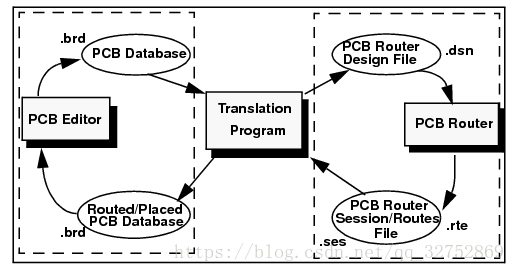
1.Design File(.dsn),是pcb的源头。
2.Do File,是自动布线命令合集的文本文件,它可以减少冗余的操作,简化设计过程,可以自己写指令批操作。
3.Session File(…ses)包含PCB Router产生的设计数据。
4.Wires File(.w)线和过孔文件
5.Placement File(.plc)PCB Router产生的设计数据包含元件位置、层和旋转角度。
6.Routes File(.rte)PCB Router产生的设计数据
7.Did File保存你在命令行输入的所有指令,自动记录。
###1.3 PCB Editor中打开PCB Router步骤
1.打开已经布局好的brd文件,现在要导出dsn文件给pcb route:File - Export - Router。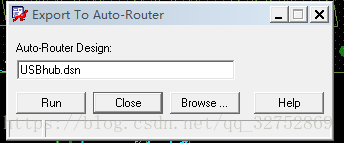
2.Browse-Run-close,打开 PCB Router 加载.dsn file。
3.Route – Route Automatic整体全部布线。或者Route – Net(s) By Pick对某个网络布线。
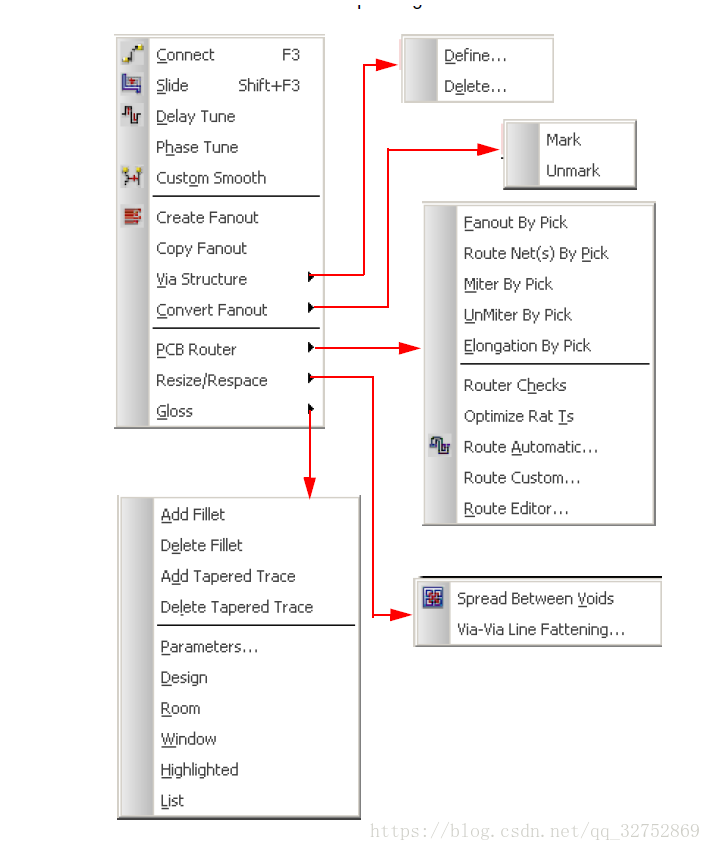
1.Route - Slide(滑动)命令,在 交互 式地移动或编辑连接线或vias的同时保持它们的连接。
2.Route – Phase tune命令帮助您在适当的位置为差分对的任何成员添加相位颠簸,以便任何现有的相位调优drc在选后被消除。
3.Delay Tune,调整延迟时间。
4.Phase Tune,相位调整。
5.Custom Smooth,根据Options tab设置的parameters,优化所选线段的角度。
6.Create Fanout,为所选择的元件或引脚创建扇出,必须检查过孔是否到达布线层。
7.Copy Fanout,复制扇出,只能在同一面复制粘贴。
8.Via Structure过孔结构
8.1 define via structure定义过孔结构。可以将过孔和走线定义成过孔结构symbl。
8.2 delete_via_structure,删除,不用多说了。
9.Convert Fanout 变换扇出
9.1 mark fanout不懂
10. PCB Router
10.1 Fanout by Pick,指定扇出元件,短距离扇出
10.2Route Net(s) by Pick,指定网络或者元件
10.3Miter by Pick斜接90度变成45度。
10.4Unmiter By Pick,45度到90度
10.5 Elongation by Pick 绕线增加布线长度。
10.6Router Checks,检查布线前的约束是否正确。
10.7Optimize Rat Ts,优化T型节点,增加信号完整性
10.8Route Automatic所有元件自动布线
10.9Route Custom布线定制,不会
10.10Route Editor,调用打开Route Editor
11. Resize/Respace,空隙之间的扩张。过孔-过孔线增宽。
12. Gloss优化
12.1Add Fillet添加角,执行前需要先设置Parameters,后面具体介绍。
###1.5 设置PACKAGE KEEPIN
1.Z-Copy是比例放大,设置好option,点击 outline 就比例复制了一个outline形状
Set the Copy to Class/Subclass to PACKAGE KEEPIN and ALL.
offset 60
2.Defining Placement Keepout Areas
Choose Setup – Areas – Package Keepout.,
3.To set a spacing rule, you need to:
3.1.Create a Net class in Constraint Manager
3.2.Assign objects to the class.
3.3.Create a Spacing CSet
3.4.Assign the CSet to the Net class.
###1.6 创建约束
您可以使用“编辑属性” 对话框 向网络添加属性。如果要添加电属性(例如,差分对),可以使用Allegro约束管理器添加它.
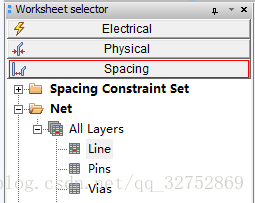
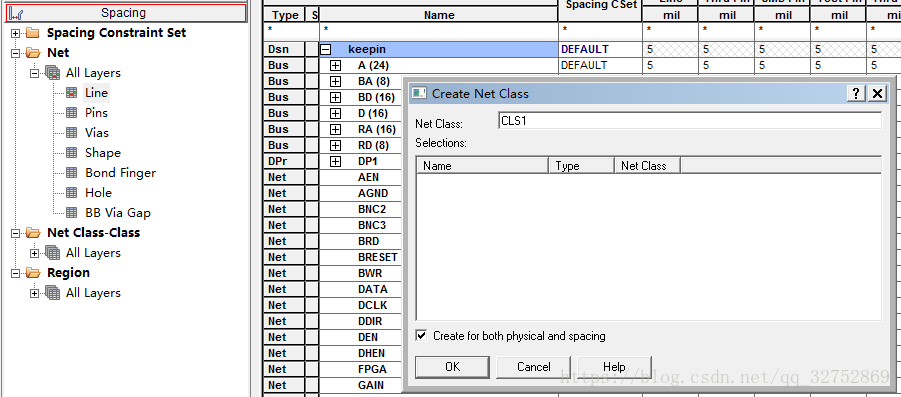
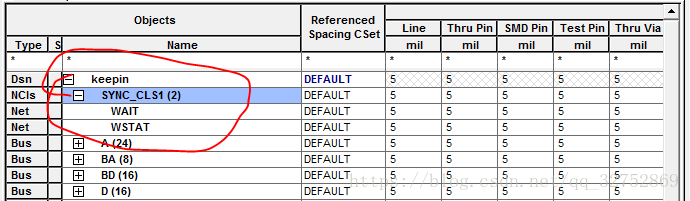
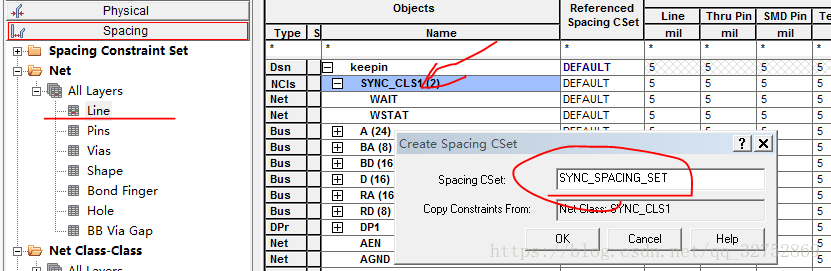


概述:给要自动布线的元件和网络添加属性,在PCB Editor里面添加的大部分属性可以转换到PCB Router里面,当然也有一些属性是不能转换的。当有指定多个范围,转换后会取最严格的约束条件。
1.FIXED属性可以让这个net不自动布线。差分对不用解释。
2. Edit – Properties,设置Find如下图: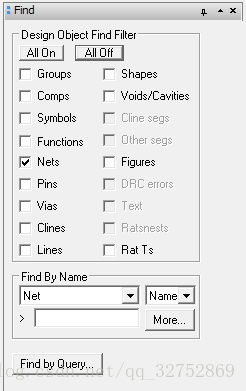
3. 输入net name 我这里是A7,搜索Fixed再 apply 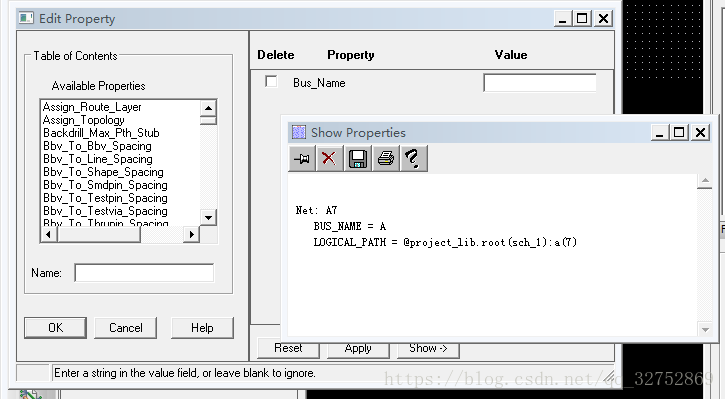
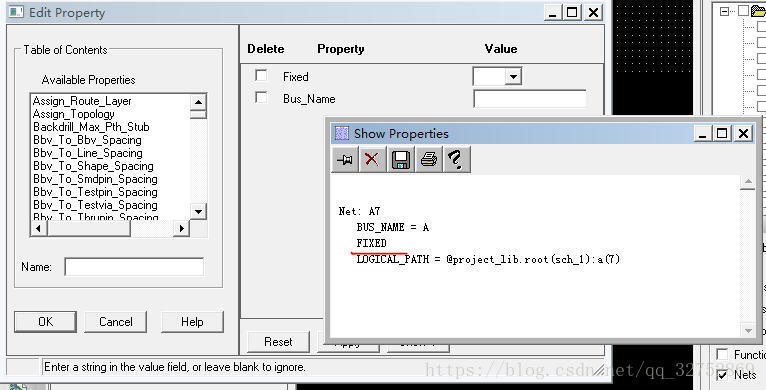
FIXED属性添加完成!
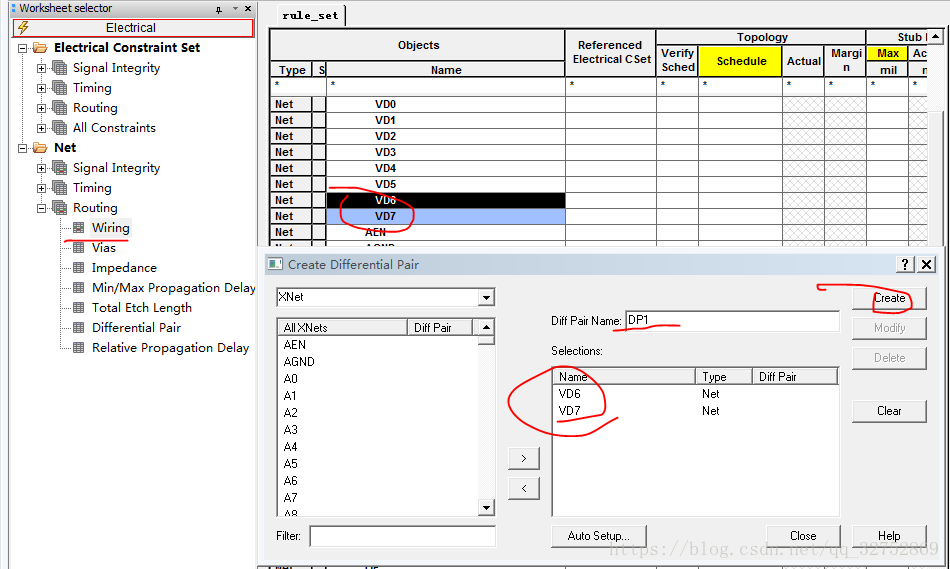
match group:Electrical worksheet-Net – Routing – Relative Propagation Delay.-Choose the A0, A1, A2, and A3 nets.-Create Match Group-Right-click in the Delta Tolerance field for the A1 net and choose Set as Target.-
您可以使用Constraint Manager中的相对传播延迟属性来路由多个相对于一个网络的网络。例如,现在您将通过声明A1为目标网络并允许其他网络的相对增量,来设置net A0、A1、A2和A3的相对传播延迟属性。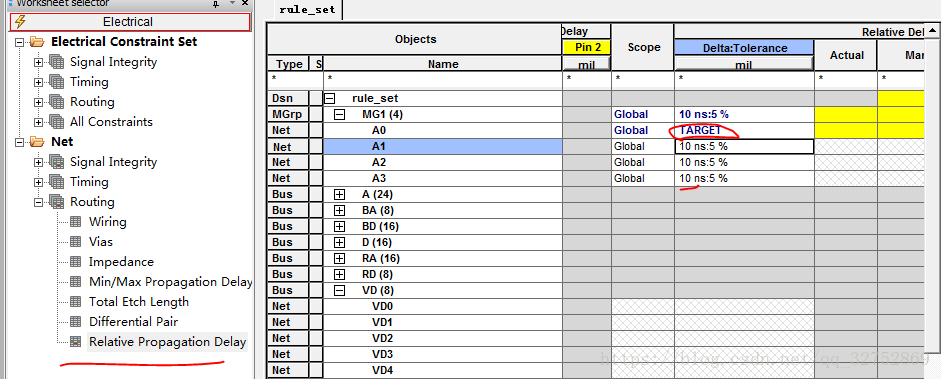
下面补充插入一个参数的说明图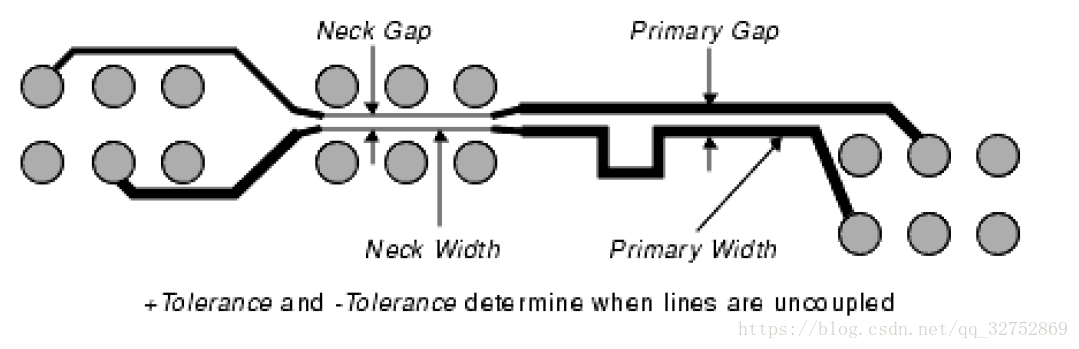
###1.8 创建地平面
1.Setup – Subclasses-Etch.勾选自己要设置的正负片,新建平面,一目了然,没什么好记录的。
###1.9 布线前检查Checks
操作:Route – PCB Router – Router Checks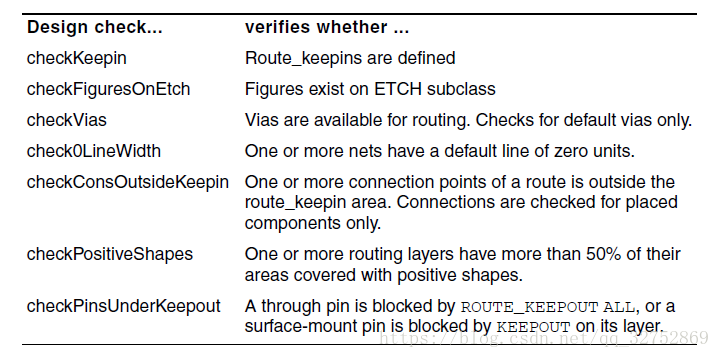
1.FIXED属性是在Edit和Route内部都不会改变。而Protects在Route里面会改变。
2.DRC没有在edit里面打开的话是不会传递到Route里面的,所以说DRC MODE要设置为Always或者Bacth(分批),打开方法如:
a)打开Constraint Manager-Analyze – Analysis Modes-Electrical Modes.-On-line DRC设置为on。
###1.10自动布线的模式
1.10.1. 主流模式,自动全部布线,不需要交互布线。
Route – PCB Router – Route Automatic就可以运行。我们要做到就是设置参数。
下面介绍设置参数:
a). Fanout
b). Bus routing,总线互相靠近走线
c). Seed vias,通过添加via将单个连接分解为两个较短的连接。
d). Testpoint 给信号分配测试点。
e). Miter corners,90度变成45度。
f). Spread wires,增加额外的空间在线,线和引脚之间。
g). Elongate 增加线的长度来满足rule
1.10.2. 高速模式,需要一定程度的交互,有可能要编辑.do文件。Route – PCB Router – Route Editor命令。一般在PCB Route 只传回布局和布线信息给Edit。.do文件是自动生成的,我们可以复制一个副本,编辑副本,再导入pcb route。
1.10.3. 高速大功率模式,需要重要 的交互.do文件。File – Export – Router命令。
###2.1Route – Connect手动布线
####2.2.3 举例
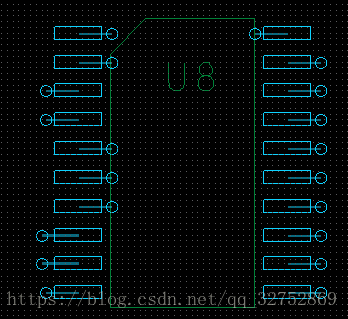
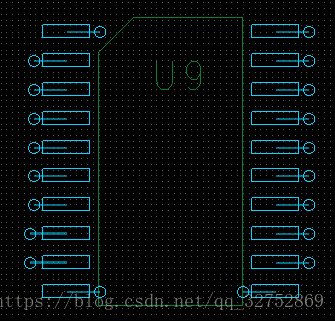
Fanout by pick
a)不勾选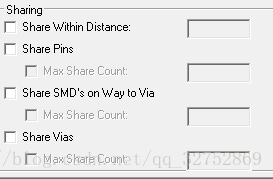
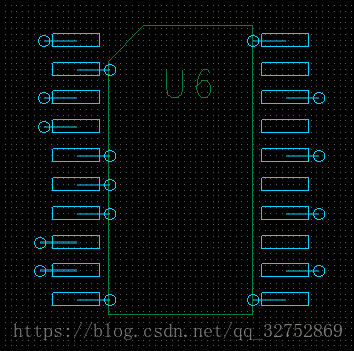
b)只勾选share pins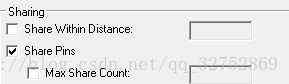
c)还勾选share SMD’s on way to Via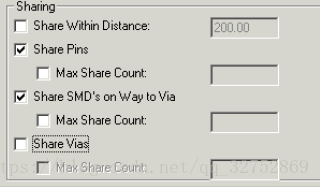
 技术文档
技术文档
 推荐好文
推荐好文





 155-2731-8020




