


软件

产品


前言
经历了导入网表,和放置器件后,我们就要画板子了,但是必要的 设计 参数也要先准备好,磨刀不误砍柴工。
《一》显示参数
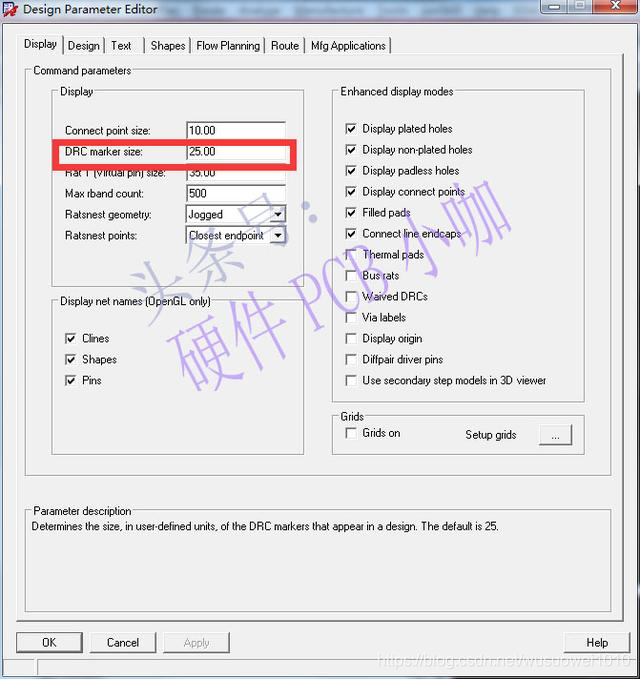
这里主要设置 DRC 报错标志大小和飞线显示类型
(1)DRC标志可以适当根据板子调整
笔者这里是设置25
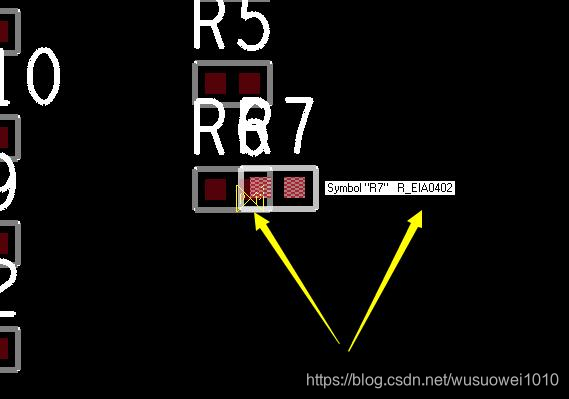
在封装重叠检查出现DRC后,产生DRC标志,这里在封装是0402的情况下,DRC为25实在有点小,但是笔者这个PCB非常密集,板子比较小。30mmX40mm。读者可以根据实际情况适当调整,可以得到比较好的显示效果的。
(1)飞线显示推荐选择直线
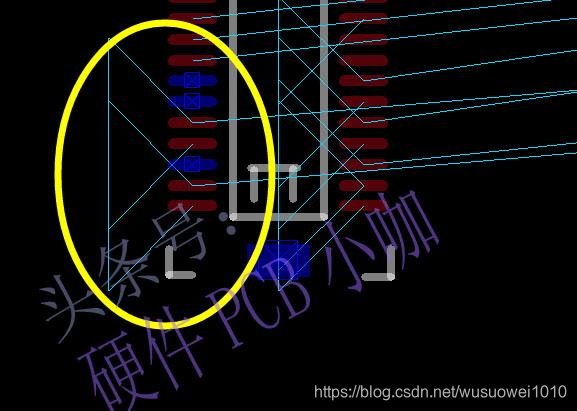
系统 的默认飞线jogged模式,这种的模式飞线显示非常别扭,相信不少刚接触allegro的读者也发现这个问题,常见如下,图中GND网络的下面那几根飞线折弯好几次,给人感觉十分不爽。
所以,我们常用的是修改成直线显示模式
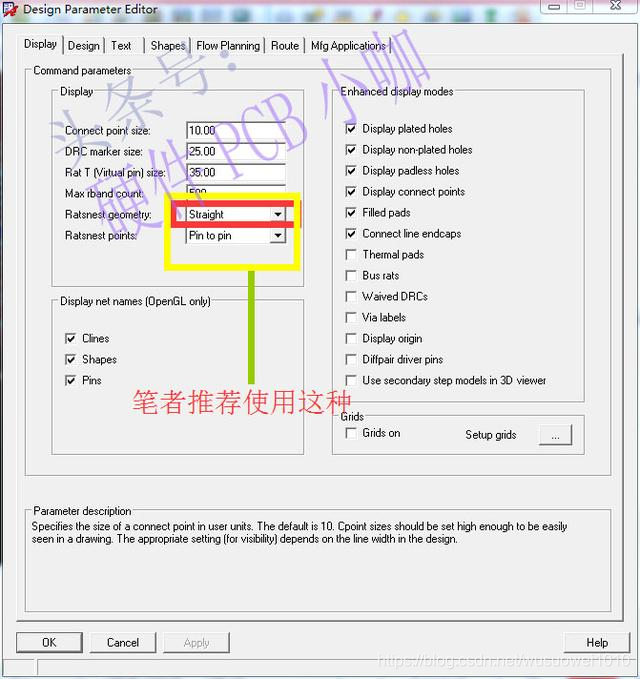
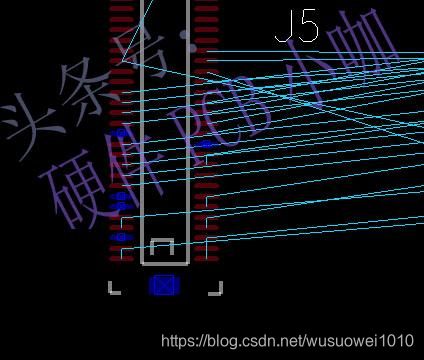
修改之后,按OK,查看我们之前的器件的飞线,已经可以非常人性化的显示飞线了
《二》网络查看方式
网络名字可以帮助我们加快我们的设计速度,一个优秀的 PCB工程 师或者一个画PCB的高手必定是有高效的方法。
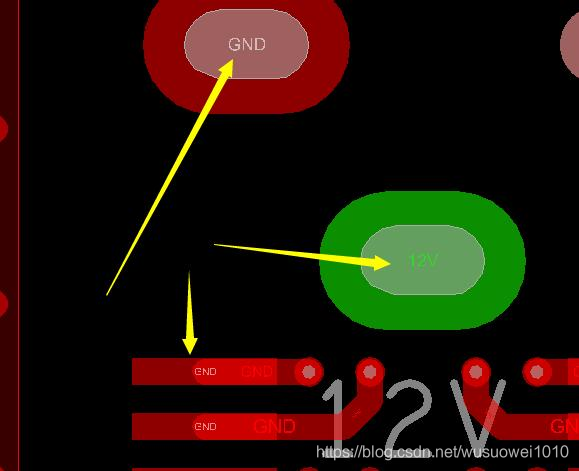
在allegro中网络名字可以显示在线上,也可以显示在铜皮和 引脚 上,而且支持单独设置显示与否。
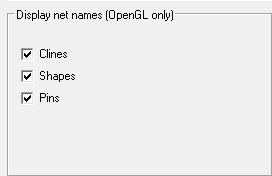
显示在Cline:
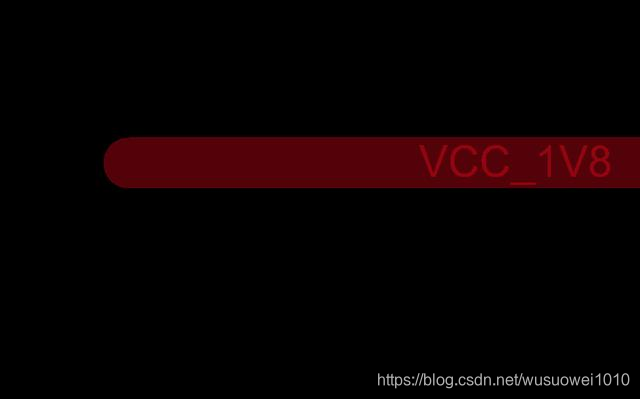
显示在铜皮:
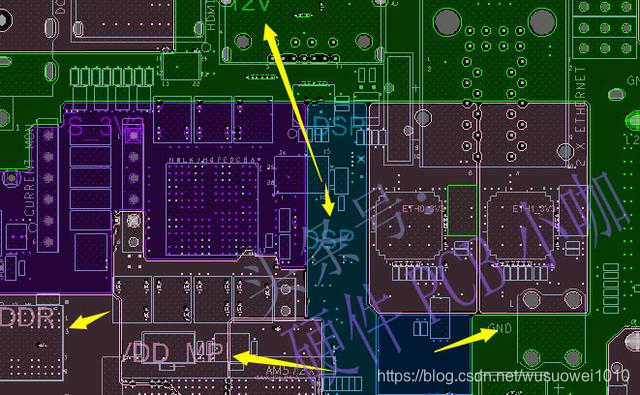
显示在焊盘
《三》增强显示模式
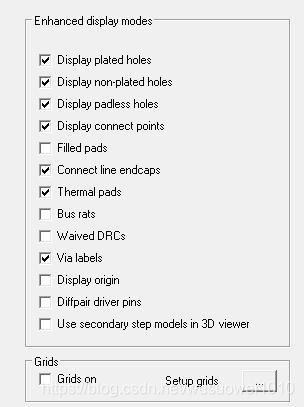
这里可以选择显示各种 类 型的孔是否需要显示,原点是否显示等等,充分的考虑到了使用者的个性和爱好习惯等等
笔者喜欢采用透明焊盘和显示原点
笔者的设置如下
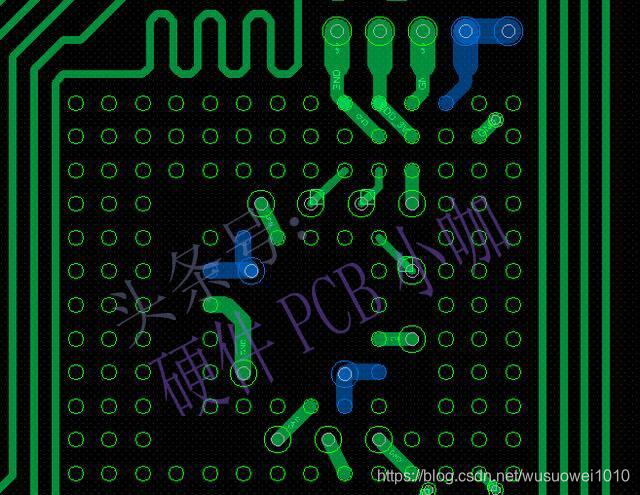
我这里的设置可以看到焊盘都是不填充的,非常炫酷
添加微信领取电子行业技术资料
免责声明:本文系网络转载或改编,未找到原创作者,版权归原作者所有。如涉及版权,请联系删
 技术文档
技术文档
 推荐好文
推荐好文





 155-2731-8020




