


软件

产品


利用 MATLAB 绘制图形大致分为如下 7 个步骤:
第一步先把数据捋顺,生成你要的自变量采样向量,算出对应的函数值向量,别等后面绘图了才回头补数据,白耽误功夫。
第二步选好图形窗口和子图位置,默认情况下MATLAB会自动按顺序生成figure.1、figure.2这类窗口,多图叠加的时候手动指定一下就不会乱串。
第三步直接调plot这类绘图函数,把准备好的数据丢进去,基础的线图直接就出来了。
第四步顺手把坐标轴范围、刻度、网格线调好,不然默认出来的图要么比例不对,要么关键数据点挤在角落看不清。
第五步改线型、标记样式和大小,要么直接改对象属性,要么用图形窗口的工具栏点选,新手用工具栏点选更省事。
第六步给图加上标题、坐标轴名、图例和必要的文字标注,不然别人拿到图根本不知道你画的是什么。
最后一步直接导出图片或者连打印机打印,格式选对就能直接插到报告里用。
编写脚本:
%x取值[-pi/2,pi/2],取值间隔0.01
x = (-pi/2:0.01:pi/2);
%函数y
y = x + sin(x) + exp(x) ;
%绘制函数图形
figure(1);
plot(x ,y,'-r','LineWidth',2);
%为背景添加网格
grid on
%添加图形名称
title("y函数图像");
%添加坐标轴名称
xlabel("x");
ylabel("y");
%添加图例及文字说明
legend('y=x+sinx+e^{x}');
保存,运行脚本:
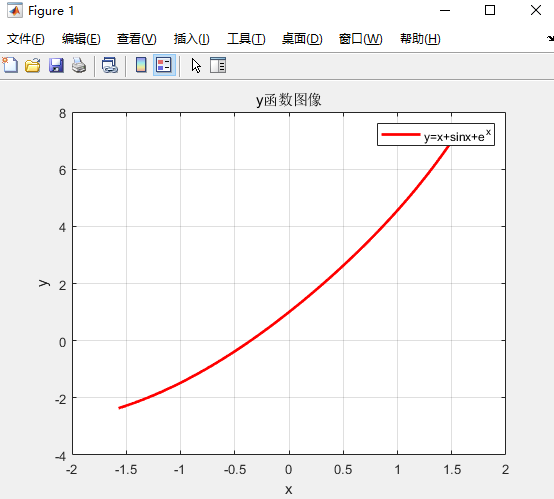
完成图形的绘制和编辑之后,可以将图形打印或者在图形窗口的菜单栏中选择 File→Save As 命令,将图形保存成用户需要的格式。
免责声明:本文系网络转载或改编,未找到原创作者,版权归原作者所有。如涉及版权,请联系删
武汉格发信息技术有限公司,格发许可优化管理系统可以帮你评估贵公司软件许可的真实需求,再低成本合规性管理软件许可,帮助贵司提高软件投资回报率,为软件采购、使用提供科学决策依据。支持的软件有: CAD,CAE,PDM,PLM,Catia,Ugnx, AutoCAD, Pro/E, Solidworks 等。
 技术文档
技术文档
 推荐好文
推荐好文





 155-2731-8020




