


软件

产品


提示:本篇文章以一个简单的螺栓
1.workbench自身集成了一个比较简单的 绘图 模块,DesignModer。可以进行一些简单的绘图,拉伸,旋转,壳体等操作,但是这里注意一下,在18,19版本之前Geometry editor 默认模块是DesignModer,但之后版本的默认模块是Spaceclaim directModer。更改的方式如下:workbench的主界面的tools里的options选项,进入后最后一个“Geometry Import”,将prefered Geometry editor 选择修改。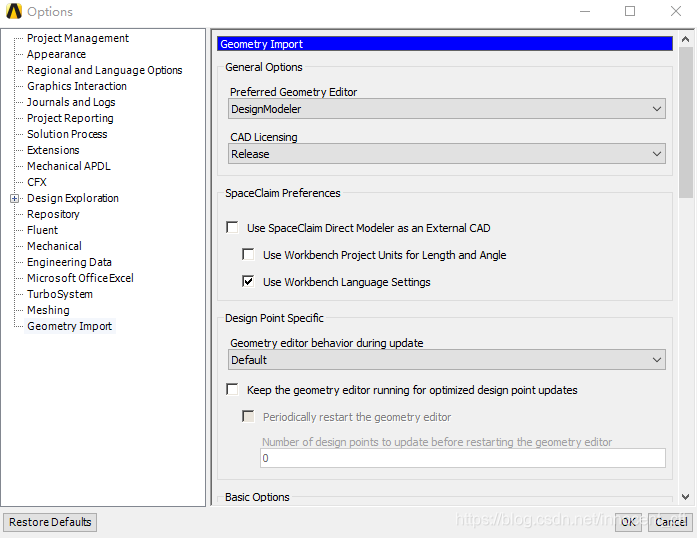
2.点击主界面的分析模块,这里采用 static structural 模块。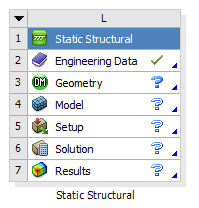
3.Geometry进入DM中进行绘图
这里只简单做一个螺柱的模型。
点击xyplane为画图基准面,点击sketching进入草图模式,绘制圆形,点击dimensions进行标注,将圆形直径改为30m。再点击extrude进行拉伸操作,generate一下,厚度5m。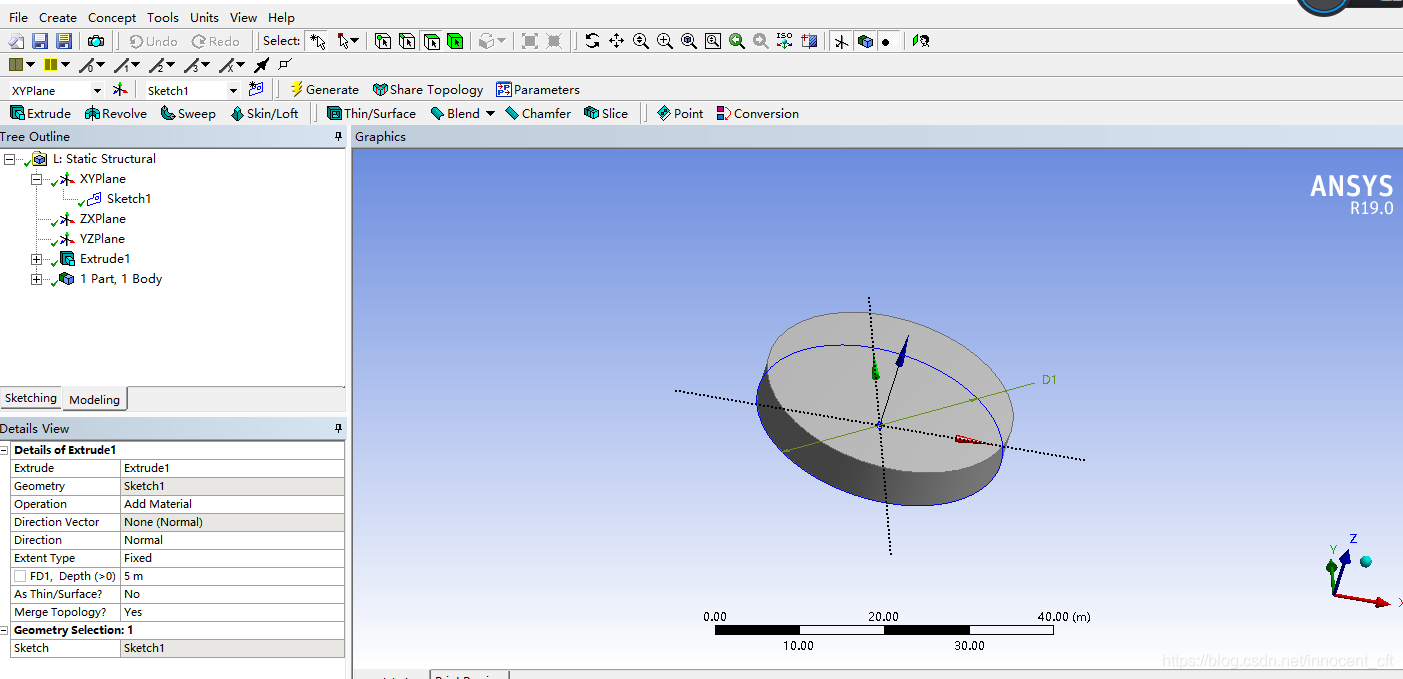
再进行螺栓柱的拉伸,由于DM中似乎不能进行基准面的移动,所以选择迁移坐标系进行改变草图基准面的操作:点击圆柱上表面,然后选择new plane ,generate,生成。以圆柱上表面为基准面,重复刚才的操作,草图圆直径15,拉伸高度40,generate一下。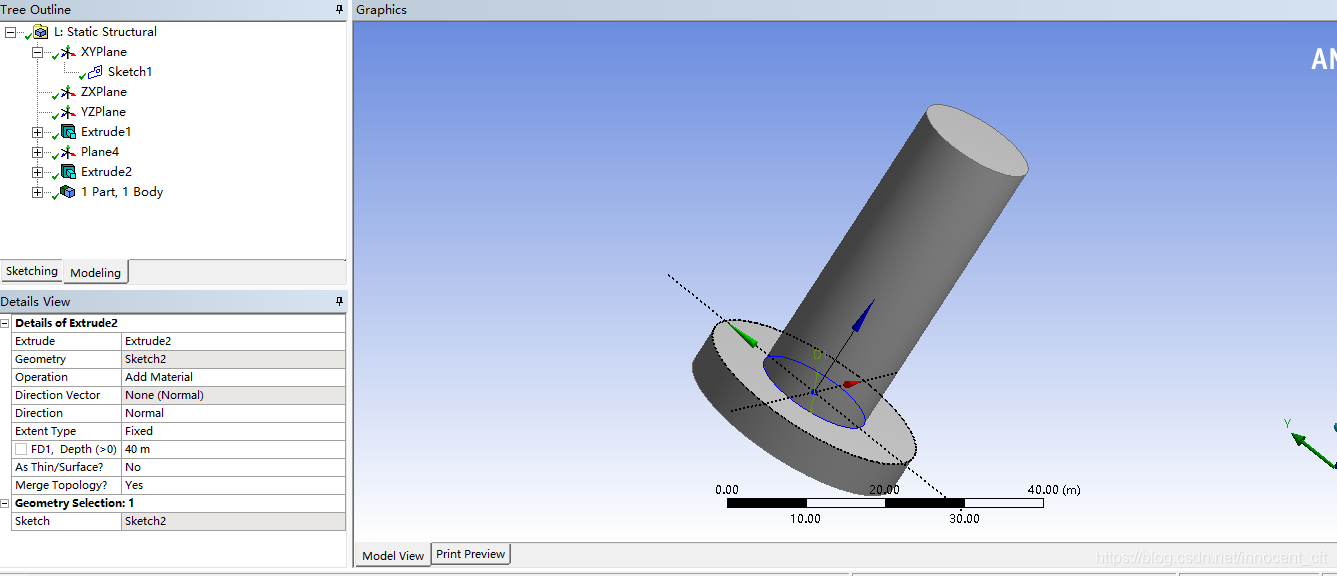
点击Engineering Data 进入设置材料
代码如下(示例):
点击 model 进入Mechanical ,这是一个有限元的求解器。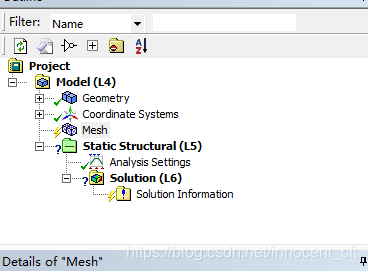
有闪电的部分都是要进行设置的地方,有问号的地方,则是需要的参数没有设置导致的。
1.mesh模块:
点击mesh模块有多种生成网格的方式,其中,最简单的就是直接genreate生成网格。但往往网格品质并不好。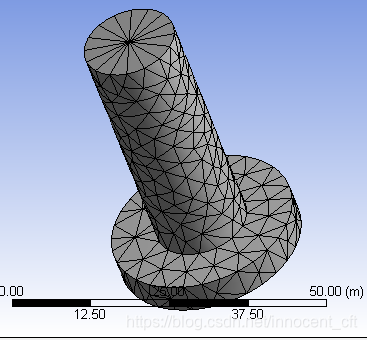

这个是品质因子的一个统计图,最低是0.13,可见并不高,品质因子从0到1,数越大,网格划分越好。
一般使用的mesh method 和refinement以及face meshing,
这里选择mesh method中的multizone,品质因子最低0.62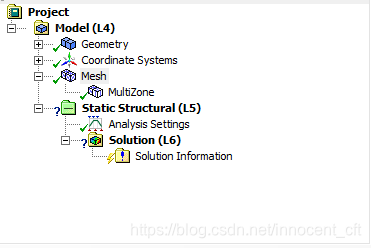
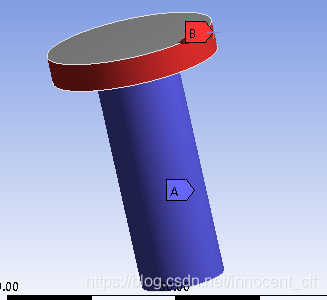
这里以受到一个剪切力为例,边界条件设置为其螺柱圆柱面为固定fixed,点击support 选择fixed support ,点击圆柱面进行添加。在其螺帽处添加一剪切力F=1000N
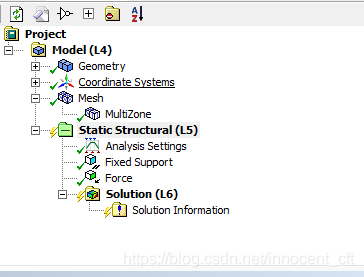
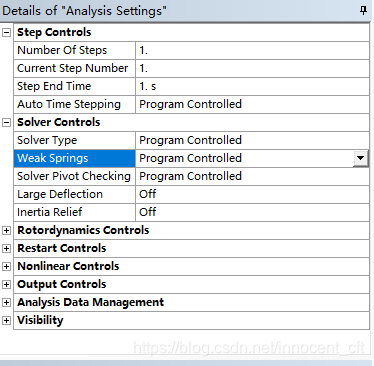
这里一般不去动它,但后续设计其他模块分析时需要修改一些,R19版本weak spring 是no,将其修改为program control。
slove进行求解,点击solution 各个模块的查看仿真结果。
maximum principal stress
本篇简单介绍了workbench做静力学分析的简要步骤,其中有很多的模块还没有涉及,后续会继续介绍动力学的模态分析,响应谱分析,随机振动分析,谐响应和瞬态动力学等。
免责声明:本文系网络转载或改编,未找到原创作者,版权归原作者所有。如涉及版权,请联系删
 技术文档
技术文档
 推荐好文
推荐好文





 155-2731-8020




