


软件

产品


Allegro 17.2
PCB设计
第十讲Allegro软件认识与PCB设计流程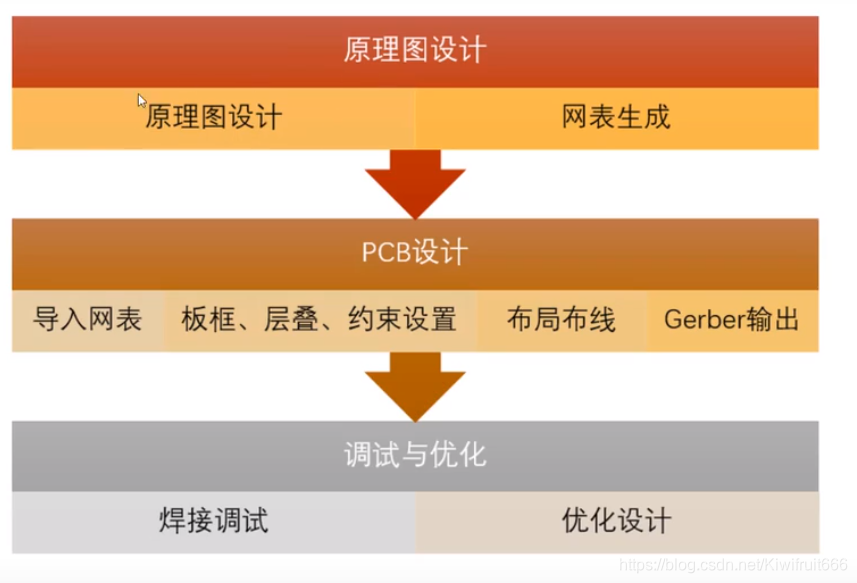
PCB视图的切换
1、Visibility->View->
Film:adt顶层视图
Film:adb底层视图
Film:drill钻孔视图(钻孔表和层叠说明)
Film:outline板框
Film:silktop顶层丝印视图(丝印和元器件位号)
Film:silkbot底层丝印视图
查看所有电器层的内容:
conductor:选择All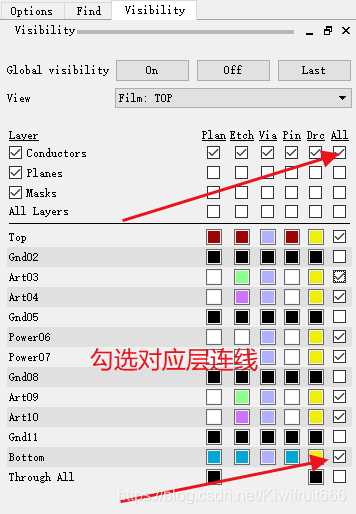
修改层颜色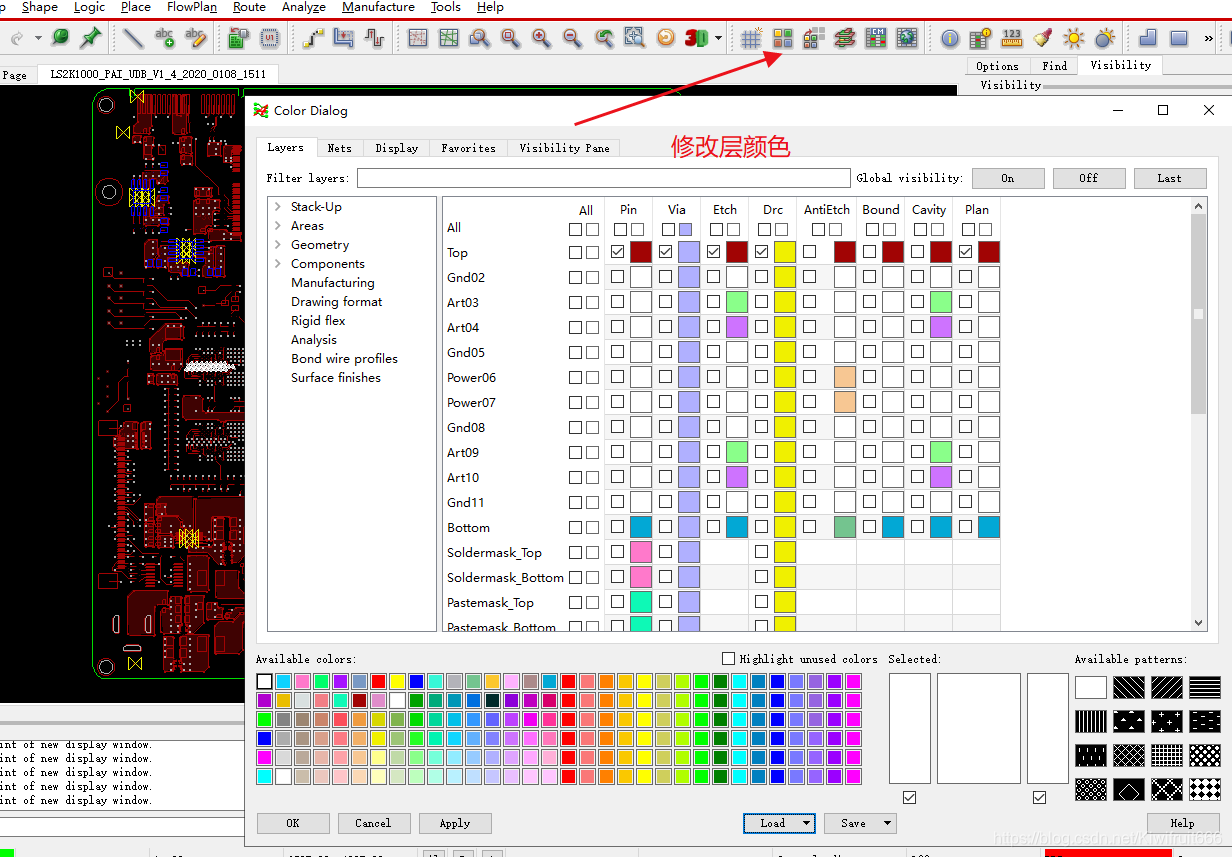
2、options选项介绍
Active Class and Subclass
对不同的对象进行管理
Board Geometry板子几何形状

Etch腐蚀层
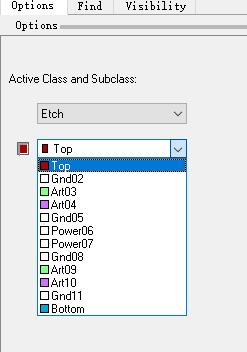
Manufacturing加工层
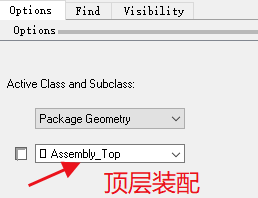
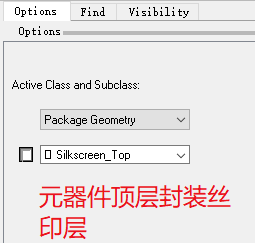
Package Geometry封装几何层
3、 Find
全选过孔
All Off->Vias->全选
过滤功能
4、流程
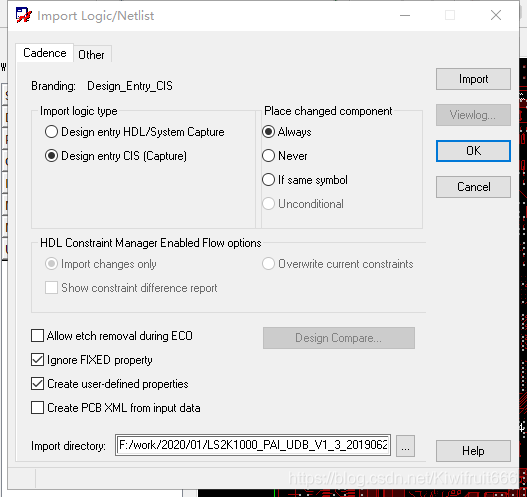
导入网表
File->import->logic/netlist…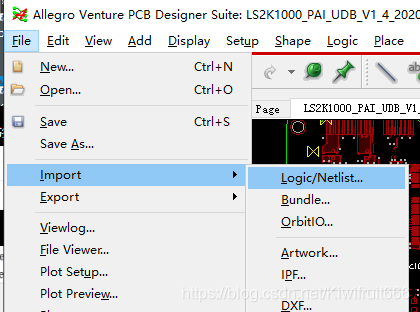
摆放元器件
Place->Manually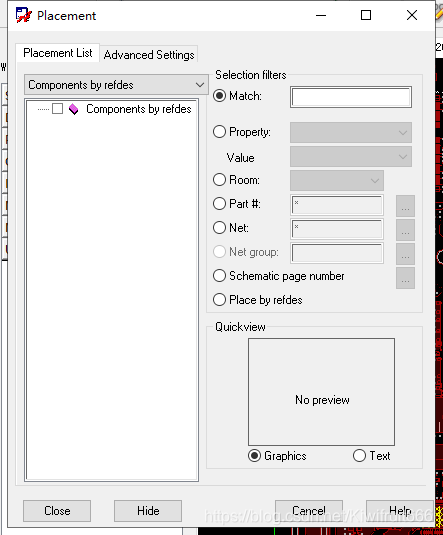
布线
导出 制板文件
Manufacture->Artwork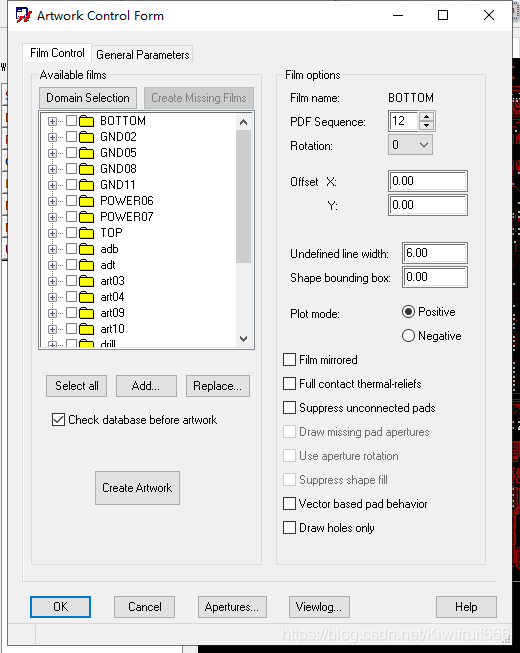
输出钻孔文件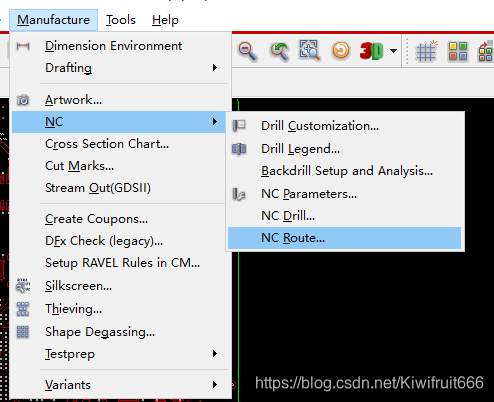
第十一讲、Allegro的class和subclass概念
所有的对象分成大类和子类
任何一个对象(焊盘丝印走线等)必定属于一个某一个class下的subclass.
方便对某一个类进行批量的操作
同一个对象放在不同的层的话也代表不同的含义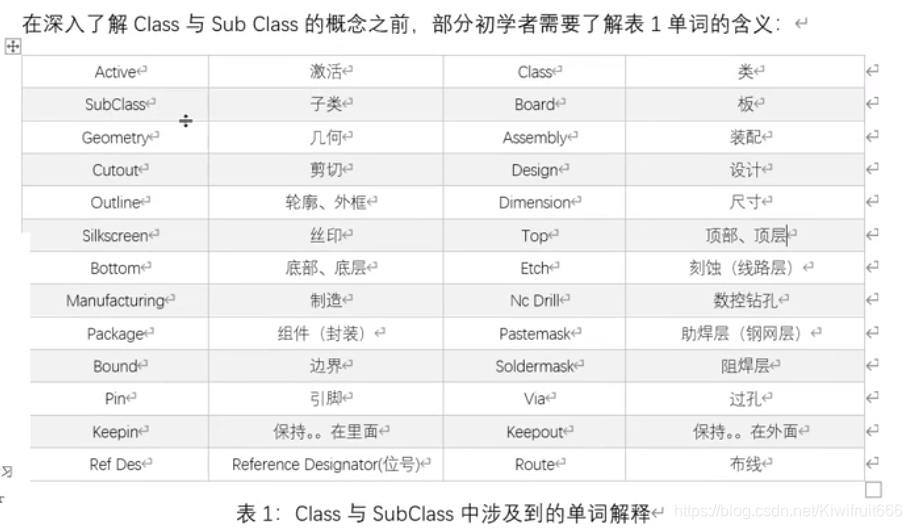
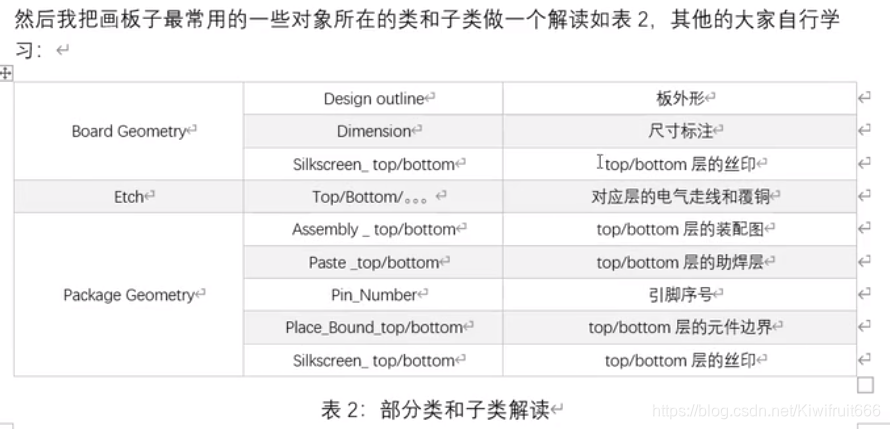
不同的类和子类的使用
option -> Board Geometry(板子的几何形状) ->
子类Design_outline(板边)
子类Dimension(板边几何尺寸)
子类Silkscreen_Top(顶层丝印层)
子类Silkscreen_Botton(底层丝印层)
子类Soldemask_Top(顶层 阻焊层)
option->Etch(电气层)->
子类TOP/…/Botton(顶层到底层)(铜皮、走线、焊盘、过孔等)
option->Manufacturing(加工相关的内容)->
子类Ncdrill_Figure(钻孔图形)
子类NCdrill_Legend/Nclegend(钻孔表)
option->Package_Geometry(装配相关)->
子类Assembly_Top(底层指导装配图)(元器件封装的时候就要做好)
子类Place_Bound_Top(元器件边框位置)(元器件封装的时候就要做好)
子类Silkscreen_Top(元器件丝印层)
option->Pin( 引脚 相关)->
子类TOP/…/Botton(对应层的器件的引脚)
子类Soldemask_层 (对应层的阻焊层)
子类Pastmask_层 (对应层的助焊层,开钢网用)
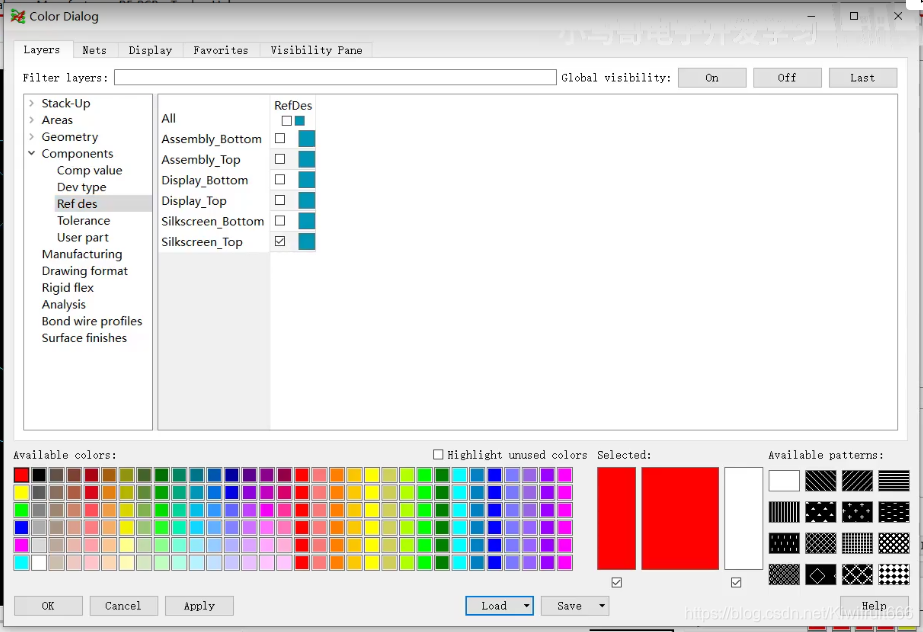
option->RefDes(位号相关)
子类Silkscreen_Top(做板时候的丝印)
option->Route Keepin(画一个形状只能在里面布线,并非板边)
option->Route_Keepout(画一个形状只能在外面布线)
option->Via Class(钻孔相关)
第 十二讲、Padstack Editor制作贴片焊盘和 通孔焊盘
为后期制作元器件的封装做准备
焊盘尺寸获得:
1、元器件的数据手册 获得焊盘的尺寸,封装的间距等。
2、软件LP Wizard
3、立创商城
0402电阻焊盘制作
打开Padstack Editor软件
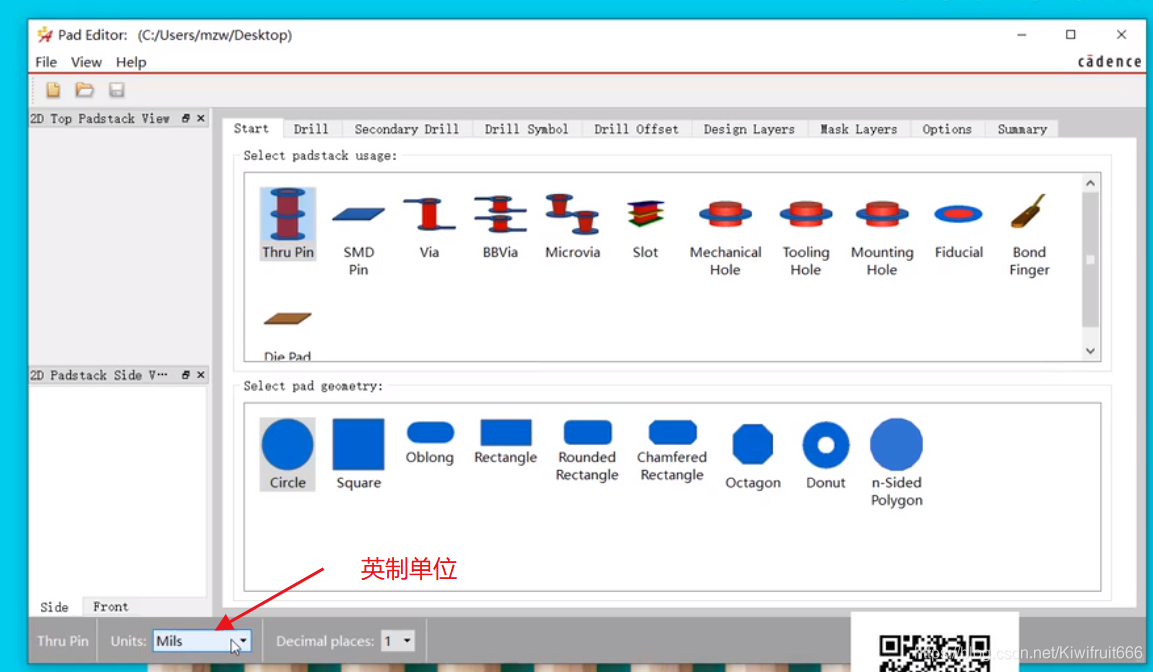
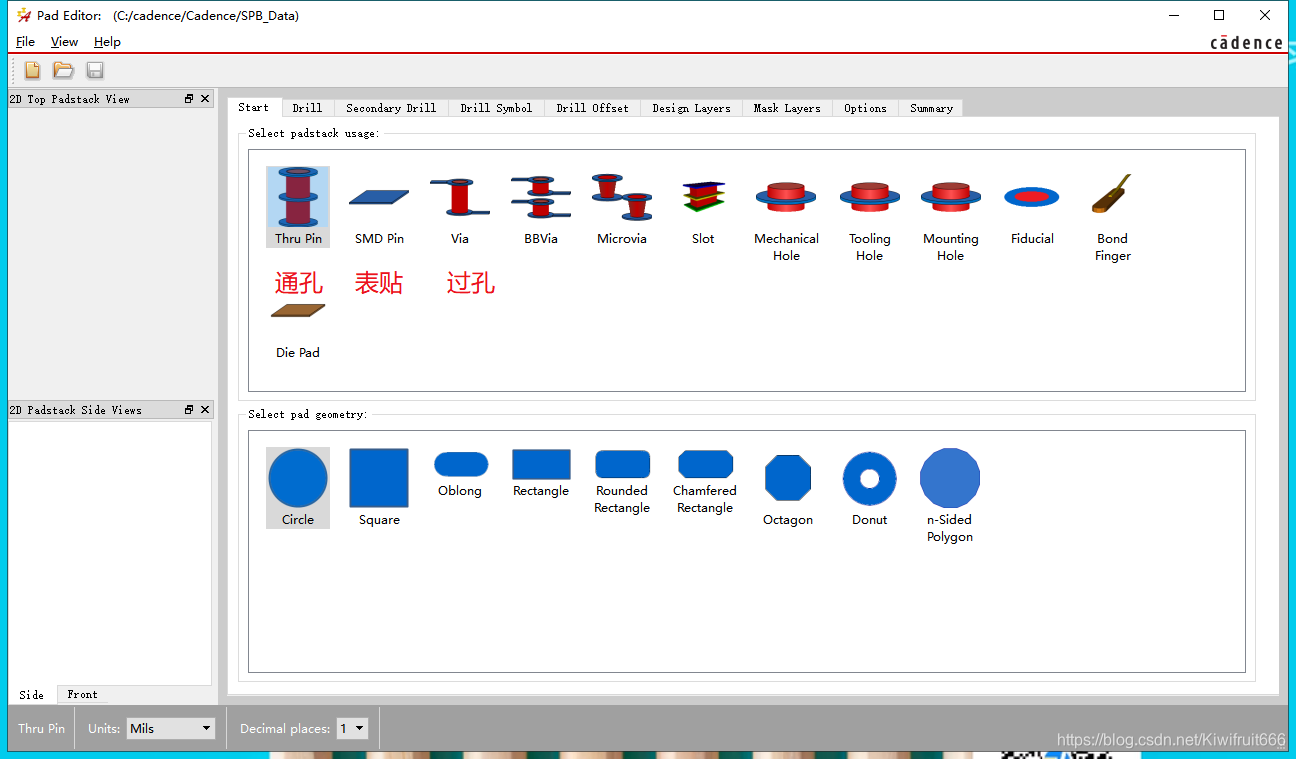
第一步选择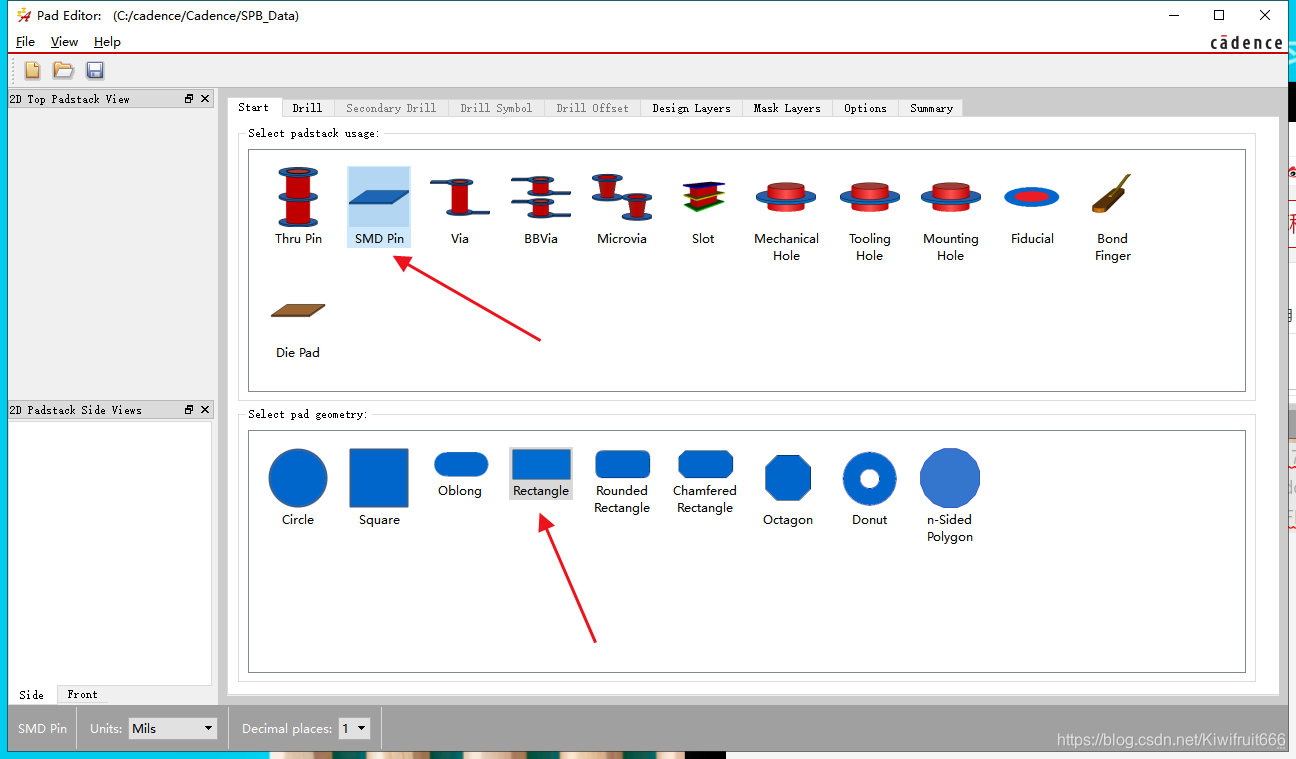
第二步设置尺寸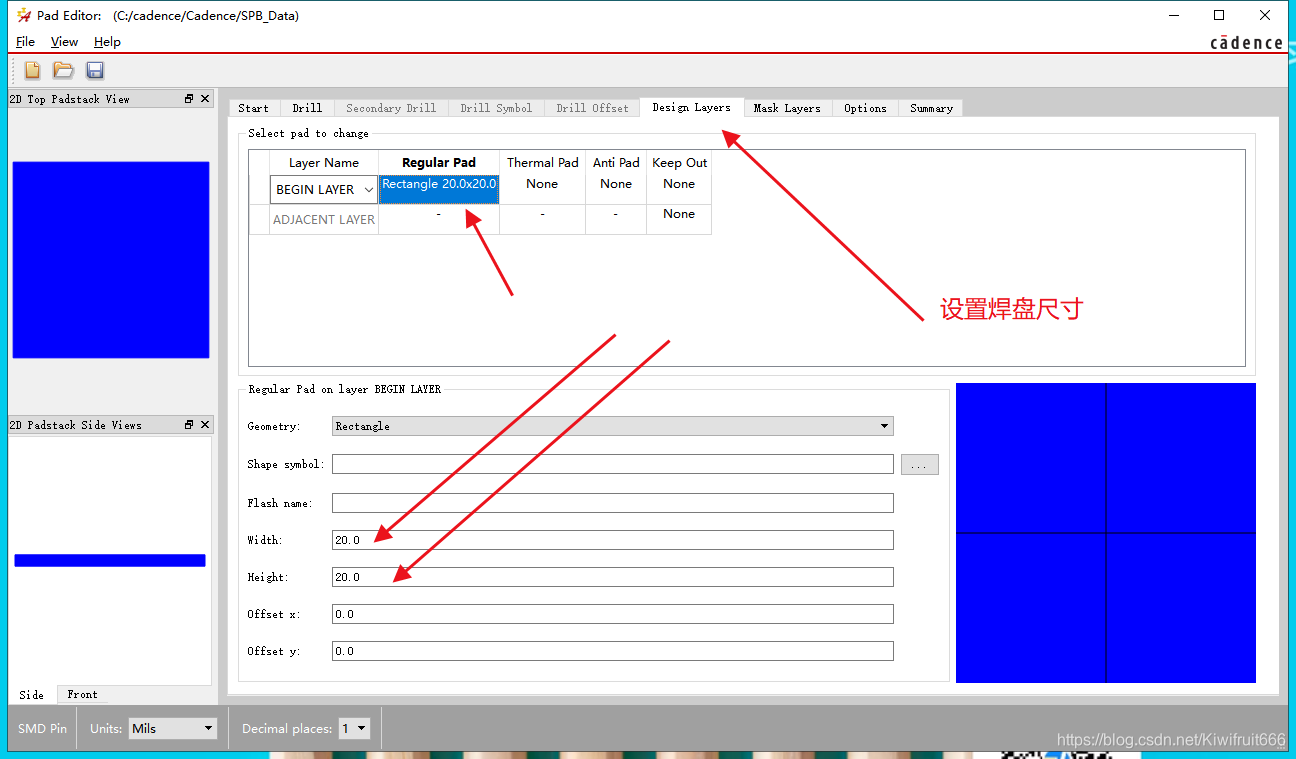
第三步掩膜层设置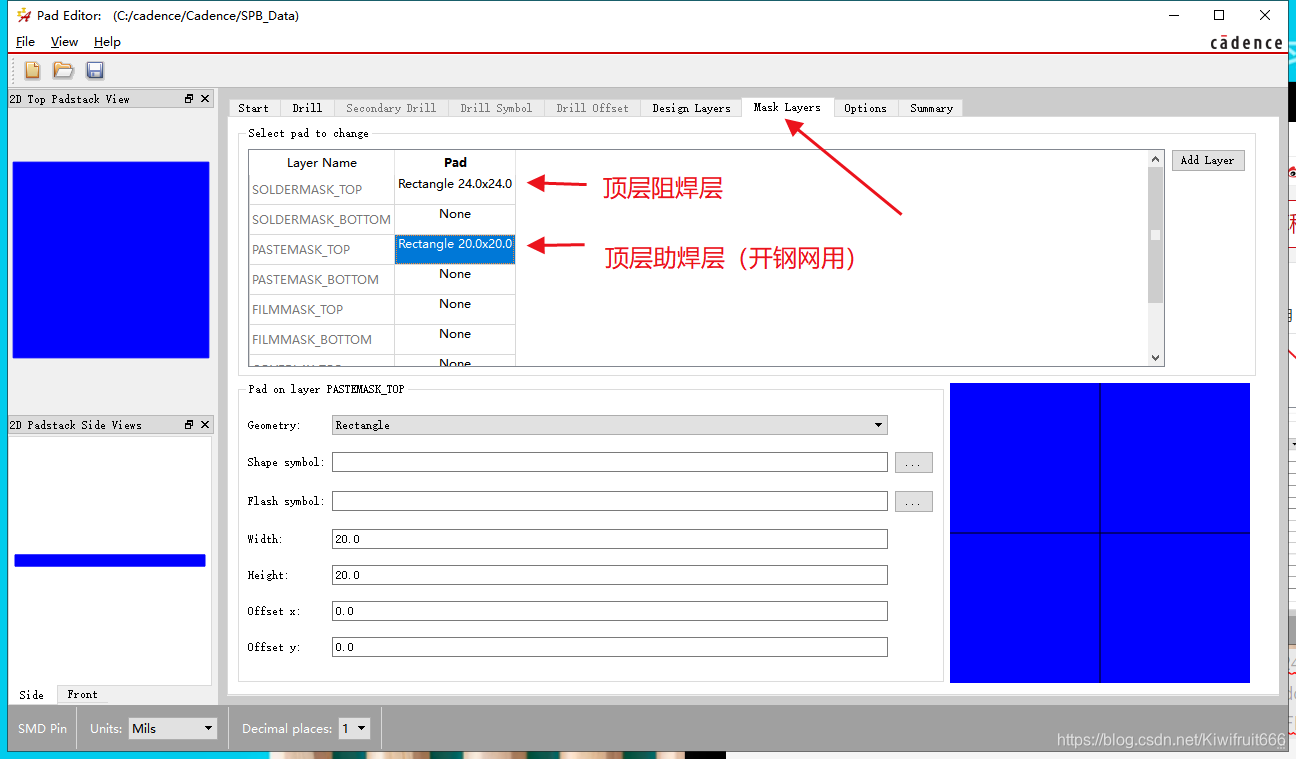
第四步保存焊盘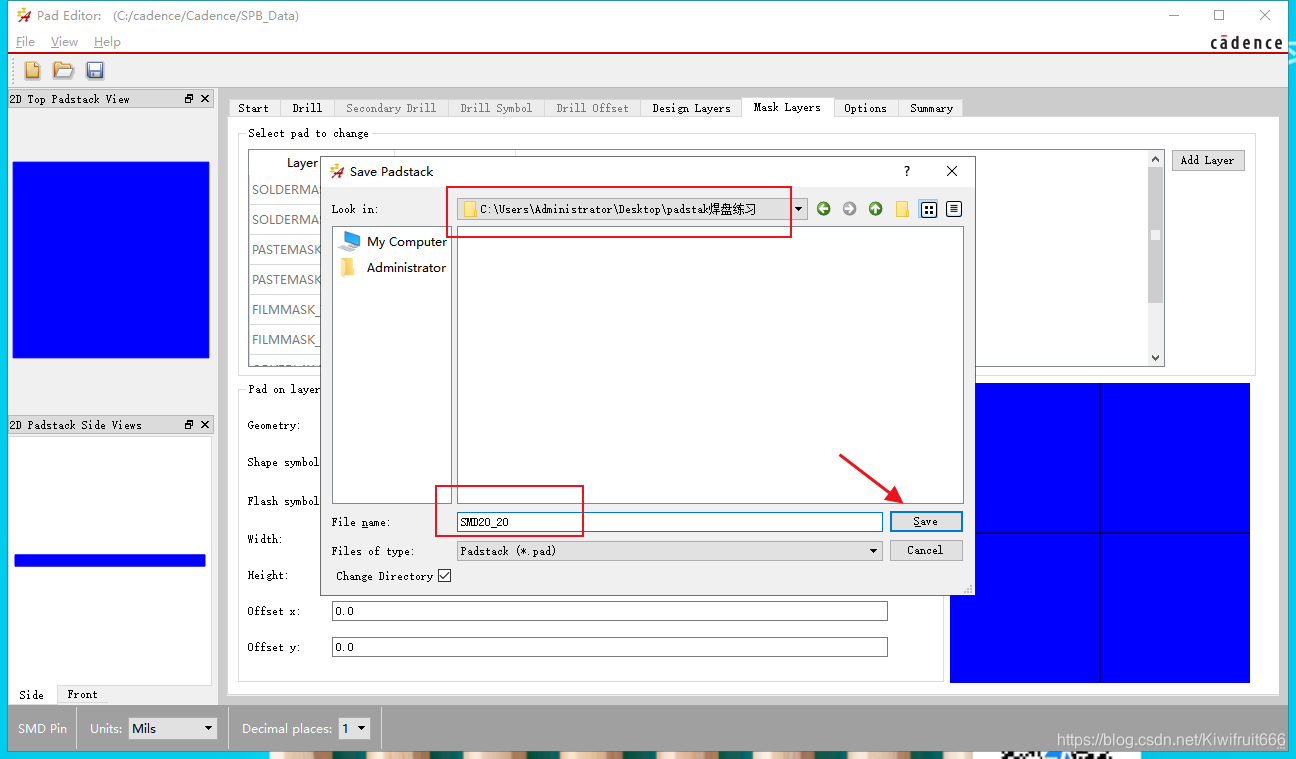
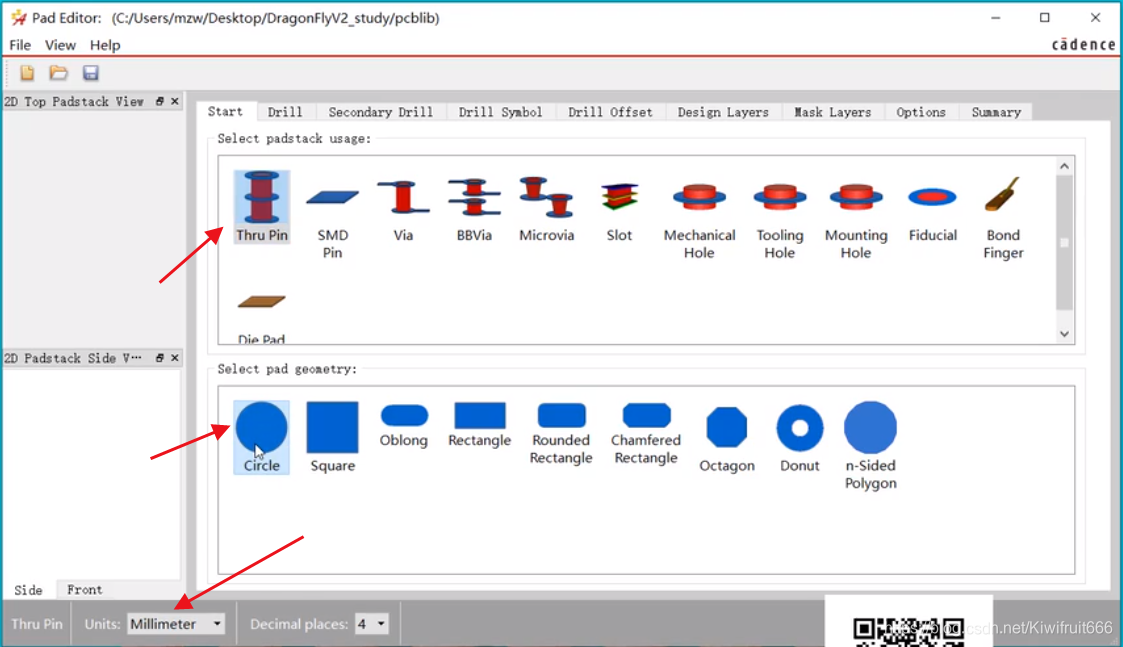
2.54排针焊盘制作
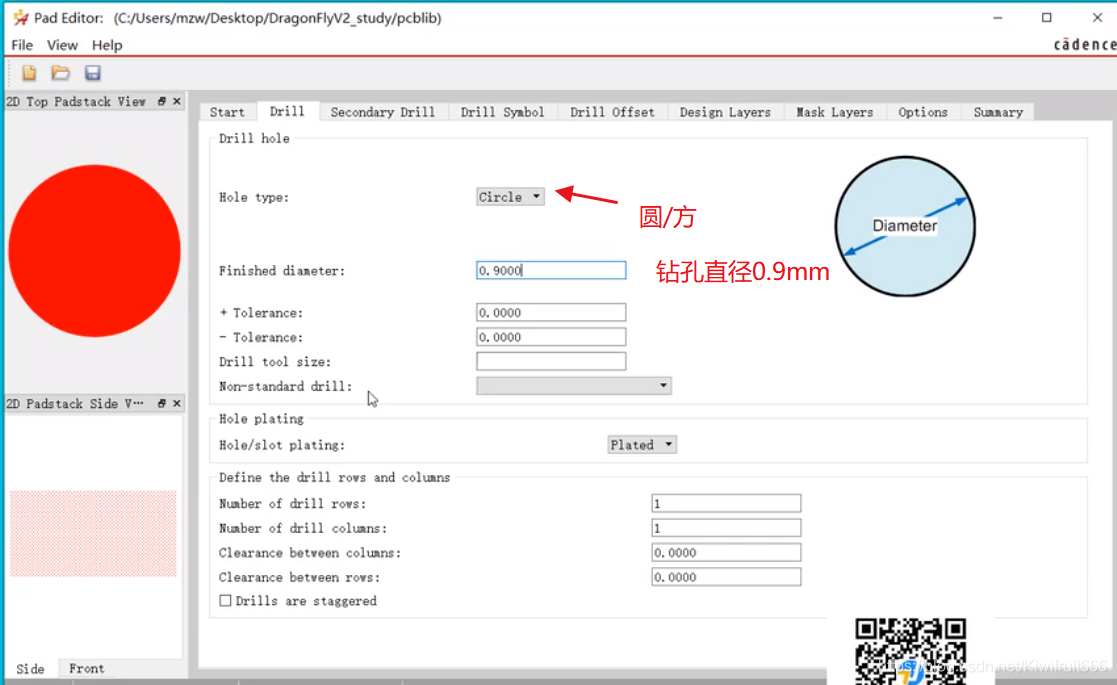
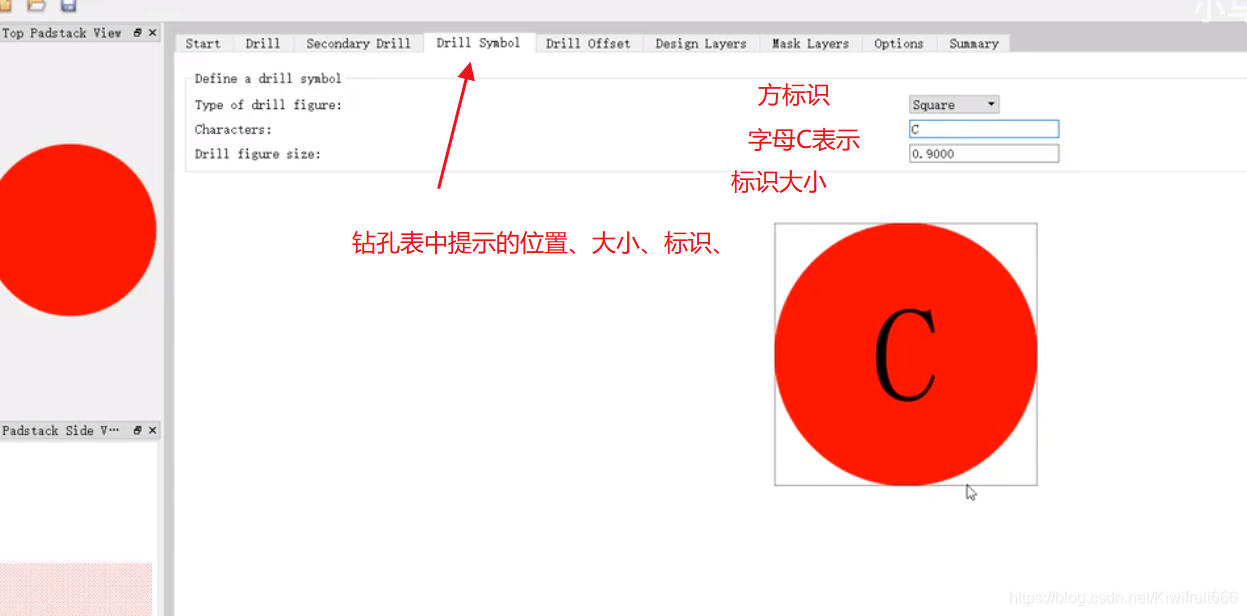
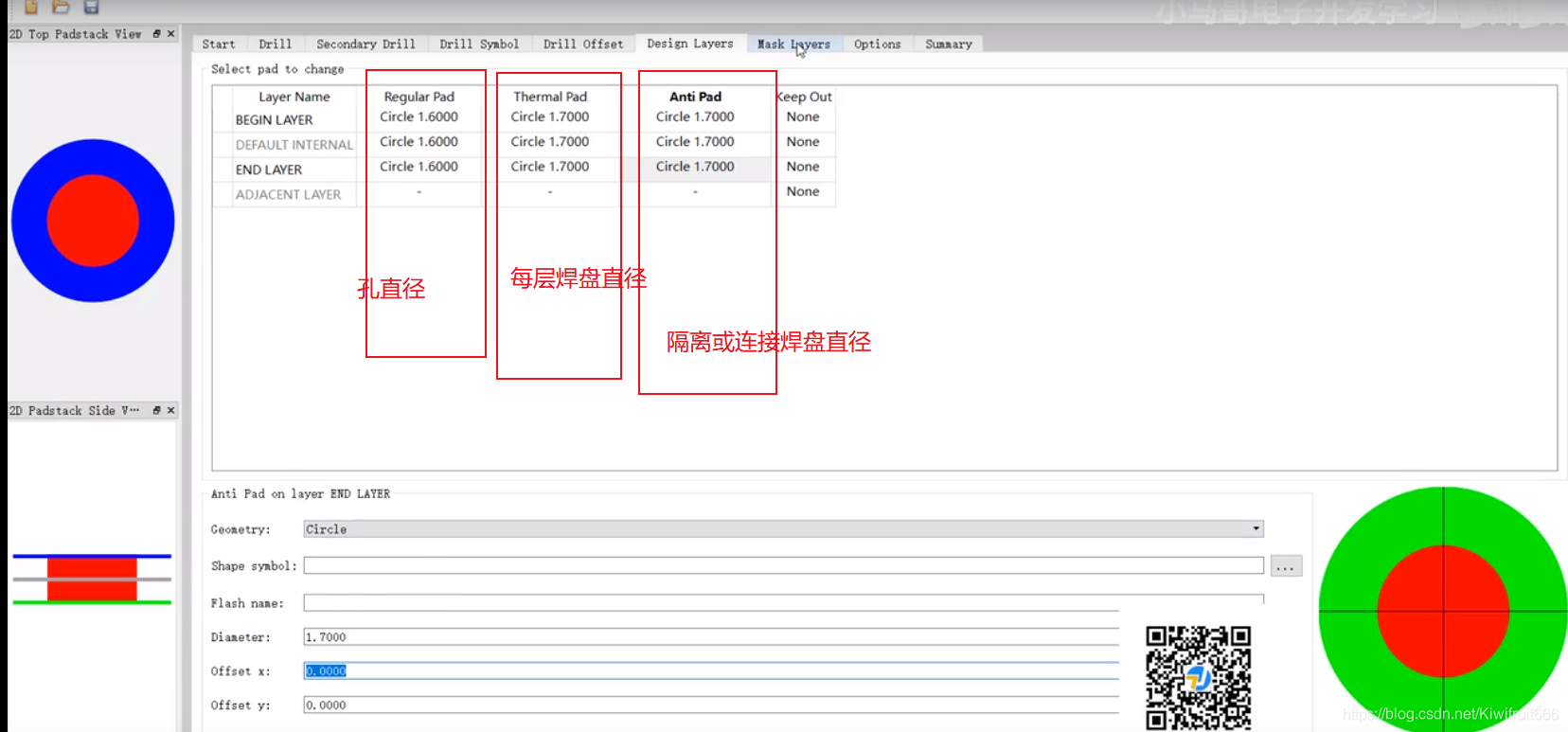
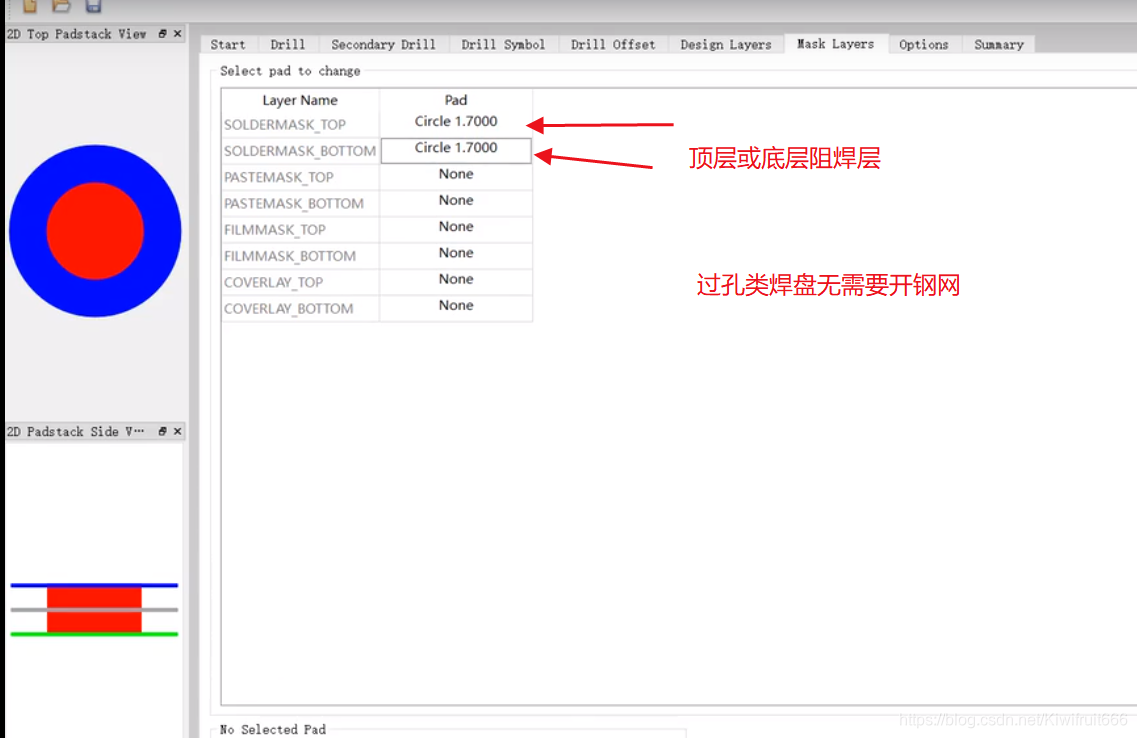
第十三讲、Allegro绘制元器件封装
给元器件添加封装
file->new->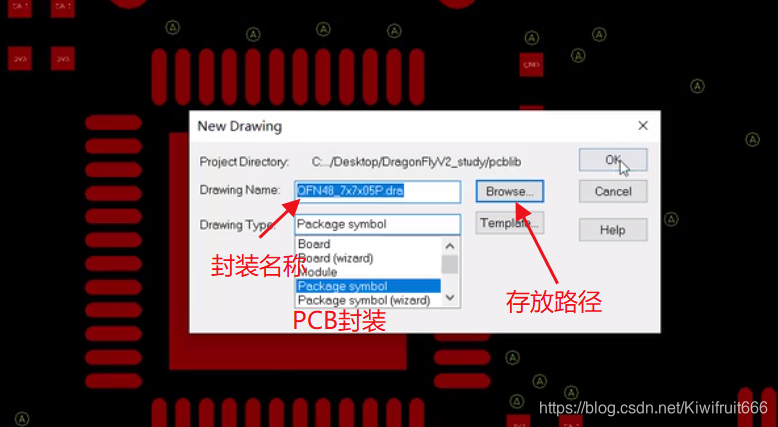
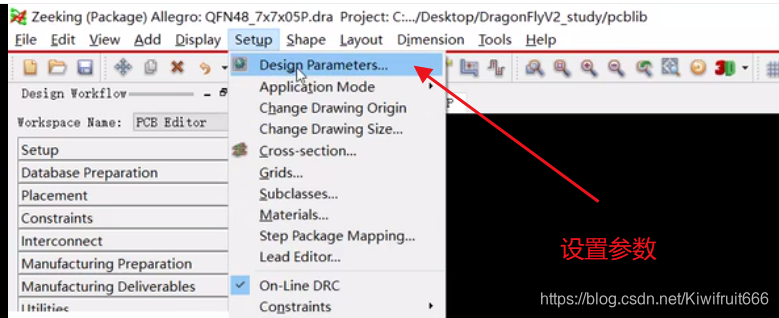
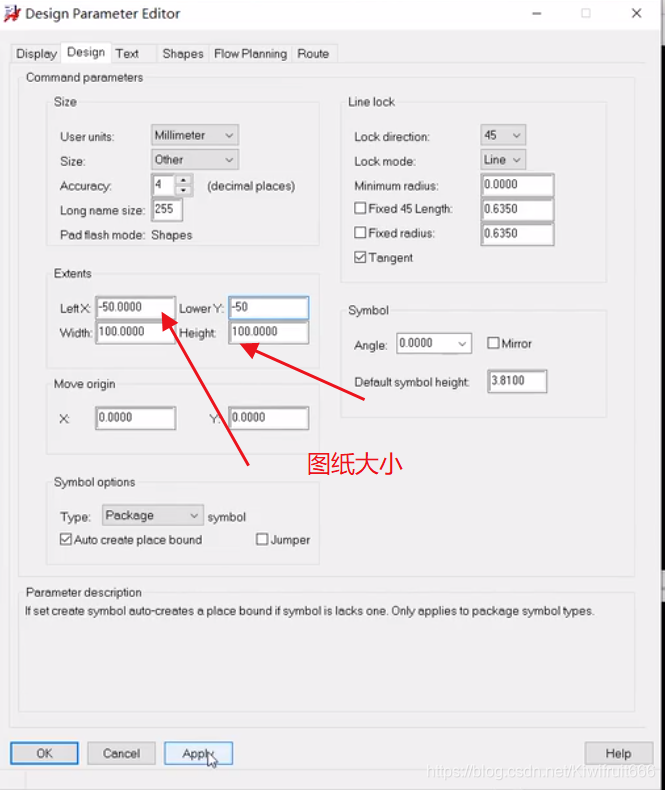
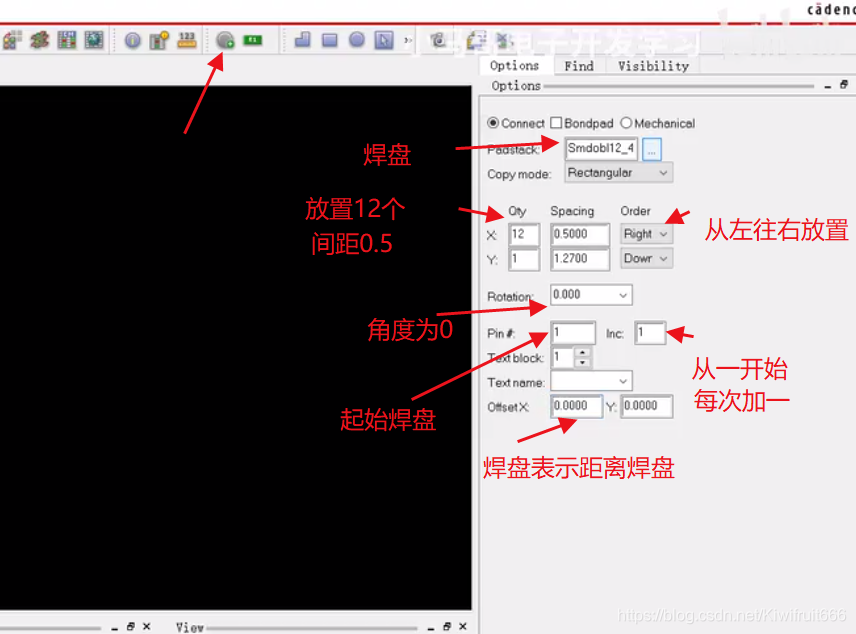
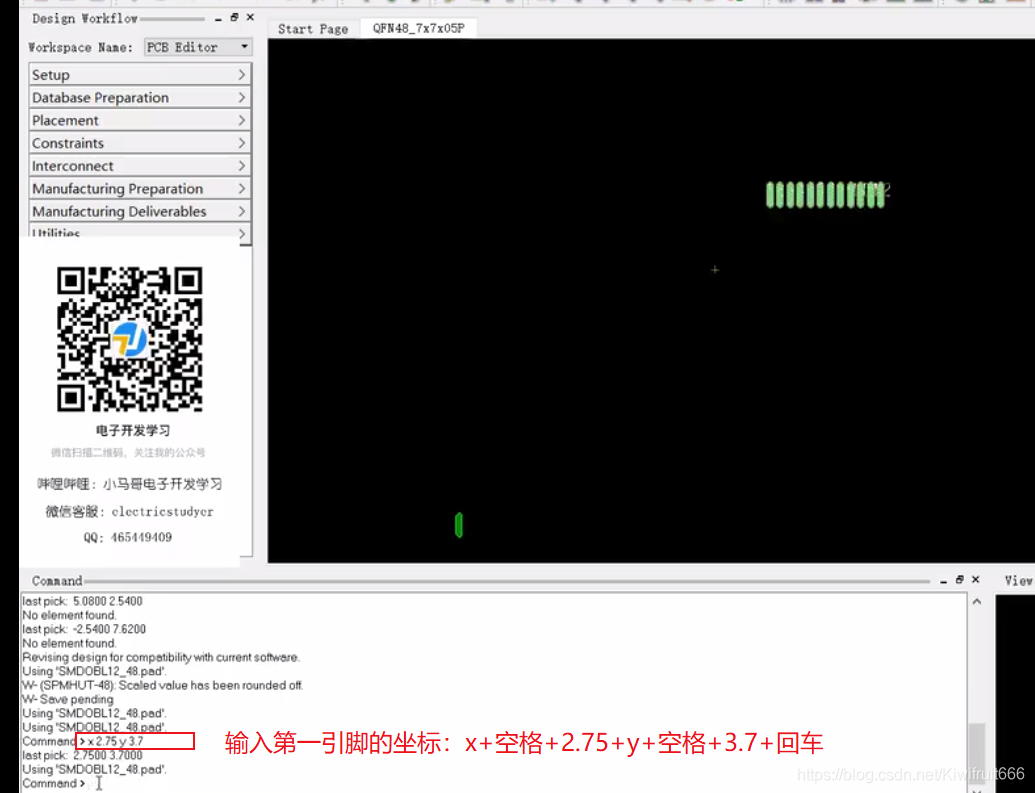
撤销放置的焊盘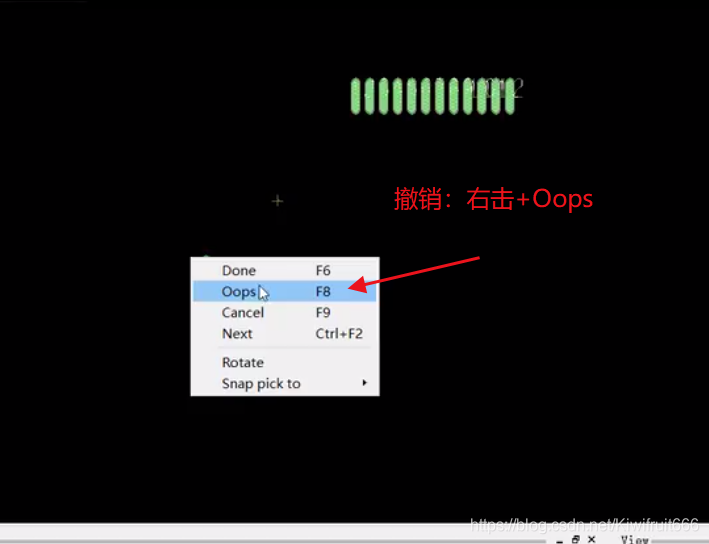
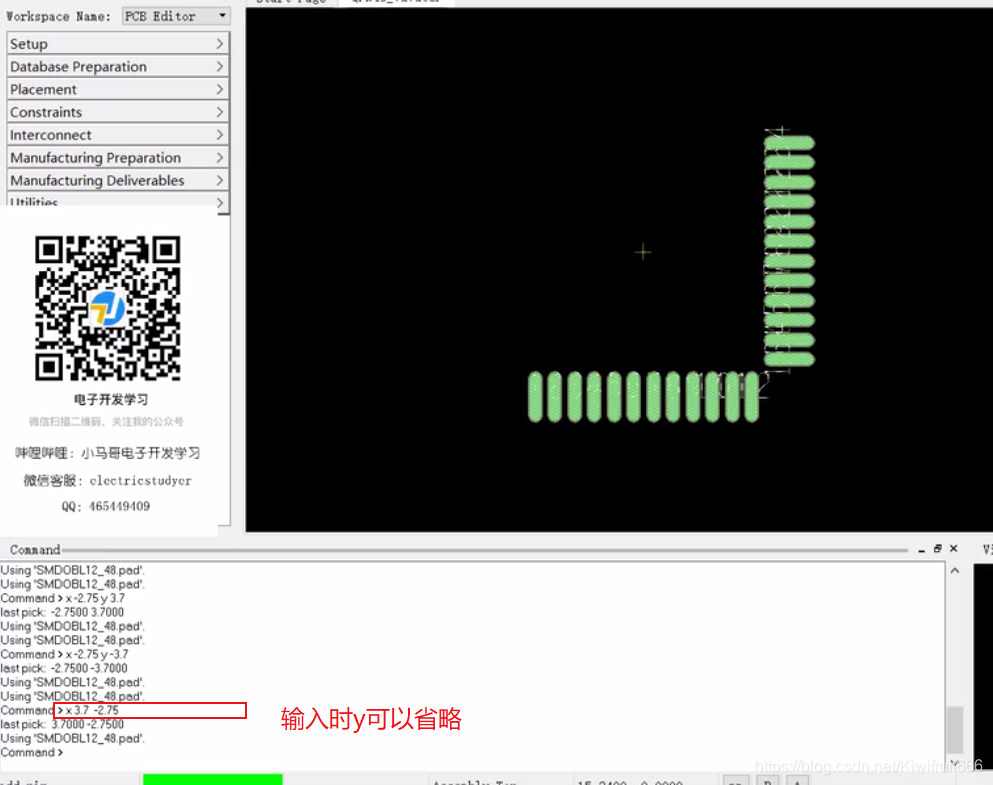
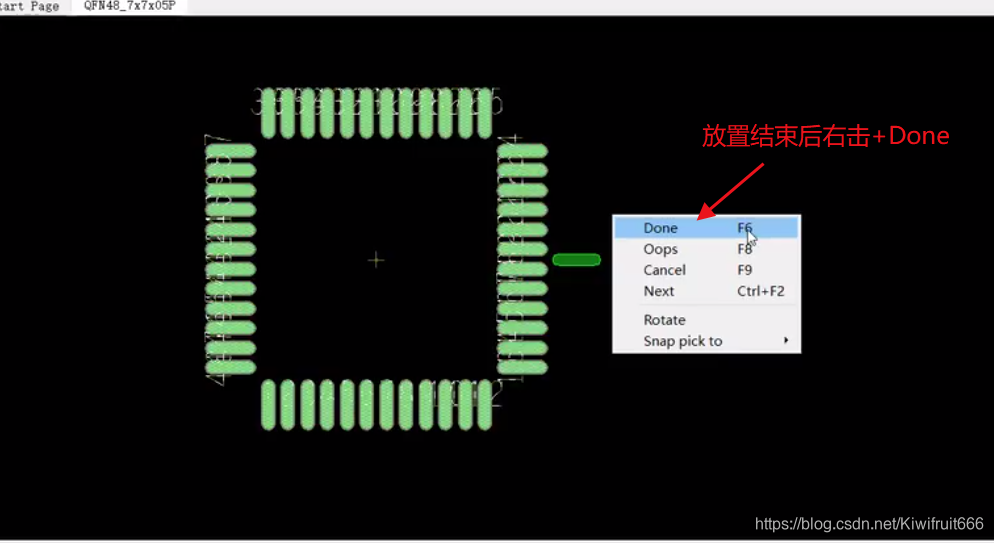
放置中间的接地焊盘同理
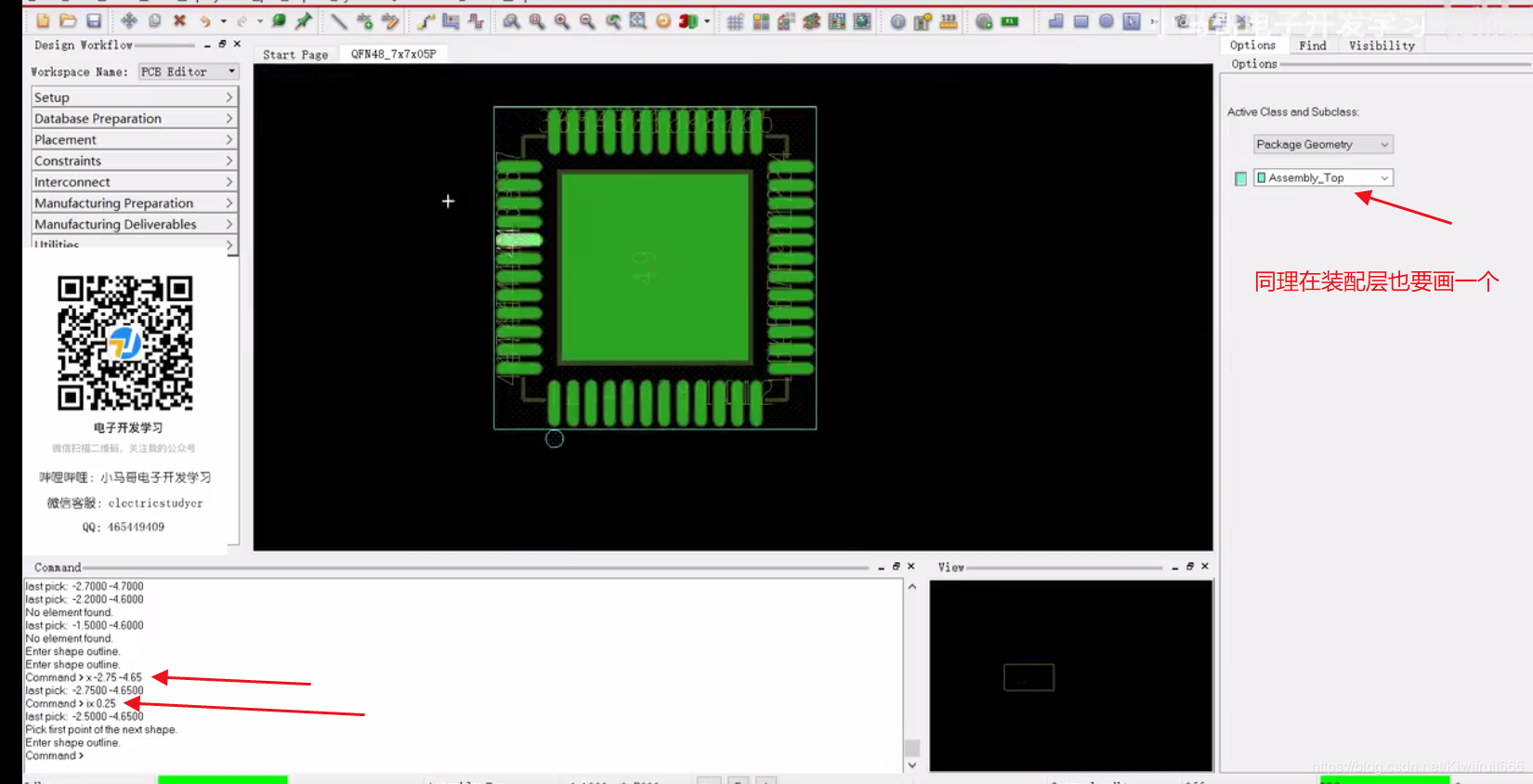
放置焊盘结束还需要添加place_Bound_Top的矩形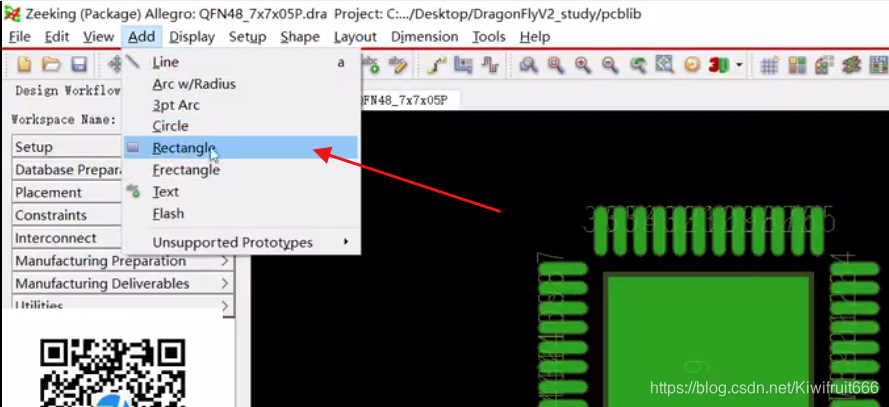
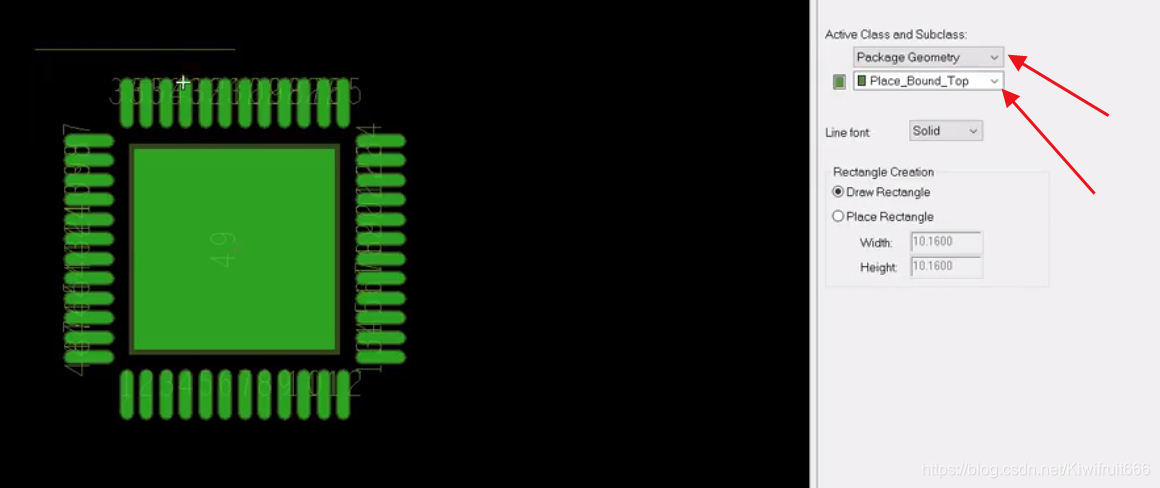
输入坐标开始放置
放置装配层
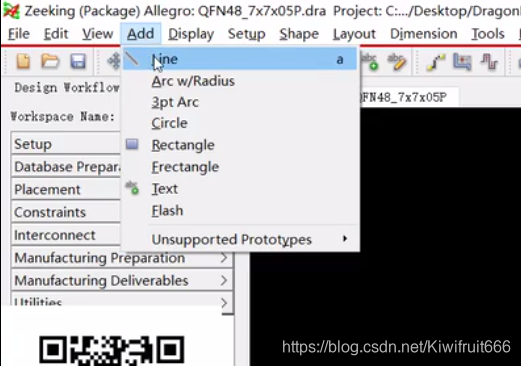
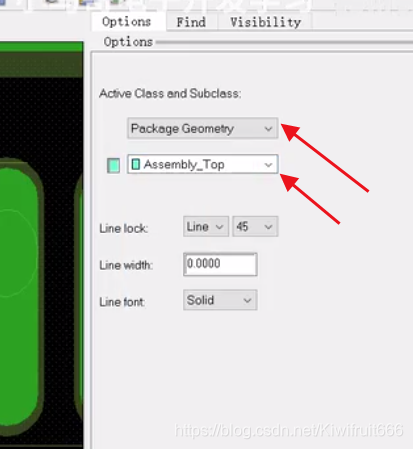
沿线拖动放置
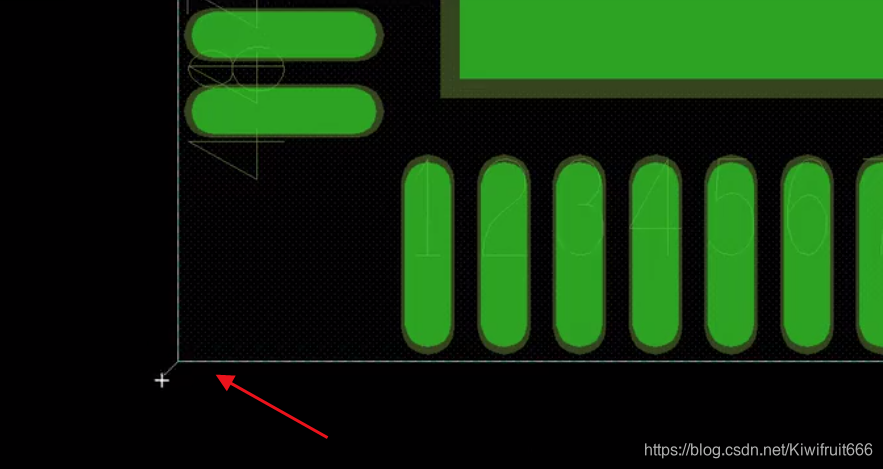
放置Silkscreen_Top丝印层(有宽度)
Add->Line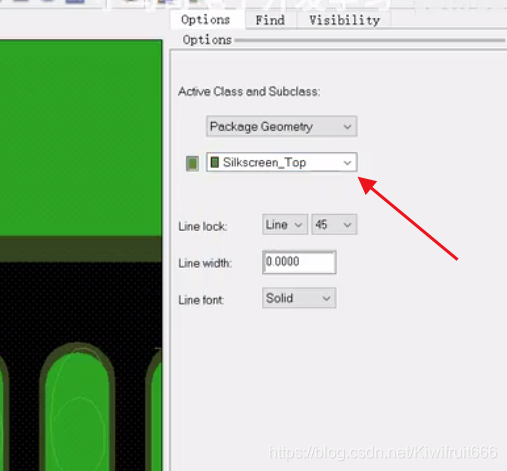
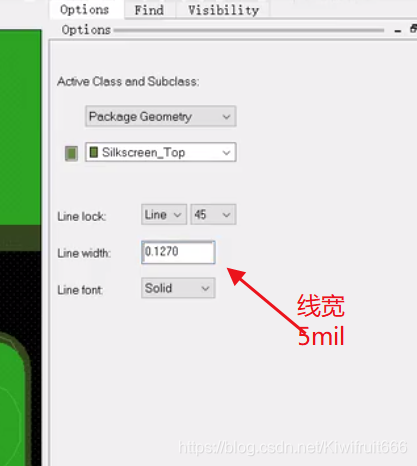
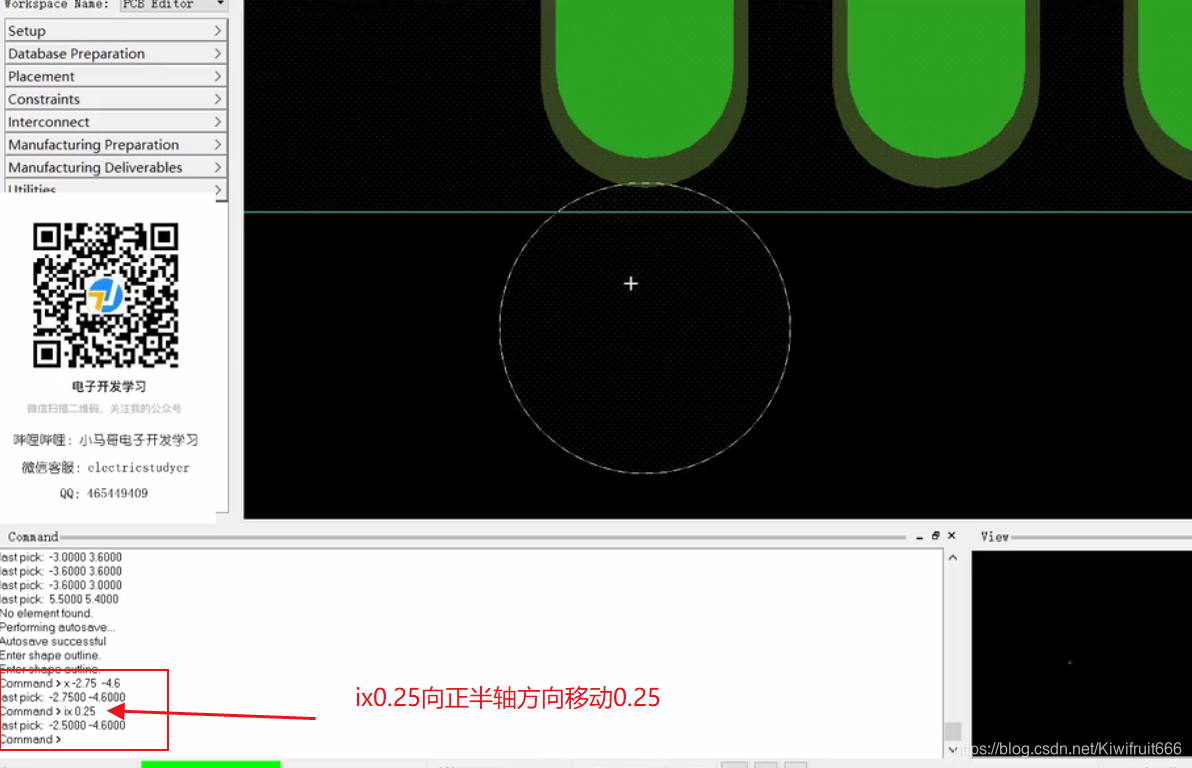
输入坐标放置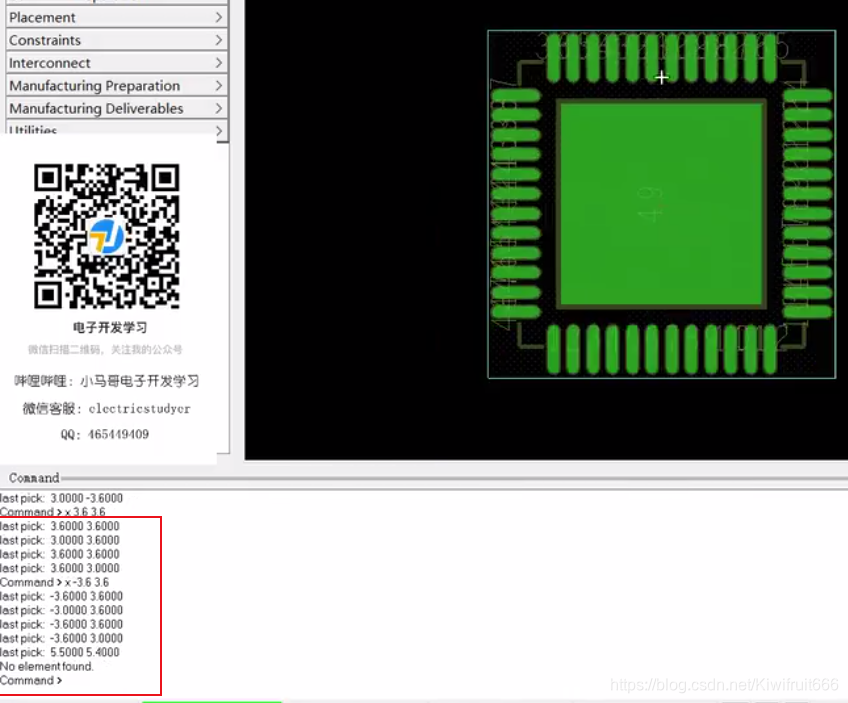
一号引脚的小点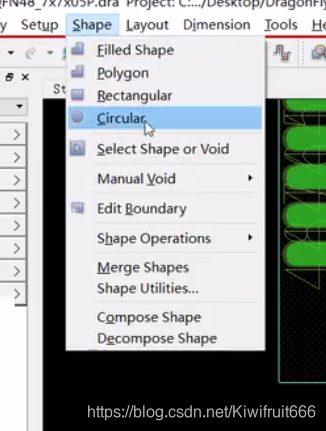
添加芯片位号标注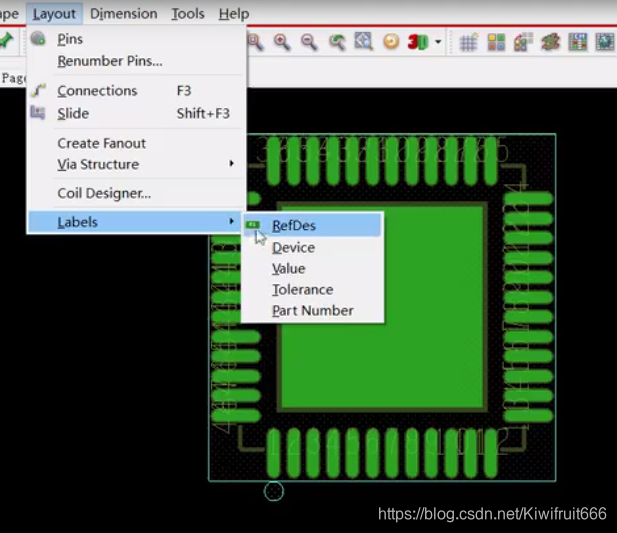
输入U* R* C*相应的
第十四讲、新建PCB、设置层叠结构、导入板框
新建PCBFile-New
设置图纸大小setup Designparameters
在BoardGeometry类下的Design——Outline子类中添加边框
cmd add line or rectangle
Command:x X Y(XY是坐标)
封装库路径设置
Setup->User Preferences
放置元器件的时候在Color Dialog可以选择要显示的内容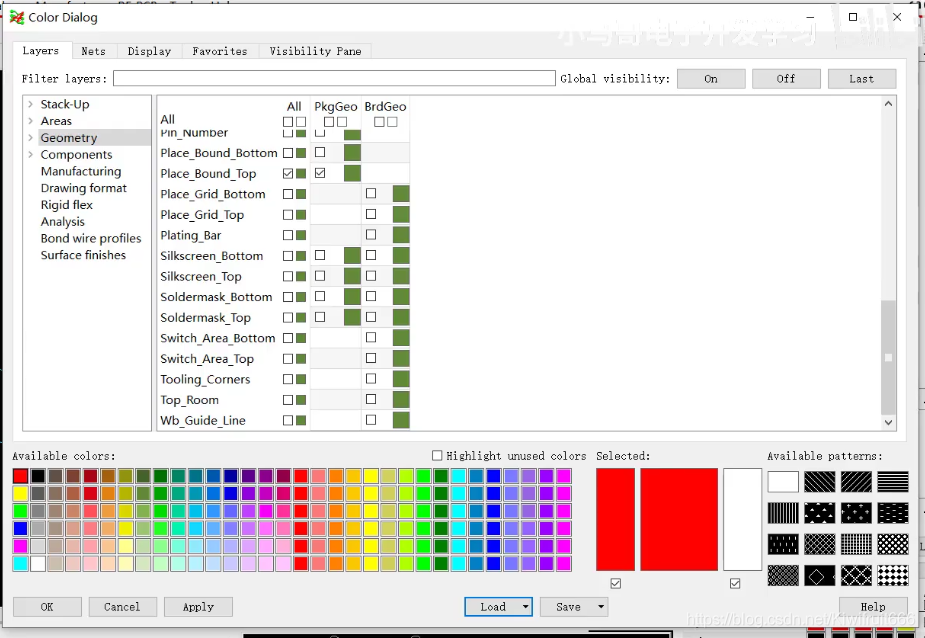
元器件的旋转
在命令栏输入下面命令并回车:(关闭软件失效)
funckey ’ ’ iangle 90 #按空格以90度旋转选中的物体
funckey ~R iangle 45 #按ctrl+R以45度旋转选中的物体
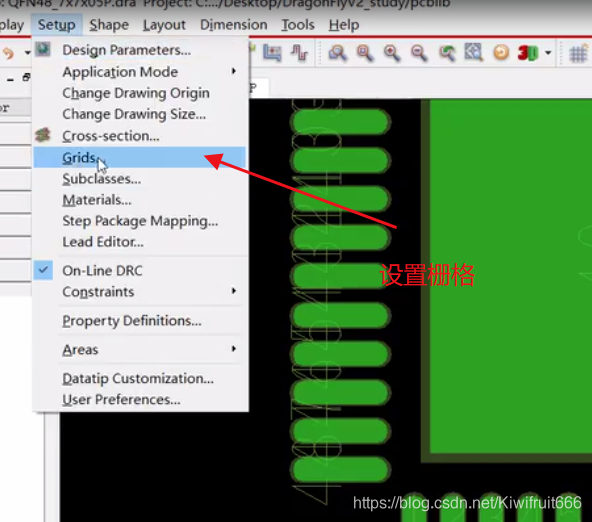
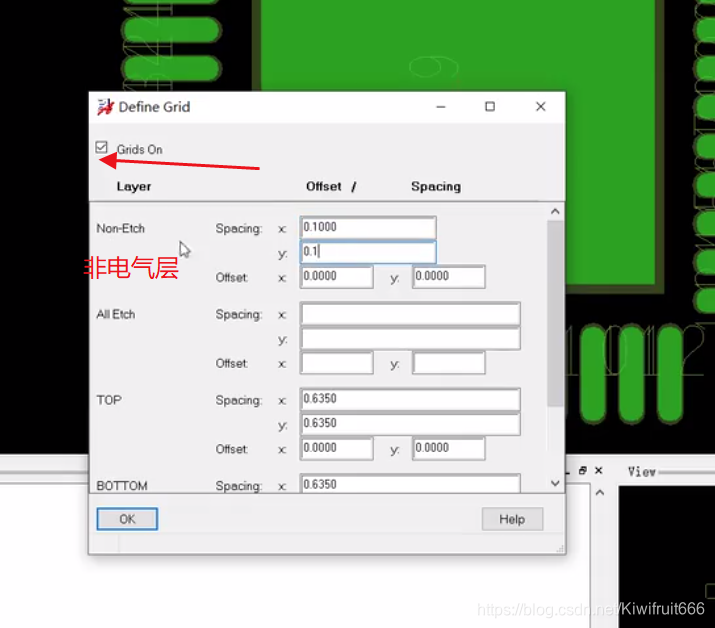
原件摆放更改栅格0.1
setup grids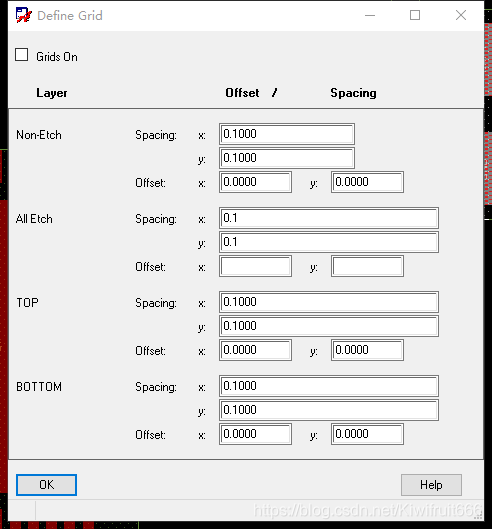
导出brd文件中的元器件封装、焊盘等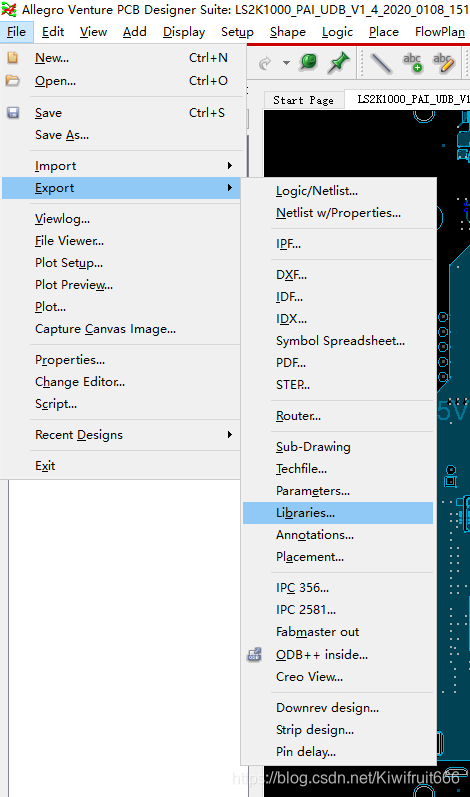
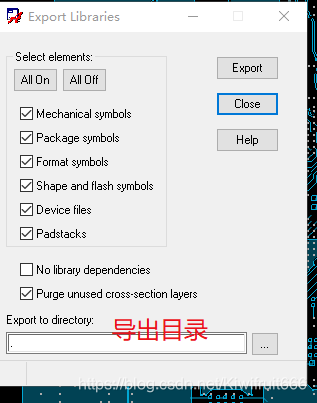
免责声明:本文系网络转载或改编,未找到原创作者,版权归原作者所有。如涉及版权,请联系删
 技术文档
技术文档
 推荐好文
推荐好文





 155-2731-8020




