


软件

产品


前沿: CREO几乎是每一个 设计 者都要用到的工具,非常好用,本节介绍一个基本功能:零件装配的时候,如何调整零件之间的夹角:
 注意,是用这个图标: parametric
装配的时候,我们就是要把两个零件放置到我们想要的 相关位置。那么,首先,你要一个零件为参考,为主零件。
这个例是一个扁平的长方体。
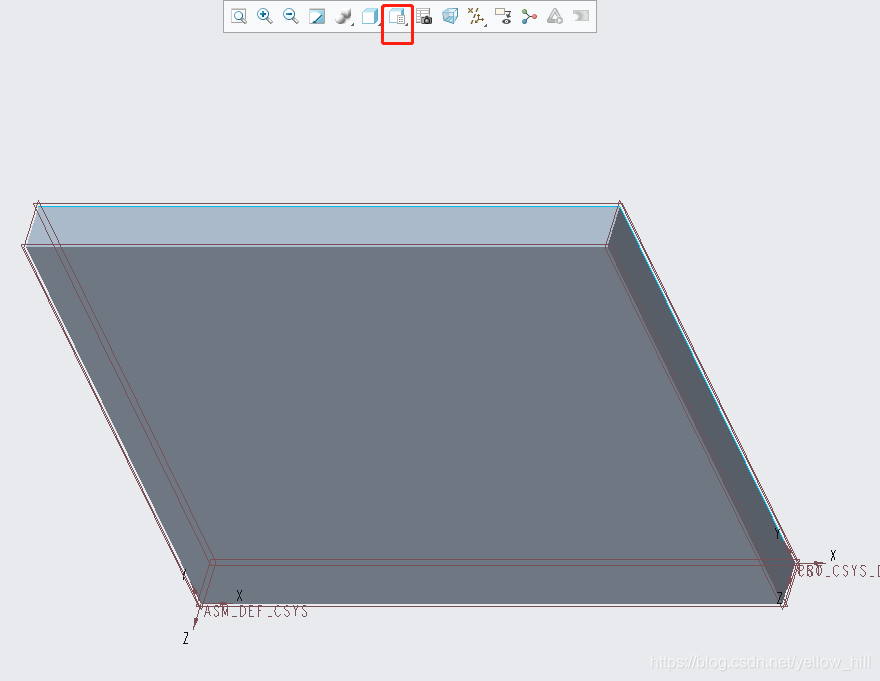
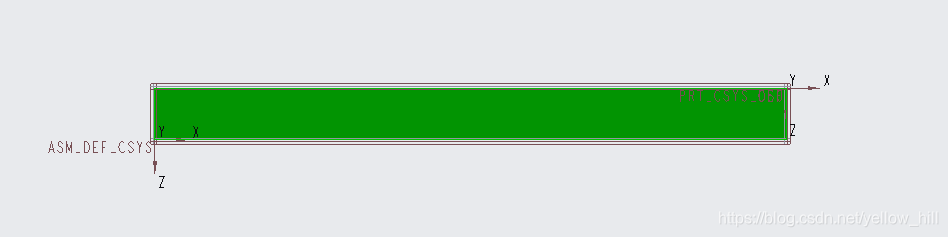
然后,通过【组装】 命令 ,
 加入一个锥形,如下:
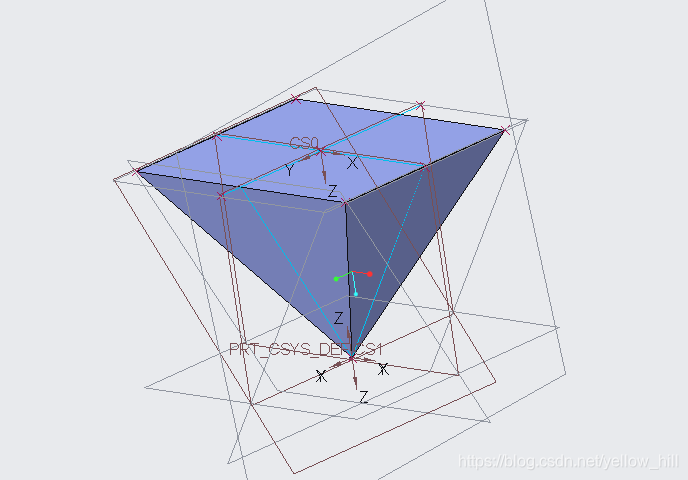
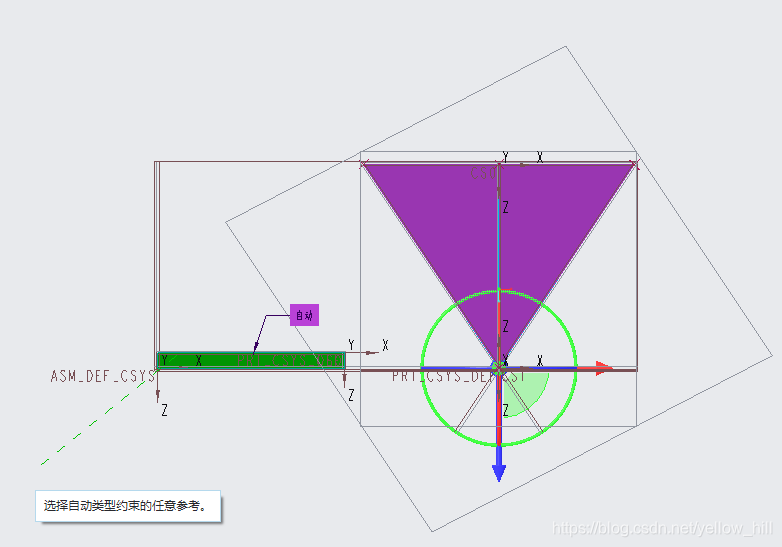
新的零件进来后,就会有如下:元件放置位置这个TAB,如下

在这个菜单里面, 有【移动】、【放置】 两个选项。
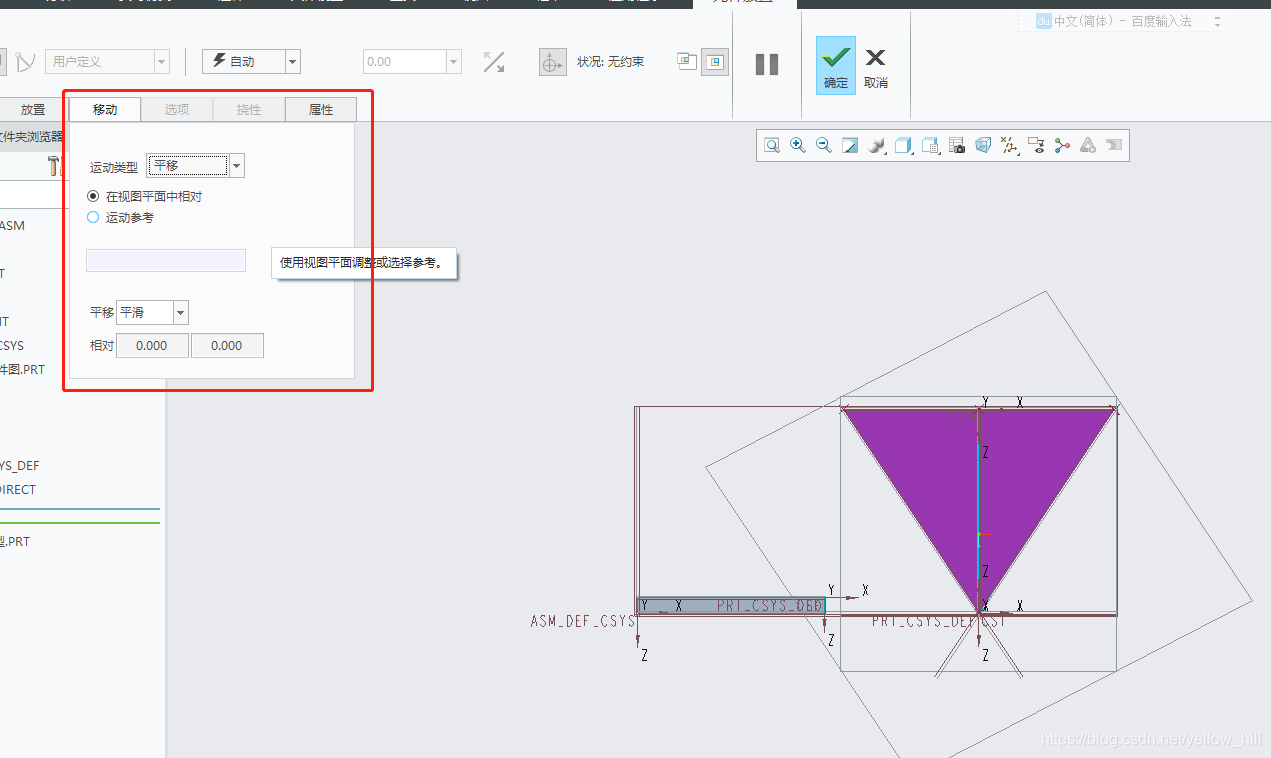
如上图,设定移动前,我们先要自己明确,我们要移动的位置,有没有标记,他可以是一个点、一条线、或者是一个面,
现在我们在TOP这个视图,选长方形板子的上表面面:
我们选定了这个板子,就会给移动设定了一些规矩,否则,你会发现,零件可以任意旋转移动。
现在,
我们把这个移动 定义为【平移】、然后,【平移】还需要运动参考,我们就贴着FRONT视面的上表面做【平行】的平移。
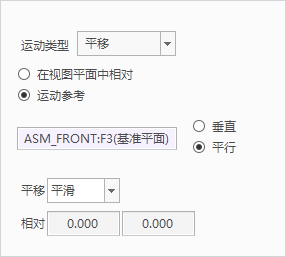
平移的步长,这也可以设定为步长1,5,10,平滑等待。
下面相对 ,反映了你平移的相对位置。
设定好了之后,我们就可以很方便的,移动 鼠标了,你可以发现,现在我们只能平移,而且于是平滑的,非常手顺,
当然, 如果为了精确,设定为1步长也是很好。
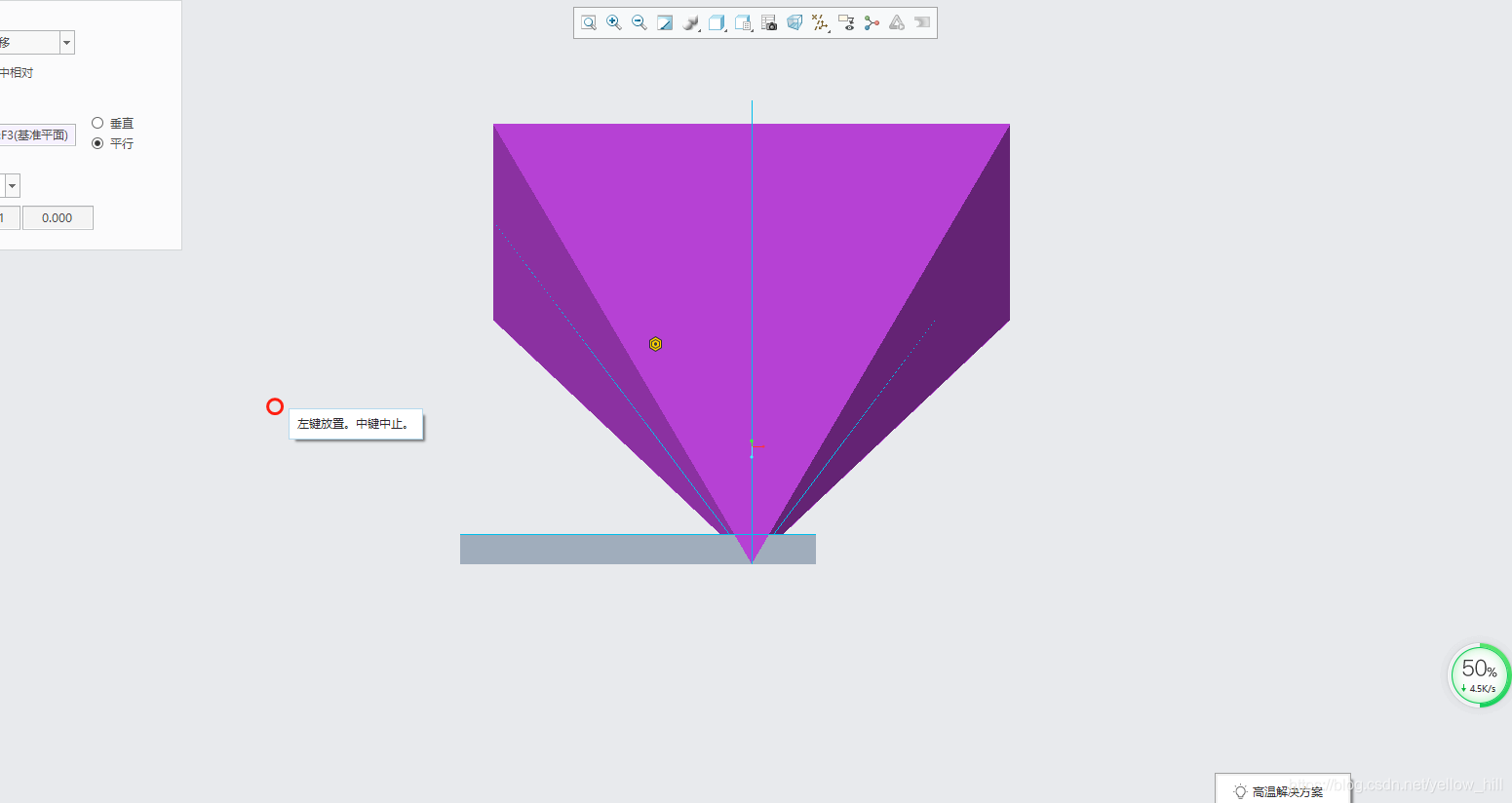
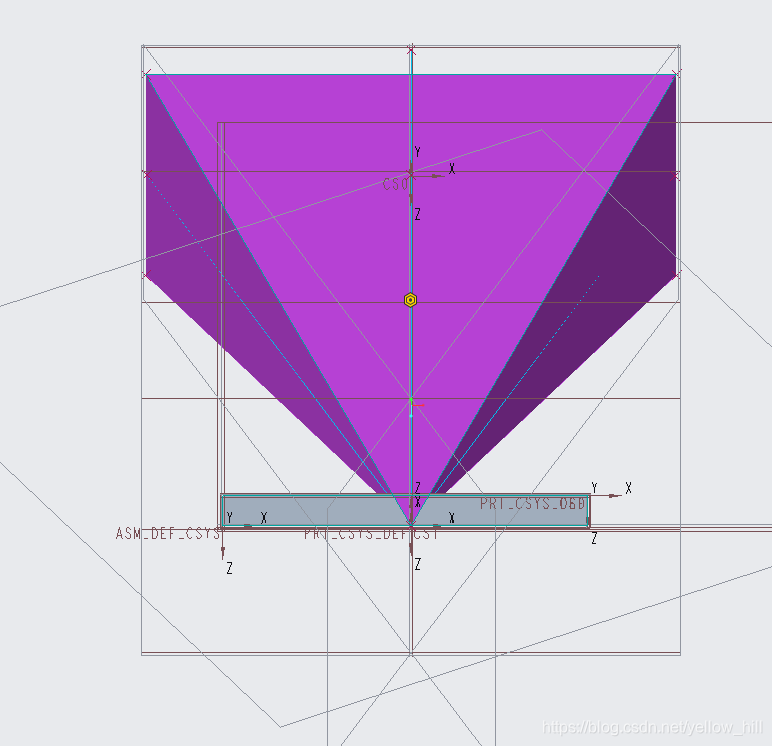
用鼠标左键确定,就停下来了。
我之前没发现,菜单用下来移动选型,网上看老的版本的说明是,用【Ctrl】+ 【Alt】+鼠标左键
来进行平移设定,这个是可以,可是非常不好操作,而且,很容易 控制 失误,但是,也许老版本只有这个方式,至少,6.0的方式非常手顺

在开始之前,我们看到,我们之前平行的时候,选择的对齐方式是从【用户定义】【自动】【重合】,注意,不要确认【确定】
然后,我们选择【角度偏移】

现在到了比较关键的一步;我们先到 【RIGHT】面,
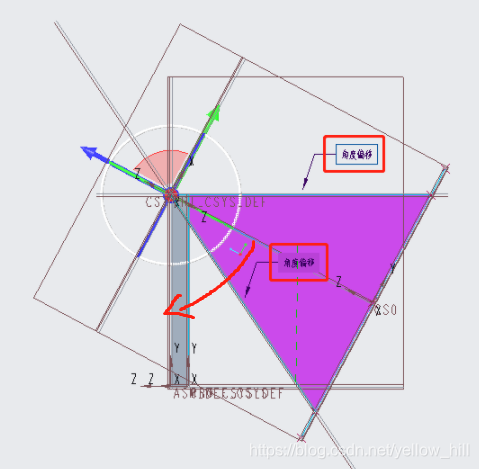
我们的目标是劈开椎体,那么,椎体的中心要偏转到板子中间才行,【注意】开始图上这些,【角度偏移】一开始还没选择参考面的时候是没有的。
我们现在虽然选了角度偏转模式,但是现在如果我们在这个RIGHT面上去选,选不到我们要的约束面,咋办?
换一个【 标准 面】这样能看到锥形的转动平面,
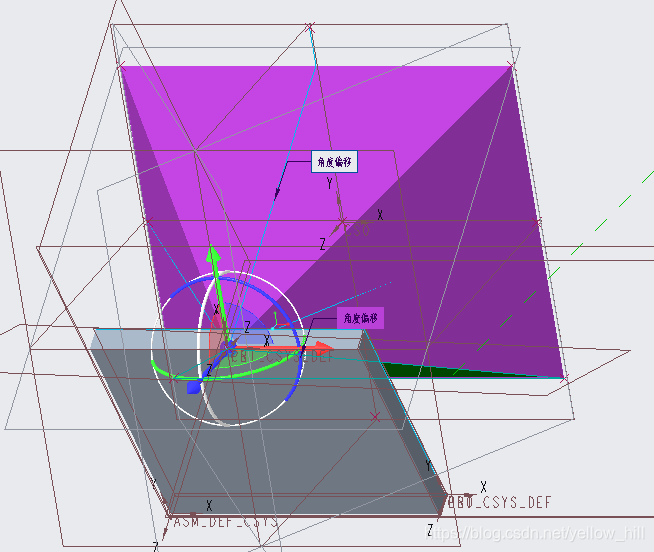
我放大
一点
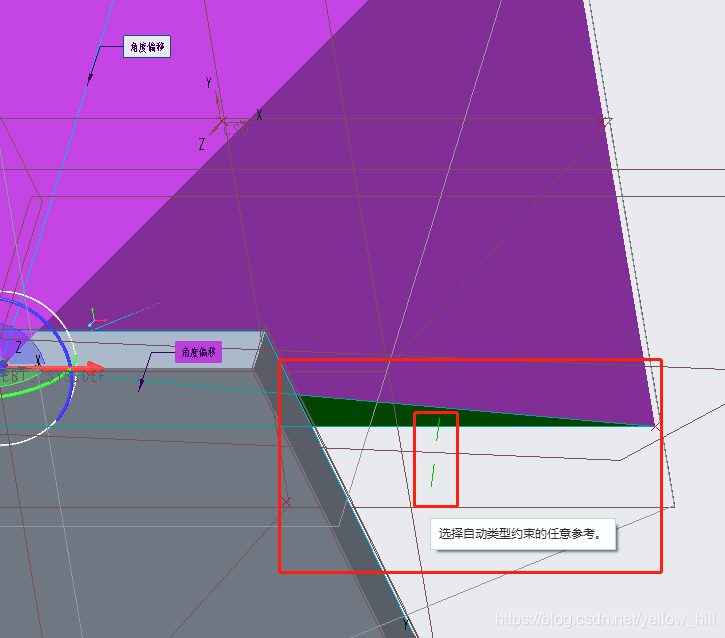
我们可以看到有一个参考虚线【虚线】
但是,板子上表面选不到怎么办?
然后,我们选择到我们要的板子的平面,
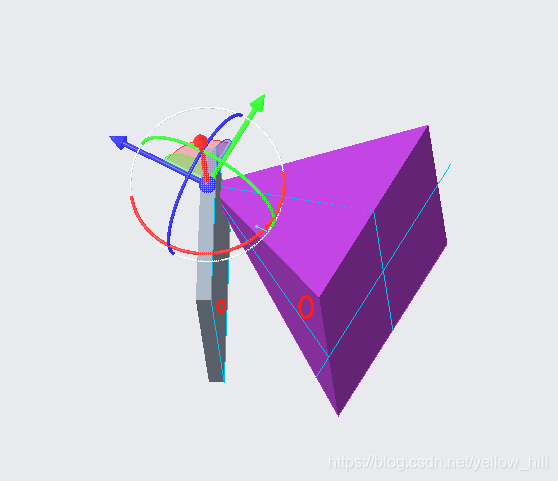
选两个图上的面,作为转动的夹角,
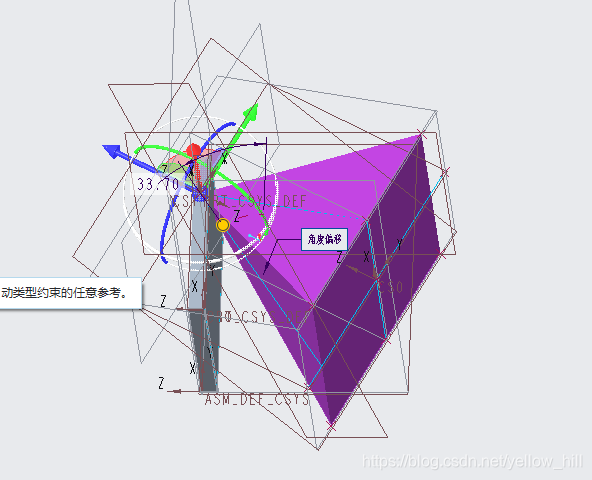
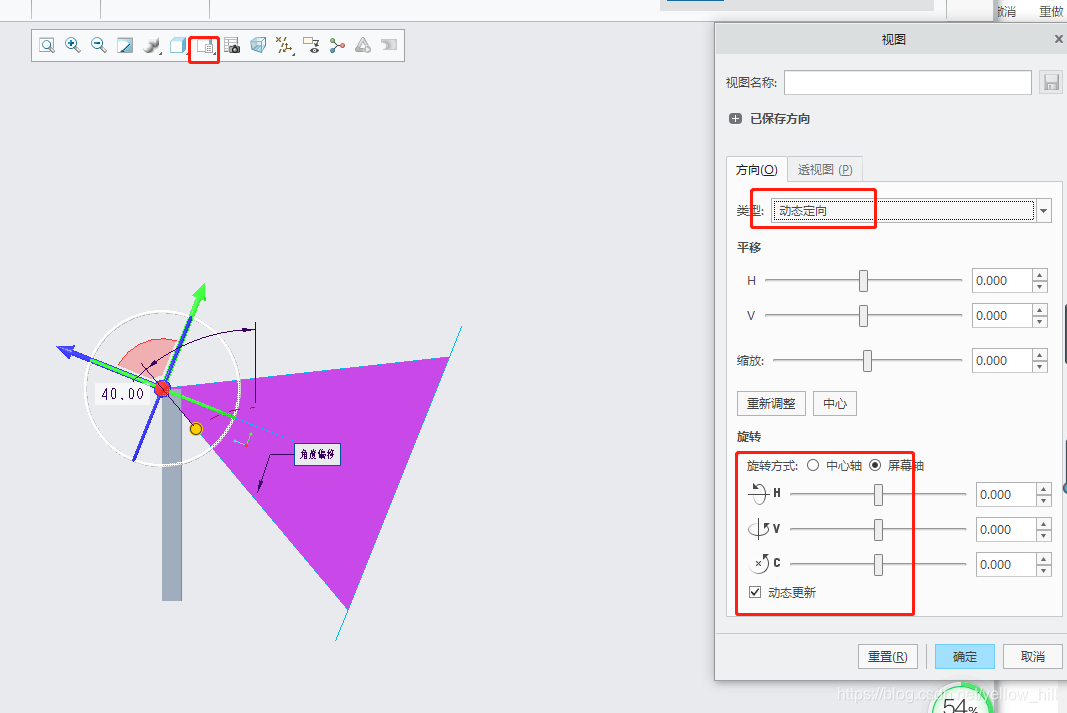
现在回到,[RIGHT]
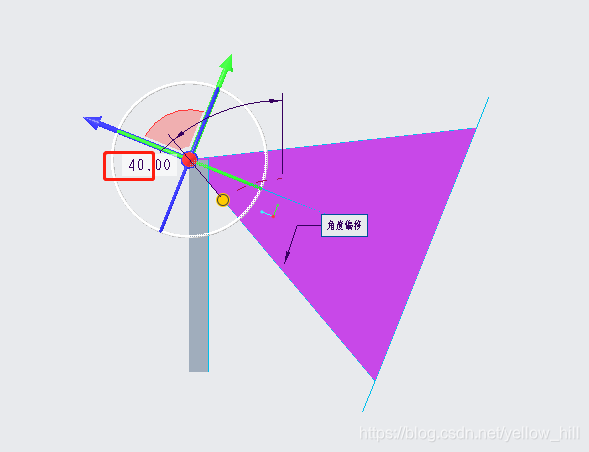
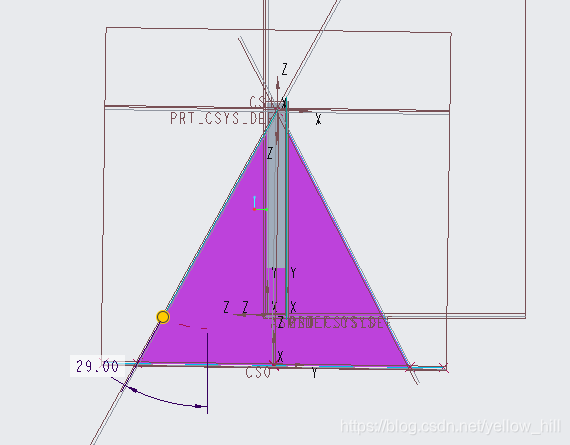
我们看到,已经可调夹角了

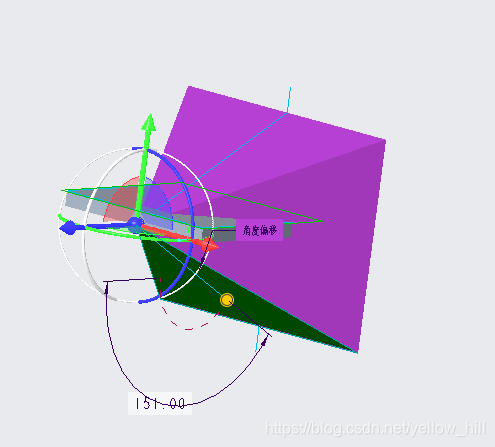
这里点击【黄色】原点可以开始动态调整 角度
 、
、
然后可以打着圈,操控
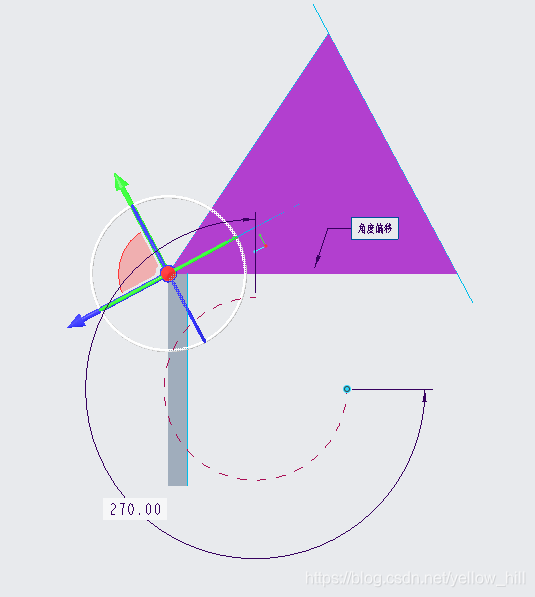
然后就可以调到中间劈开了锥形了,完成
免责声明:本文系网络转载或改编,未找到原创作者,版权归原作者所有。如涉及版权,请联系删
 技术文档
技术文档
 热门文章
热门文章





 155-2731-8020




