


软件

产品


很多新人刚进公司做建模,拉伸一个简单零件要花10分钟,用对技巧30秒就能搞定。我司车间有个老同事老张,去年刚接手一个汽车零部件设计任务,结果他给一个变速箱壳体建模花了整整三天,发现根本不是那个零件有问题,而是建模方式出了偏差。这让我深刻意识到,掌握高效拉伸技巧对制造业工程师有多重要。今天我就把多年积累的"拉伸作战手册"掏出来,聊聊那些能省去地铁通勤时间的建模小技巧。
一、拉伸前的准备工作
模板定制:每次新建零件文件时,我都会调用自定义模板。这个习惯源自去年某次紧急项目,我们需要设计五个不同规格的机箱,如果每次都从零开始创建,光是单位设置就要浪费20分钟。现在我的模板里预设了公制单位(默认毫米)、图纸格式(A4竖版)、默认层管理(草图层/特征层/工程图层)以及先验的基准坐标系。更重要的是,模板里还内置了常见零件的基准特征,像法兰盘、螺纹孔这些标准元素,直接调用能节省至少40%的建模时间。
草图约束设置:做拉伸之前,要记得打开草图的自动约束功能。我在设计一款洗衣机传动轴时,用自动约束把圆弧定位在基准面上,结果发现标注尺寸时出现偏差,完全是Constraint Manager的智能约束机制在起作用。这让我意识到,自动约束不仅能帮助图形定位,还能在后续特征生成时避免尺寸冲突。技巧是保持草图平面整洁,每创建一个几何元素就立即锁定位置,在生成拉伸特征后,能快速调整尺寸而不影响结构完整性。
二、拉伸操作的效率密码当需要创建圆柱形零件时,先在草图平面上画一个圆,右键选择"旋转"特征而不是"拉伸"。这个技巧让我在去年设计的一款高压容器时省下不少时间,因为旋转特征能自动处理内外圆的同轴关系。但如果是需要创建阶梯孔,就要用拉伸特征的"切除"选项,配合"圆形"和"方向"约束,两个步骤就能搞定。
拔模斜度的实战应用:在注塑件设计中,拉伸特征的拔模功能是救命稻草。上周给某客户设计一个充电器外壳,传统做法是用旋转特征做30°斜度,但实际某些角度需要更精确的控制。我用"拉伸-等距"功能,设置一个0.5°的斜度,配合"矢量"约束,让拔模方向完全贴合模具分型线。这不仅节省了手动调整时间,更避免了后续注塑模的开模困难。需要注意的是,拔模角不要超过3°,否则模具开模时会产生肉眼可见的变形痕迹。
薄壁特征的加工奥秘:做钣金外壳时,用"薄壁特征"命令比常规拉伸更高效。前个月设计的服务器机箱采用这个方法,厚度设置成2mm,软件自动计算最小成形厚度。但如果特征太复杂反而适得其反,要学会把整体结构拆分成多个薄壁区域。记得在设置参数时,一定要勾选"包括基准面"选项,才能确保折边处理时不会遗漏关键结构。
三、职场救急操作指南
清除选择过滤器:当遇到选不中面的情况时,第一反应是右键点击面检查过滤器状态。前年有个实习生在调试一个曲轴零件时,突然发现所有面都选不上,发现是开启了"曲面选择"过滤器。记住点击F5后,要检查右下角的紫色漏斗图标,如果显示"实体Face"就说明过滤器开启了。候直接点击"清除所有过滤",就像关闭了挑选模式,能快速恢复选中功能。
穿透遮挡面选择:处理复杂装配体时,遇到被其他零件挡住的面需要特别小心。上周在调试一台自动化设备时,发现外壳的某个安装孔无法选中,结果发现是托盘结构遮挡。候右键"选择其他"功能就派上用场,记得在弹出菜单里选择"穿透"选项,系统会自动展开所有遮挡层。按Tab键隐藏遮挡件的技巧,避免误选,在处理有螺钉孔的装配体时特别实用。
隐藏边线选择:当模型显示过于复杂时,不妨尝试打开"隐藏边线选择"设置。我在某次设计多层复合材料零件时,这个功能让边缘结构不干扰选中操作。但要注意,如果使用了着色模式,需要在"显示/选择"选项里勾选"允许在着色模式下选择",否则选中功能会失效。实际应用中,我发现这个设置在处理薄壁零件时尤为关键,能避免选中到不该选的边界线。
四、常见坑位预警
草图未封闭的致命后果:上个月有个项目进度严重滞后,就是因为前端工程师忘记封闭草图。结果在后续装配体时,30个零件里有15个出现引用错误,软件报错信息多达200多条。这个问题不仅延后了交付,还导致返工时发现某处尺寸冲突需要重新建模。要养成"复制-粘贴-检查封闭"的习惯,关闭草图时务必确认所有边线都已闭合。
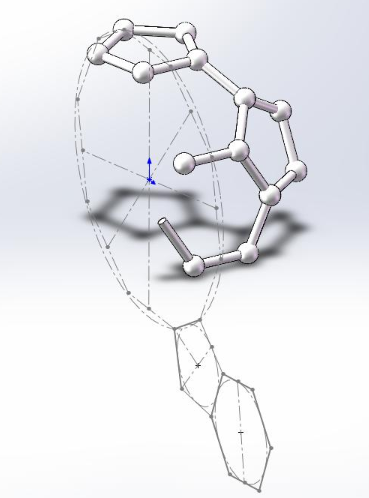
拉伸参数设置的隐藏陷阱:新手常把拉伸深度设置成"完全穿透",但生产部门反馈时发现某些区域有0.3mm的过度拉伸。这个问题出现在去年设计的电池支架上,表面处理时出现厚度不均。正确的做法是先用"深度"选项设置具体数值,再用"方向"约束确保拉伸路径正确。特别是对于多腔结构,要留出0.2~0.5mm的缩进量。
特征嵌套的优化策略:当看到特征树里出现深度嵌套时,要立即检查是否有特征冗余。上个月优化某个鼓风机外壳模型时,发现特征树里有8个无效的放样特征,完全"拉伸-智能特征"命令进行合并。记住每次新创建特征都要评估其必要性,避免因过度细分导致操作变慢。
五、高手进阶技巧
多层壁厚的精妙应用:在设计医疗设备外壳时,我发现传统的拉伸特征无法实现多层厚度。后来用"拉伸-等距"命令设置两个相邻的拉伸特征,分别设置厚度0.8mm和1.2mm,既能保证结构强度,又不会占用过多系统资源。关键是要确定等距方向,避免出现厚度重叠导致的模型错误。
"擦除面"的隐蔽妙用:处理复杂曲面时,这个功能能快速清理冗余面。去年设计的精密零件,某个曲面需要保留但软件识别为无效面。"擦除面"命令,不仅能删除多余面,还能保留特征历史记录,这对后面修改很有利。但要注意,擦除前必须确认该面不会影响其他特征的引用关系。
掌握这些拉伸技巧,我每周至少演练三个不同类型的建模任务。比如先从简单零件开始,再尝试复杂装配体,挑战薄壁结构设计。特别是在修改设计时,要养成"检查-优化-验证"的三个步骤习惯。有次帮新同事处理一个模具结构,他用掉了三个小时修改某处厚度,而我直接用"自动厚度"功能勾选"智能调节",一分钟就完成了优化。
记得在项目初期就和工艺部门沟通拉伸参数的限制范围,有些设计问题在建模阶段就能预判。比如在确定拉伸方向时,要考虑到后续的CNC加工路径,避免出现需要重新定向的问题。善用FeatureWorks工具,能自动修复那些粗糙的拉伸特征,这个功能在处理客户原始设计文件时特别实用。
现在我每天要处理30+零件的建模任务,这些技巧真的能帮我省下不少时间。特别是面对赶工的项目,只要提前准备好模板,合理设置自动约束,加上熟练使用选择穿透功能,工作效率绝对能提升两个档次。要提醒的是,这些技巧需要配合实践经验,比如知道哪里该用拔模,哪里该用薄壁特征,这些才能真正发挥拉伸功能的威力。
 技术文档
技术文档
 推荐好文
推荐好文





 155-2731-8020




